ECS: Licentie activeren vanuit een transformationele licentieovereenkomst (TLA)
Summary: Stappen voor het activeren van Elastic Cloud Storage licenties vanuit een Transformational Licensing Agreement (TLA) in Software Licensing Central (SLC)
Instructions
Vereisten:
Gebruikers die toegang nodig hebben tot de Dell Digital Locker of Software Licensing Central (SLC) dienen zich te registreren voor een supportaccount op Support | Dell VS
Interne gebruikers die toegang nodig hebben tot Software Licensing Central (SLC) dienen intern een MyAccess Ticket in te dienen.
Instructies:
Voer de TLA-licentieautorisatiecode (LAC) of het verkoopordernummer in op het tabblad Activeren in Software Licensing Central (SLC).
De zoekopdracht kan worden beperkt door Elastic Cloud Storage te selecteren in de productlijn.
Selecteer Zoeken.
Selecteer op de volgende pagina de gewenste producten voor activering. 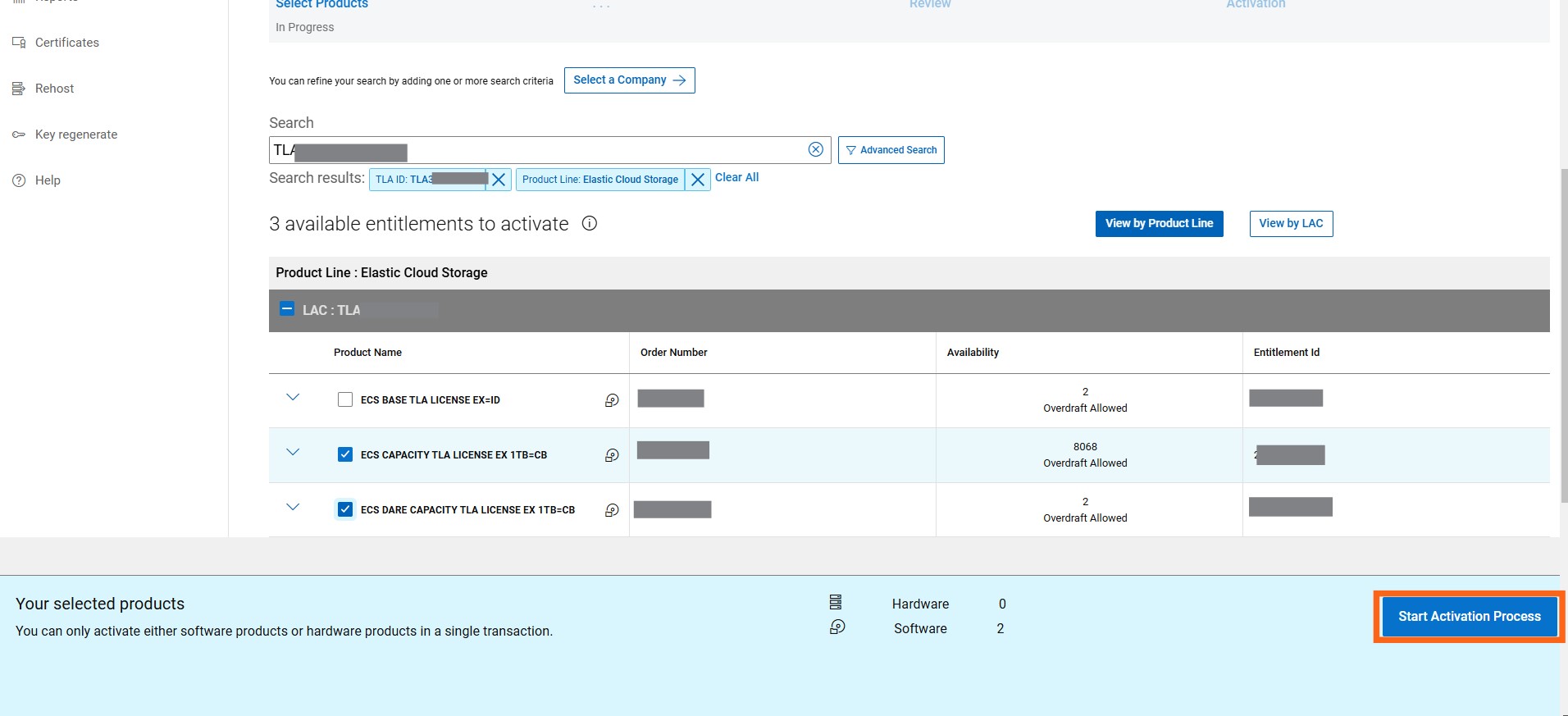
Klik op Start het activeringsproces.
Selecteer hierna Volgende: Selecteer een computer op de pagina Bedrijf en locatie. 
Hierna kunt u op de pagina Een apparaat selecteren een bestaand apparaat zoeken en selecteren. De gebruiker kan ook een nieuwe machine maken met behulp van de optie Een nieuwe machine toevoegen.
Opmerking: Er wordt een nieuwe machine gemaakt voor een nieuwe activering van Elastic Cloud Storage. Een bestaande machine wordt geselecteerd om een bestaande licentie uit te breiden.
Voor nieuwe machines wordt de machinenaam door de gebruiker gedefinieerd. Het wordt aanbevolen om het ECS-serienummer van de hardware te gebruiken. Klik na het invoeren op Machine opslaan en ga door.
Om een lijst met alle beschikbare machines te bekijken, klikt u op de knop ZOEKEN in het gedeelte 'Zoekmachines'. Als er meerdere machines zijn, kunt u de zoekcriteria gebruiken om de lijst met machines te filteren. Zodra u de machine hebt gevonden en geselecteerd, klikt u op VOLGENDE: GEGEVENS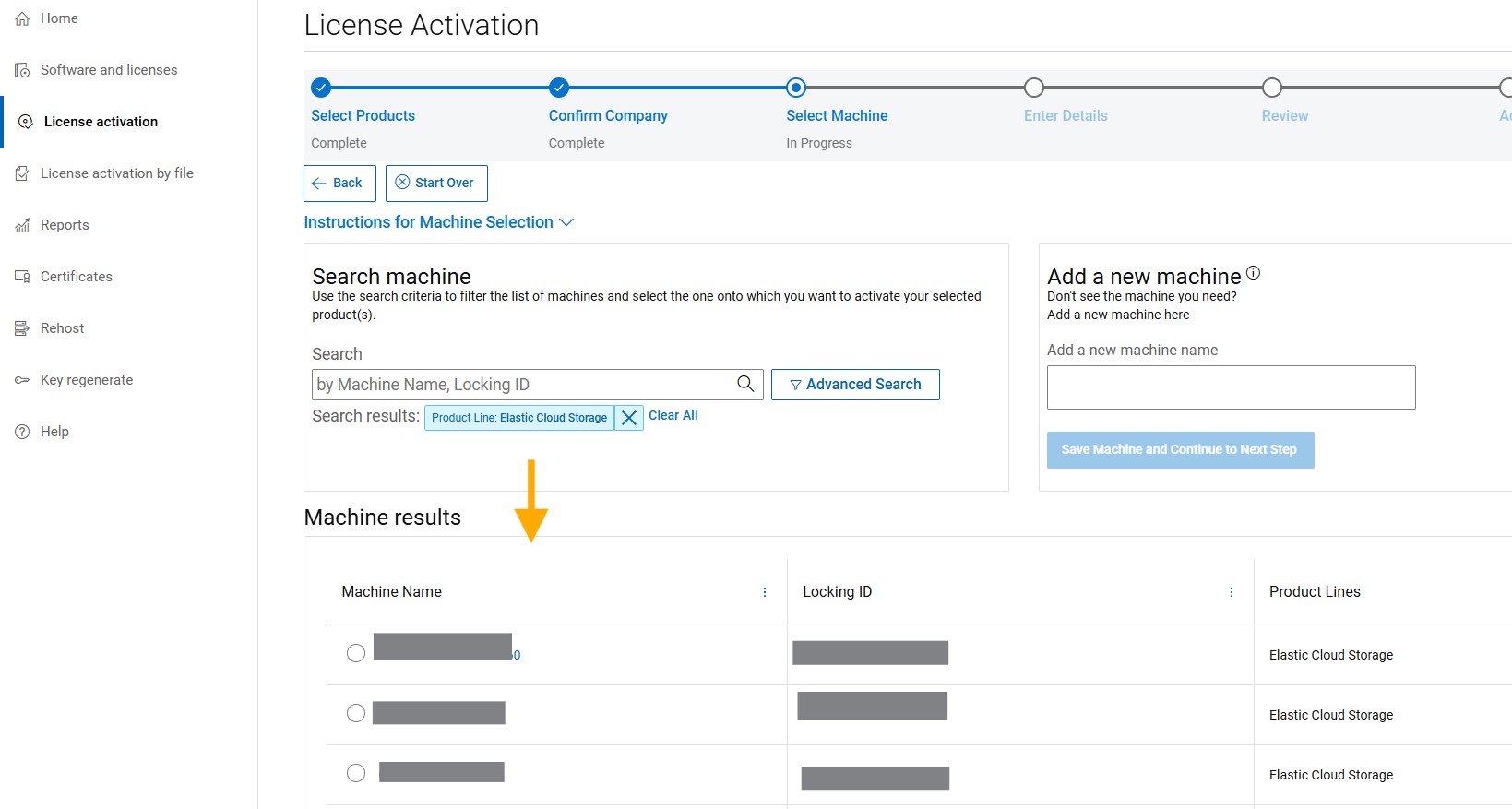
INVOERENOp de volgende pagina moet u alle relevante productspecifieke gegevens invoeren, zoals aantal en vergrendelings-ID.
Aantal: Voer het vereiste aantal voor elk recht in.
Opmerking: De gecontracteerde hoeveelheid wordt beschreven op deze pagina, maar rood staan is ingeschakeld voor TLA-activeringen.
Vergrendelings-ID: Voer het ECS-serienummer in het veld Vergrendelings-ID in.
In de bovenstaande stap kunt u alleen capaciteit toevoegen aan bestaande machines zonder de vergrendelings-ID te wijzigen.
U kunt ook een serienummer van een knooppunt toevoegen aan het cluster langs de capaciteit; doe dit door het serienummer toe te voegen en klik op de knop +.
Selecteer Volgende: Recensie
Het systeem vraagt om uw selectie te controleren voordat de activering wordt bevestigd met de knop Activeren.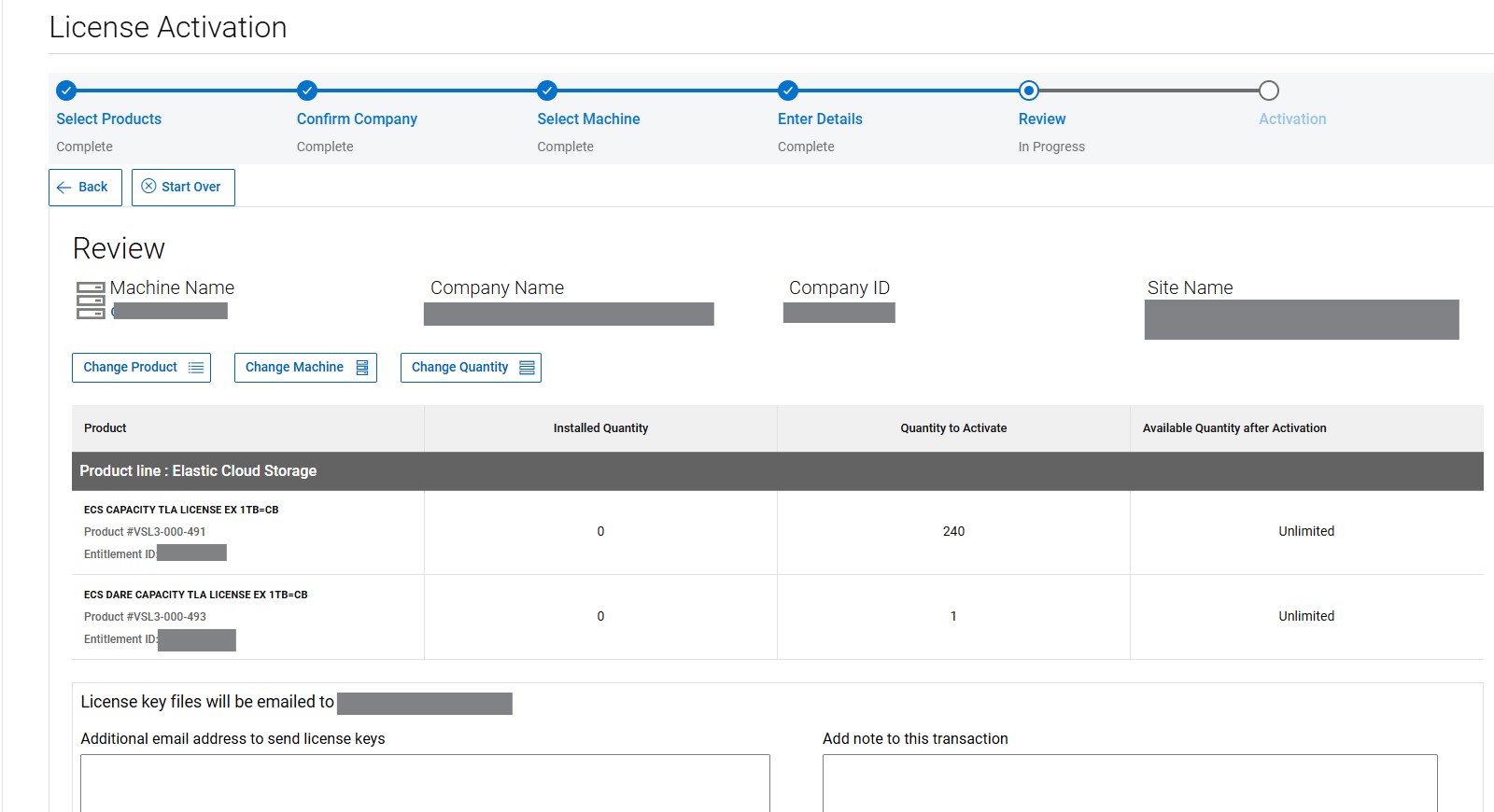
U kunt hier extra e-mailadressen invoeren en notities toevoegen aan de transactie.
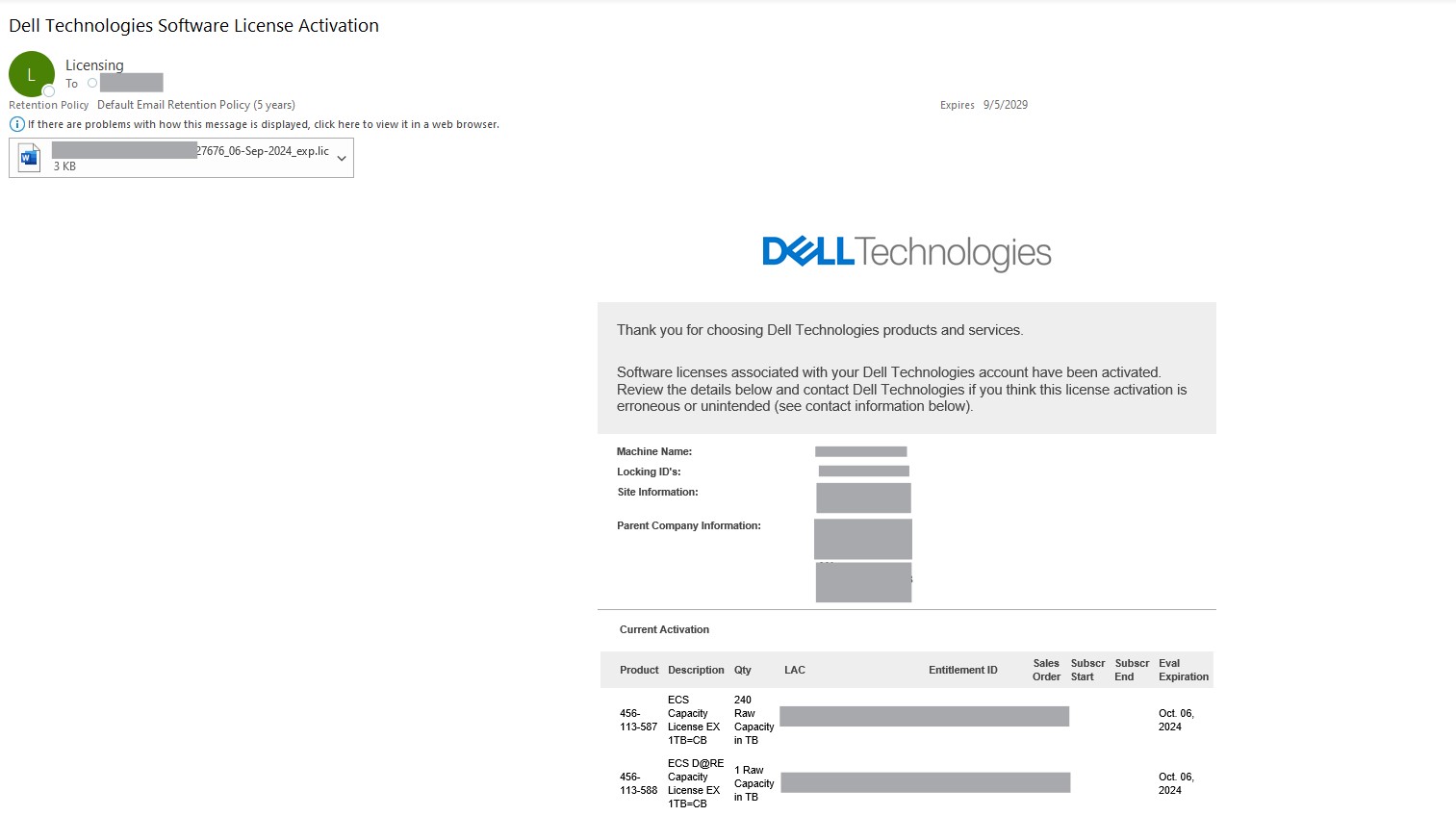
Op de volgende pagina ziet u de voltooide activering. Hier kunt u het ECS-licentiebestand rechtstreeks downloaden.
De licentie wordt verzonden naar het e-mailprofiel van de gebruiker die deze heeft geactiveerd.