PowerEdge: Řešení problému s připojením síťové karty Broadcom BCM57414 přepínači Cisco pro systém Windows Server
Summary: Tento článek dokumentuje kroky potřebné k vyřešení problému s kartami Broadcom Network Interface Card (NIC) a přepínači Cisco. Bylo zjištěno, že problém souvisí s konfigurací rychlosti připojení a nastavení dopředné opravy chyb (FEC). Řešení spočívá v konfiguraci těchto nastavení v operačním systému Windows, nikoli v systému BIOS. ...
This article applies to
This article does not apply to
This article is not tied to any specific product.
Not all product versions are identified in this article.
Symptoms
Problém byl původně hlášen při použití dvou síťových karet Broadcom s přepínačem Cisco. Další testování odhalilo, že problém se nevyskytoval při použití jedné síťové karty, ale nastal při použití dvou síťových karet. Izolujte problém pomocí kroků odstraňování problémů, včetně aktualizace firmwaru serveru a zdokumentování fyzického připojení a konfigurace přepínače.
Cause
Odstraňování problémů:
- Aktualizujte firmware serveru BIOS, řadič iDRAC, kartu NIC a ovladač pro kartu NIC na nejnovější verzi.
- Ověřte podrobně konfiguraci fyzického připojení a přepínače.
- Přejděte do systému BIOS a ověřte, že jsou možnosti Link Speed a Dopředná oprava chyb nastaveny na výchozí hodnoty (Automatické vyjednávání a FEC vypnuto).
- Ověřte, zda k problému dochází při použití jedné karty Broadcom (port 1 a port 2 ve slotu 1)
- Ověřte, zda k problému dochází při použití dvou karet Broadcom (
Int Port 1 & Slot 1 Port 1). - Konfigurace systému BIOS na použití 25 GBe a FEC s
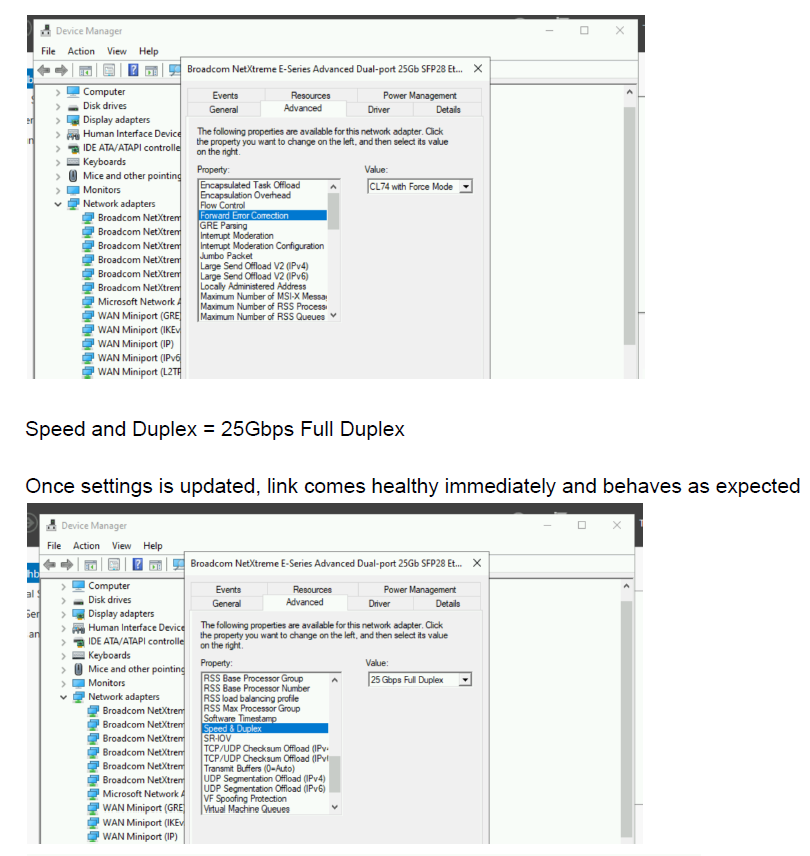
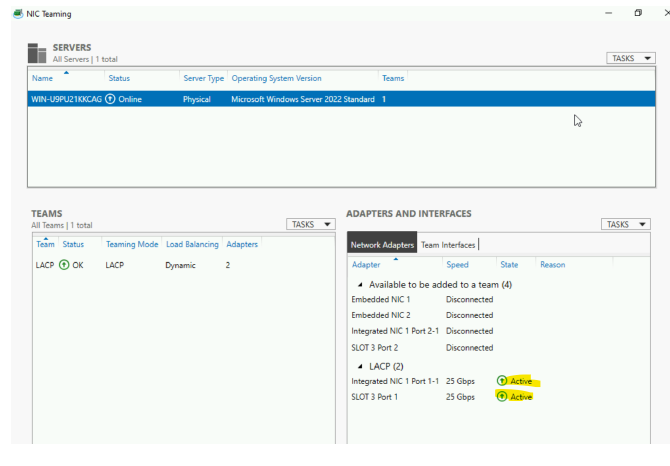
CL74-FC-FECa potvrďte, zda se chování změní. - Nakonfigurujte nastavení ovladače systému Windows tak, aby používal 25GBe a FEC, a ověřte, zda se chování změní. Snímky obrazovky naleznete v části Rozlišení.
Resolution
Závěr: Problém byl vyřešen konfigurací nastavení rychlosti připojení a FEC v operačním systému Windows. Bylo zjištěno, že operační systém přepisuje všechny změny provedené v BIOSu, což znamená, že změny provedené v BIOSu nevedly k žádné změně chování. Řešení je platné pro operační systémy Windows i Linux.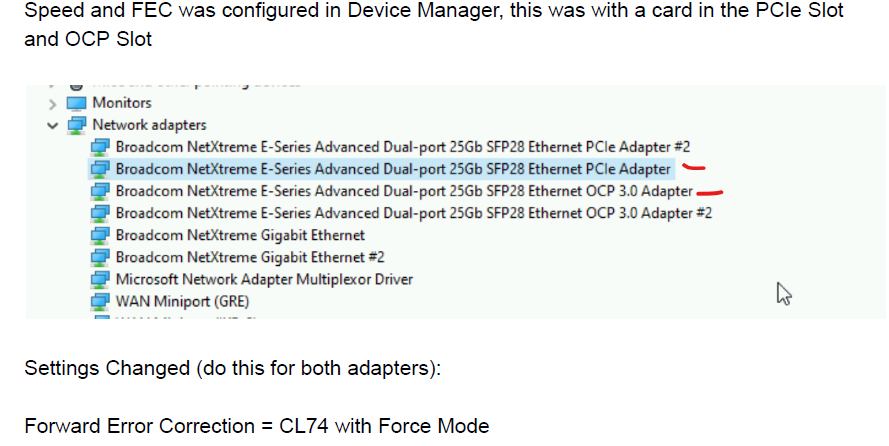
Klíčové poznatky:
- Konfigurace rychlosti připojení a nastavení FEC v operačním systému řeší problém s konektivitou síťových karet Broadcom a přepínačů Cisco.
- Operační systém přepíše změny provedené v systému BIOS, což může ovlivnit chování systému.
- Řešení je platné pro operační systémy Windows i Linux.
Additional Information
Nejčastější dotazy:
Proč je nutné konfigurovat rychlost a FEC, když se jedná o druhou síťovou kartu?
Když do síťového spojení připojíte druhou kartu síťového rozhraní (NIC), je nezbytné nakonfigurovat funkci FEC (Speed and Forward Error Correction), aby byla zajištěna správná komunikace a integrita dat. Zde je důvod:
Konfigurace rychlosti: Když přidáte druhou síťovou kartu, je nutné nakonfigurovat nastavení rychlosti tak, aby odpovídalo možnostem obou rozhraní. Důvodem je to, že každá síťová karta může mít různé možnosti rychlosti, například 1 Gb/s, 10 Gb/s nebo 25 Gb/s. Pokud se rychlosti neshodují, linka nemusí fungovat správně nebo nemusí dosáhnout svého maximálního potenciálu.
Konfigurace FEC: Dopředná korekce chyb (FEC) je mechanismus pro detekci a opravu chyb, ke kterým může dojít během přenosu dat. U druhé síťové karty je nutné nakonfigurovat službu FEC, protože detekce a možnosti detekce a opravy chyb se mohou u jednotlivých síťových karet lišit. Pokud není FEC správně nakonfigurováno, může dojít k chybám, což může vést k poškození dat nebo ztrátě paketů.
Proč je nutné konfigurovat rychlost a FEC, jakmile je zapojen protokol LACP, ale ne, když nakonfigurovány nejsou?
Naproti tomu, když se jedná o protokol LACP (Link Aggregation Control Protocol), konfigurace Speed a FEC se stává složitější, protože LACP vytváří jednu logickou linku z více fyzických linek. LACP sdružuje více síťových karet dohromady, aby se zvýšila šířka pásma, zlepšila redundance a zajistilo vyrovnávání zatížení. Aby byla zajištěna správná funkce, je nutné nakonfigurovat nastavení rychlosti a FEC pro kanál LACP s ohledem na možnosti všech zúčastněných síťových karet.
Shrnutí:
Při přidávání druhé síťové karty je nutné nakonfigurovat rychlost a FEC, abyste zajistili kompatibilitu a optimalizovali přenos dat mezi těmito dvěma rozhraními.
Při použití protokolu LACP je nutné nakonfigurovat rychlost a FEC pro agregovaný kanál s ohledem na možnosti všech zúčastněných síťových karet, aby byl zajištěn správný provoz a optimální výkon.
Proč je nutné konfigurovat rychlost a FEC, když se jedná o druhou síťovou kartu?
Když do síťového spojení připojíte druhou kartu síťového rozhraní (NIC), je nezbytné nakonfigurovat funkci FEC (Speed and Forward Error Correction), aby byla zajištěna správná komunikace a integrita dat. Zde je důvod:
Konfigurace rychlosti: Když přidáte druhou síťovou kartu, je nutné nakonfigurovat nastavení rychlosti tak, aby odpovídalo možnostem obou rozhraní. Důvodem je to, že každá síťová karta může mít různé možnosti rychlosti, například 1 Gb/s, 10 Gb/s nebo 25 Gb/s. Pokud se rychlosti neshodují, linka nemusí fungovat správně nebo nemusí dosáhnout svého maximálního potenciálu.
Konfigurace FEC: Dopředná korekce chyb (FEC) je mechanismus pro detekci a opravu chyb, ke kterým může dojít během přenosu dat. U druhé síťové karty je nutné nakonfigurovat službu FEC, protože detekce a možnosti detekce a opravy chyb se mohou u jednotlivých síťových karet lišit. Pokud není FEC správně nakonfigurováno, může dojít k chybám, což může vést k poškození dat nebo ztrátě paketů.
Proč je nutné konfigurovat rychlost a FEC, jakmile je zapojen protokol LACP, ale ne, když nakonfigurovány nejsou?
Naproti tomu, když se jedná o protokol LACP (Link Aggregation Control Protocol), konfigurace Speed a FEC se stává složitější, protože LACP vytváří jednu logickou linku z více fyzických linek. LACP sdružuje více síťových karet dohromady, aby se zvýšila šířka pásma, zlepšila redundance a zajistilo vyrovnávání zatížení. Aby byla zajištěna správná funkce, je nutné nakonfigurovat nastavení rychlosti a FEC pro kanál LACP s ohledem na možnosti všech zúčastněných síťových karet.
Shrnutí:
Při přidávání druhé síťové karty je nutné nakonfigurovat rychlost a FEC, abyste zajistili kompatibilitu a optimalizovali přenos dat mezi těmito dvěma rozhraními.
Při použití protokolu LACP je nutné nakonfigurovat rychlost a FEC pro agregovaný kanál s ohledem na možnosti všech zúčastněných síťových karet, aby byl zajištěn správný provoz a optimální výkon.
Affected Products
Microsoft Windows Server 2022Products
PowerEdge FC640, PowerEdge M640, PowerEdge M640 (for PE VRTX), PowerEdge MX740C, PowerEdge MX750c, PowerEdge MX760c, PowerEdge MX840C, PowerEdge R240, PowerEdge R250, PowerEdge R260, PowerEdge R340, PowerEdge R350, PowerEdge R360, PowerEdge R440
, PowerEdge R450, PowerEdge R540, PowerEdge R550, PowerEdge R640, PowerEdge R6415, PowerEdge R650, PowerEdge R650xs, PowerEdge R6515, PowerEdge R6525, PowerEdge R660, PowerEdge R660xs, PowerEdge R6615, PowerEdge R6625, PowerEdge R740, PowerEdge R740XD, PowerEdge R740XD2, PowerEdge R7415, PowerEdge R7425, PowerEdge R750, PowerEdge R750XA, PowerEdge R750xs, PowerEdge R7515, PowerEdge R7525, PowerEdge R760, PowerEdge R760XA, PowerEdge R760xd2, PowerEdge R760xs, PowerEdge R7615, PowerEdge R7625, PowerEdge R840, PowerEdge R860, PowerEdge R940, PowerEdge R940xa, PowerEdge R960, PowerEdge T140, PowerEdge T150, PowerEdge T160, PowerEdge T340, PowerEdge T350, PowerEdge T360, PowerEdge T440, PowerEdge T550, PowerEdge T560, PowerEdge T640
...
Article Properties
Article Number: 000230522
Article Type: Solution
Last Modified: 05 Dec 2024
Version: 2
Find answers to your questions from other Dell users
Support Services
Check if your device is covered by Support Services.