PowerEdge: Beheben von NIC-Verbindungsproblemen mit Broadcom NICs BCM57414 und Cisco-Switches für Windows Server
Summary: Dieser Artikel dokumentiert die Schritte zur Behebung eines Problems mit Broadcom Netzwerkschnittstellenkarten (NICs) und Cisco-Switches. Es wurde festgestellt, dass das Problem mit der Konfiguration der Einstellungen für Verbindungsgeschwindigkeit und Fehlerkorrektur bei Weiterleitung (FEC) zusammenhängt. Die Lösung besteht darin, diese Einstellungen im Windows-Betriebssystem und nicht im BIOS zu konfigurieren. ...
This article applies to
This article does not apply to
This article is not tied to any specific product.
Not all product versions are identified in this article.
Symptoms
Das Problem wurde zuerst gemeldet, wenn zwei Broadcom NICs mit einem Cisco-Switch verwendet wurden. Weitere Tests ergaben, dass das Problem bei Verwendung einer einzelnen NIC nicht auftrat, sondern bei Verwendung von zwei NICs auftrat. Gehen Sie die Schritte zur Fehlerbehebung durch, um das Problem zu isolieren, einschließlich der Aktualisierung der Serverfirmware und der Dokumentation der physischen Verbindung und der Switchkonfiguration.
Cause
Troubleshooting:
- Aktualisieren Sie die Firmware des BIOS, iDRAC, NIC und Treiber für NIC des Servers auf die neueste Version.
- Überprüfen Sie die Konfiguration der physischen Verbindung und des Switches im Detail.
- Navigieren Sie zum BIOS und vergewissern Sie sich, dass Link Speed und Forward Error Correction auf die Standardeinstellung eingestellt sind (Auto-Negotiation und FEC Off).
- Überprüfen Sie, ob das Problem auftritt, wenn Sie eine einzelne Broadcom-Karte verwenden (Steckplatz 1, Port 1 und Steckplatz 1, Port 2).
- Überprüfen Sie, ob das Problem bei Verwendung von zwei Broadcom-Karten (
Int Port 1 & Slot 1 Port 1). - Konfigurieren Sie das BIOS für die Verwendung von 25 GBe und FEC mit
CL74-FC-FECund überprüfen Sie, ob sich das Verhalten ändert. - Konfigurieren Sie die Windows-Treibereinstellungen für die Verwendung von 25 GBe und FEC und überprüfen Sie, ob sich das Verhalten ändert. Screenshots finden Sie unter Lösung.
Resolution
Fazit: Das Problem wurde behoben, indem die Einstellungen für die Verbindungsgeschwindigkeit und FEC im Windows-Betriebssystem konfiguriert wurden. Es wurde festgestellt, dass das Betriebssystem alle im BIOS vorgenommenen Änderungen überschreibt, was bedeutet, dass Änderungen im BIOS nicht zu einer Verhaltensänderung führen. Die Lösung ist sowohl für Windows- als auch für Linux-Betriebssysteme gültig.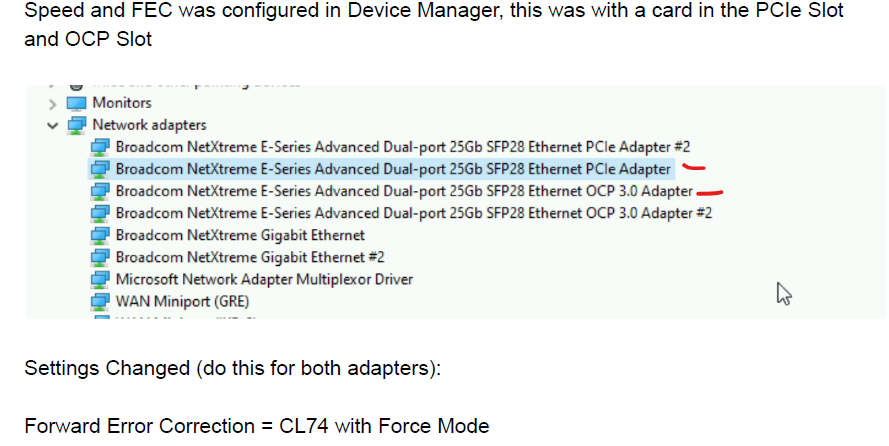


Wichtigste Erkenntnisse:
- Durch die Konfiguration der Verbindungsgeschwindigkeits- und FEC-Einstellungen im Betriebssystem wird das Verbindungsproblem mit Broadcom-NICs und Cisco-Switches behoben.
- Das Betriebssystem überschreibt Änderungen, die im BIOS vorgenommen wurden, was sich auf das Verhalten des Systems auswirken kann.
- Die Lösung ist sowohl für Windows- als auch für Linux-Betriebssysteme gültig.
Additional Information
Häufig gestellte Fragen:
Warum müssen Geschwindigkeit und FEC konfiguriert werden, sobald eine zweite NIC beteiligt ist?
Wenn Sie eine zweite Netzwerkschnittstellenkarte (NIC) in einer Netzwerkverbindung einsetzen, ist es wichtig, die Einstellungen für die Geschwindigkeit und Fehlerkorrektur bei Weiterleitung (FEC) zu konfigurieren, um eine ordnungsgemäße Kommunikation und Datenintegrität zu gewährleisten. Und zwar aus folgenden Gründen:
Geschwindigkeitskonfiguration: Wenn Sie eine zweite NIC hinzufügen, müssen Sie die Geschwindigkeitseinstellungen so konfigurieren, dass sie den Funktionen beider Schnittstellen entsprechen. Dies liegt daran, dass jede NIC unterschiedliche Geschwindigkeitsfunktionen haben kann, z. B. 1 Gbit/s, 10 Gbit/s oder 25 Gbit/s. Wenn die Geschwindigkeiten nicht aufeinander abgestimmt sind, funktioniert die Verbindung möglicherweise nicht ordnungsgemäß oder erreicht nicht ihr maximales Potenzial.
FEC-Konfiguration: Forward Error Correction (FEC) ist ein Mechanismus zur Erkennung und Behebung von Fehlern, die während der Datenübertragung auftreten können. Bei einer zweiten NIC müssen Sie FEC konfigurieren, da die Fehlererkennungs- und -korrekturfunktionen der einzelnen NIC unterschiedlich sein können. Wenn FEC nicht ordnungsgemäß konfiguriert ist, können Fehler auftreten, die zu Datenbeschädigungen oder Paketverlusten führen.
Warum müssen Geschwindigkeit und FEC konfiguriert werden, sobald ein LACP beteiligt ist, aber nicht, wenn er nicht konfiguriert ist?
Im Gegensatz dazu wird die Konfiguration von Geschwindigkeit und FEC bei LACP (Link Aggregation Control Protocol) komplexer, da LACP eine einzige logische Verknüpfung aus mehreren physischen Verbindungen erstellt. LACP bündelt mehrere NICs, um die Bandbreite zu erhöhen, die Redundanz zu verbessern und einen Lastenausgleich zu ermöglichen. Um einen ordnungsgemäßen Betrieb zu gewährleisten, müssen Sie die Geschwindigkeits- und FEC-Einstellungen für den LACP-Kanal unter Berücksichtigung der Funktionen aller teilnehmenden NICs konfigurieren.
Zusammenfassend lässt sich sagen:
Beim Hinzufügen einer zweiten NIC müssen Sie Geschwindigkeit und FEC konfigurieren, um die Kompatibilität sicherzustellen und die Datenübertragung zwischen den beiden Schnittstellen zu optimieren.
Bei Verwendung von LACP müssen Sie Geschwindigkeit und FEC für den aggregierten Kanal unter Berücksichtigung der Funktionen aller teilnehmenden NICs konfigurieren, um einen ordnungsgemäßen Betrieb und eine optimale Performance sicherzustellen.
Warum müssen Geschwindigkeit und FEC konfiguriert werden, sobald eine zweite NIC beteiligt ist?
Wenn Sie eine zweite Netzwerkschnittstellenkarte (NIC) in einer Netzwerkverbindung einsetzen, ist es wichtig, die Einstellungen für die Geschwindigkeit und Fehlerkorrektur bei Weiterleitung (FEC) zu konfigurieren, um eine ordnungsgemäße Kommunikation und Datenintegrität zu gewährleisten. Und zwar aus folgenden Gründen:
Geschwindigkeitskonfiguration: Wenn Sie eine zweite NIC hinzufügen, müssen Sie die Geschwindigkeitseinstellungen so konfigurieren, dass sie den Funktionen beider Schnittstellen entsprechen. Dies liegt daran, dass jede NIC unterschiedliche Geschwindigkeitsfunktionen haben kann, z. B. 1 Gbit/s, 10 Gbit/s oder 25 Gbit/s. Wenn die Geschwindigkeiten nicht aufeinander abgestimmt sind, funktioniert die Verbindung möglicherweise nicht ordnungsgemäß oder erreicht nicht ihr maximales Potenzial.
FEC-Konfiguration: Forward Error Correction (FEC) ist ein Mechanismus zur Erkennung und Behebung von Fehlern, die während der Datenübertragung auftreten können. Bei einer zweiten NIC müssen Sie FEC konfigurieren, da die Fehlererkennungs- und -korrekturfunktionen der einzelnen NIC unterschiedlich sein können. Wenn FEC nicht ordnungsgemäß konfiguriert ist, können Fehler auftreten, die zu Datenbeschädigungen oder Paketverlusten führen.
Warum müssen Geschwindigkeit und FEC konfiguriert werden, sobald ein LACP beteiligt ist, aber nicht, wenn er nicht konfiguriert ist?
Im Gegensatz dazu wird die Konfiguration von Geschwindigkeit und FEC bei LACP (Link Aggregation Control Protocol) komplexer, da LACP eine einzige logische Verknüpfung aus mehreren physischen Verbindungen erstellt. LACP bündelt mehrere NICs, um die Bandbreite zu erhöhen, die Redundanz zu verbessern und einen Lastenausgleich zu ermöglichen. Um einen ordnungsgemäßen Betrieb zu gewährleisten, müssen Sie die Geschwindigkeits- und FEC-Einstellungen für den LACP-Kanal unter Berücksichtigung der Funktionen aller teilnehmenden NICs konfigurieren.
Zusammenfassend lässt sich sagen:
Beim Hinzufügen einer zweiten NIC müssen Sie Geschwindigkeit und FEC konfigurieren, um die Kompatibilität sicherzustellen und die Datenübertragung zwischen den beiden Schnittstellen zu optimieren.
Bei Verwendung von LACP müssen Sie Geschwindigkeit und FEC für den aggregierten Kanal unter Berücksichtigung der Funktionen aller teilnehmenden NICs konfigurieren, um einen ordnungsgemäßen Betrieb und eine optimale Performance sicherzustellen.
Affected Products
Microsoft Windows Server 2022Products
PowerEdge FC640, PowerEdge M640, PowerEdge M640 (for PE VRTX), PowerEdge MX740C, PowerEdge MX750c, PowerEdge MX760c, PowerEdge MX840C, PowerEdge R240, PowerEdge R250, PowerEdge R260, PowerEdge R340, PowerEdge R350, PowerEdge R360, PowerEdge R440
, PowerEdge R450, PowerEdge R540, PowerEdge R550, PowerEdge R640, PowerEdge R6415, PowerEdge R650, PowerEdge R650xs, PowerEdge R6515, PowerEdge R6525, PowerEdge R660, PowerEdge R660xs, PowerEdge R6615, PowerEdge R6625, PowerEdge R740, PowerEdge R740XD, PowerEdge R740XD2, PowerEdge R7415, PowerEdge R7425, PowerEdge R750, PowerEdge R750XA, PowerEdge R750xs, PowerEdge R7515, PowerEdge R7525, PowerEdge R760, PowerEdge R760XA, PowerEdge R760xd2, PowerEdge R760xs, PowerEdge R7615, PowerEdge R7625, PowerEdge R840, PowerEdge R860, PowerEdge R940, PowerEdge R940xa, PowerEdge R960, PowerEdge T140, PowerEdge T150, PowerEdge T160, PowerEdge T340, PowerEdge T350, PowerEdge T360, PowerEdge T440, PowerEdge T550, PowerEdge T560, PowerEdge T640
...
Article Properties
Article Number: 000230522
Article Type: Solution
Last Modified: 05 Dec 2024
Version: 2
Find answers to your questions from other Dell users
Support Services
Check if your device is covered by Support Services.