PowerEdge: Windows Serverin Broadcom-verkkokorttien BCM57414- ja Cisco-kytkimien ongelman ratkaiseminen
Summary: Tässä artikkelissa kerrotaan, miten Broadcom Network Interface Card (NIC) -kortteihin ja Cisco-kytkimiin liittyvä ongelma on ratkaistu. Ongelman havaittiin liittyvän Link Speed- ja Forward Error Correction (FEC) -asetusten määrittämiseen. Ratkaisu edellyttää näiden asetusten määrittämistä Windows-käyttöjärjestelmässä BIOSin sijaan. ...
This article applies to
This article does not apply to
This article is not tied to any specific product.
Not all product versions are identified in this article.
Symptoms
Ongelmasta ilmoitettiin alun perin, kun kahta Broadcom-verkkokorttia käytettiin Cisco-kytkimen kanssa. Lisätestit paljastivat, että ongelmaa ei ilmennyt käytettäessä yhtä verkkokorttia, mutta se ilmeni, kun käytettiin kahta verkkokorttia. Selvitä ongelma vianmäärityksen avulla, mukaan lukien palvelimen laiteohjelmiston päivittäminen sekä fyysisen linkin ja kytkimen määritysten dokumentointi.
Cause
Vianmääritys:
- Päivitä palvelimen laiteohjelmiston BIOS, iDRAC, NIC ja NIC-ajuri uusimpaan versioon.
- Tarkista fyysisen linkin ja kytkimen määritykset yksityiskohtaisesti.
- Siirry BIOSiin ja varmista, että Link Speed- ja Forward Error Correction -asetusten on oltava oletusarvoiset (Auto Negotiation ja FEC Off).
- Tarkista, esiintyykö ongelma käytettäessä yhtä Broadcom-korttia (paikka 1, portti 1 ja paikka 1, portti 2)
- Tarkista, ilmeneekö ongelma käytettäessä kahta Broadcom-korttia (
Int Port 1 & Slot 1 Port 1). - Määritä BIOS käyttämään 25 Gte:tä ja FEC:iä
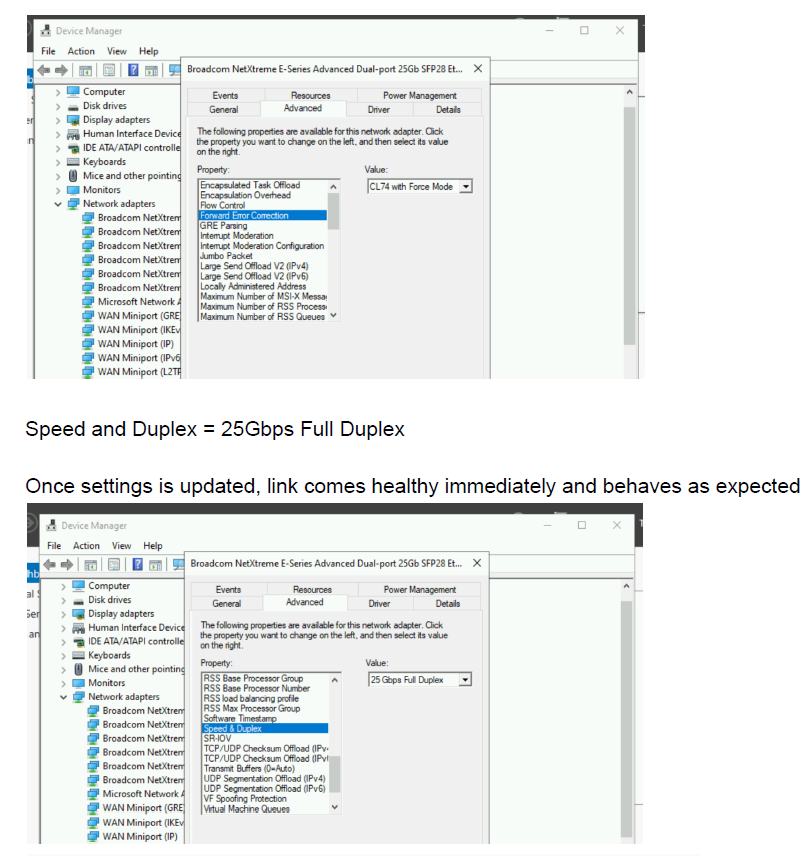
CL74-FC-FECja vahvista, muuttuuko toiminta. - Määritä Windows-ohjainasetukset käyttämään 25 GBe:tä ja FEC:tä ja tarkista, muuttuuko toiminta. Katso kuvakaappaukset kohdasta Tarkkuus.
Resolution
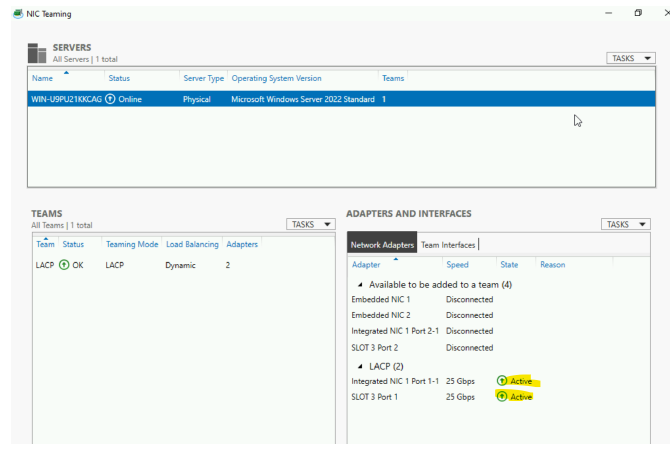
Johtopäätös: Ongelma ratkaistiin määrittämällä Windows-käyttöjärjestelmän Link Speed- ja FEC-asetukset. Todettiin, että käyttöjärjestelmä korvaa kaikki BIOSiin tehdyt muutokset, mikä tarkoittaa, että BIOSiin tehdyt muutokset eivät muuttaneet käyttäytymistä. Ratkaisu on voimassa sekä Windows- että Linux-käyttöjärjestelmissä.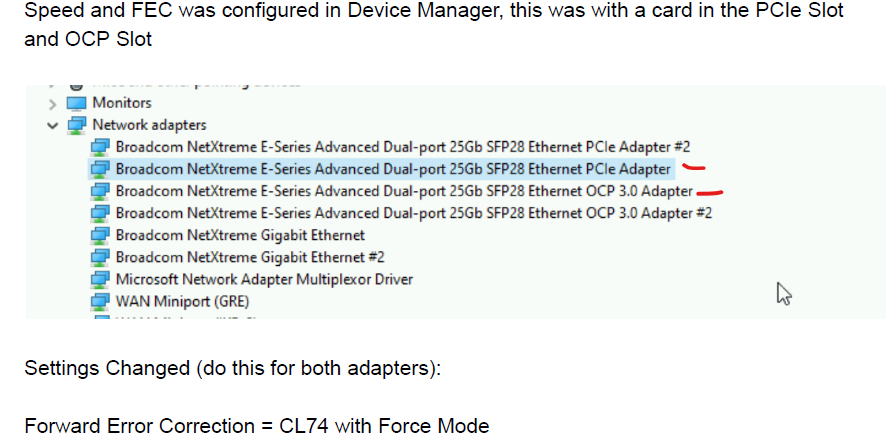
Tärkeimmät takeaways:
- Linkin nopeuden ja FEC-asetusten määrittäminen käyttöjärjestelmässä ratkaisee Broadcomin verkkokorttien ja Cisco-kytkimien yhteysongelman.
- Käyttöjärjestelmä korvaa BIOSissa tehdyt muutokset, jotka voivat vaikuttaa järjestelmän käyttäytymiseen.
- Ratkaisu on voimassa sekä Windows- että Linux-käyttöjärjestelmissä.
Additional Information
UKK:
Miksi nopeus ja FEC on määritettävä, kun käytössä on toinen verkkokortti?
Kun lisäät verkkoyhteyteen toisen verkkokortin (NIC), on tärkeää määrittää nopeus- ja välitysvirheenkorjausasetukset (FEC) asianmukaisen viestinnän ja tietojen eheyden varmistamiseksi. Tässä on miksi:
Nopeuden määritys: Kun lisäät toisen verkkokortin, nopeusasetukset on määritettävä vastaamaan molempien liittymien ominaisuuksia. Tämä johtuu siitä, että kunkin verkkokortin nopeusominaisuudet voivat vaihdella, kuten 1 Gbps, 10 Gbps tai 25 Gbps. Jos nopeudet eivät täsmää, yhteys ei ehkä toimi oikein tai ei ehkä saavuta suurinta potentiaaliaan.
FEC-kokoonpano: Forward Error Correction (FEC) on mekanismi, jolla havaitaan ja korjataan tiedonsiirron aikana mahdollisesti esiintyvät virheet. Toisen verkkokortin kanssa on määritettävä FEC, koska kunkin verkkokortin virheiden tunnistus- ja korjausominaisuudet voivat vaihdella. Jos FEC: tä ei ole määritetty oikein, voi ilmetä virheitä, jotka voivat johtaa tietojen vioittumiseen tai pakettien menetykseen.
Miksi nopeus ja FEC on määritettävä, kun LACP on mukana, mutta ei silloin, kun sitä ei ole määritetty?
Sitä vastoin, kun LACP (Link Aggregation Control Protocol) on mukana, nopeuden ja FEC: n määrittäminen muuttuu monimutkaisemmaksi, koska LACP luo yhden loogisen linkin useista fyysisistä linkeistä. LACP niputtaa useita verkkokortteja yhteen kaistanleveyden lisäämiseksi, vikasietoisuuden parantamiseksi ja kuormituksen tasapainottamiseksi. Asianmukaisen toiminnan varmistamiseksi sinun on määritettävä LACP-kanavan nopeus- ja FEC-asetukset ottaen huomioon kaikkien osallistuvien verkkokorttien ominaisuudet.
Yhteenvetona:
Kun lisäät toisen verkkokortin, sinun on määritettävä nopeus ja FEC yhteensopivuuden varmistamiseksi ja tiedonsiirron optimoimiseksi kahden liittymän välillä.
Kun käytät LACP:tä, sinun on määritettävä nopeus ja FEC aggregoidulle kanavalle ottaen huomioon kaikkien osallistuvien verkkokorttien ominaisuudet, jotta varmistetaan asianmukainen toiminta ja optimaalinen suorituskyky.
Miksi nopeus ja FEC on määritettävä, kun käytössä on toinen verkkokortti?
Kun lisäät verkkoyhteyteen toisen verkkokortin (NIC), on tärkeää määrittää nopeus- ja välitysvirheenkorjausasetukset (FEC) asianmukaisen viestinnän ja tietojen eheyden varmistamiseksi. Tässä on miksi:
Nopeuden määritys: Kun lisäät toisen verkkokortin, nopeusasetukset on määritettävä vastaamaan molempien liittymien ominaisuuksia. Tämä johtuu siitä, että kunkin verkkokortin nopeusominaisuudet voivat vaihdella, kuten 1 Gbps, 10 Gbps tai 25 Gbps. Jos nopeudet eivät täsmää, yhteys ei ehkä toimi oikein tai ei ehkä saavuta suurinta potentiaaliaan.
FEC-kokoonpano: Forward Error Correction (FEC) on mekanismi, jolla havaitaan ja korjataan tiedonsiirron aikana mahdollisesti esiintyvät virheet. Toisen verkkokortin kanssa on määritettävä FEC, koska kunkin verkkokortin virheiden tunnistus- ja korjausominaisuudet voivat vaihdella. Jos FEC: tä ei ole määritetty oikein, voi ilmetä virheitä, jotka voivat johtaa tietojen vioittumiseen tai pakettien menetykseen.
Miksi nopeus ja FEC on määritettävä, kun LACP on mukana, mutta ei silloin, kun sitä ei ole määritetty?
Sitä vastoin, kun LACP (Link Aggregation Control Protocol) on mukana, nopeuden ja FEC: n määrittäminen muuttuu monimutkaisemmaksi, koska LACP luo yhden loogisen linkin useista fyysisistä linkeistä. LACP niputtaa useita verkkokortteja yhteen kaistanleveyden lisäämiseksi, vikasietoisuuden parantamiseksi ja kuormituksen tasapainottamiseksi. Asianmukaisen toiminnan varmistamiseksi sinun on määritettävä LACP-kanavan nopeus- ja FEC-asetukset ottaen huomioon kaikkien osallistuvien verkkokorttien ominaisuudet.
Yhteenvetona:
Kun lisäät toisen verkkokortin, sinun on määritettävä nopeus ja FEC yhteensopivuuden varmistamiseksi ja tiedonsiirron optimoimiseksi kahden liittymän välillä.
Kun käytät LACP:tä, sinun on määritettävä nopeus ja FEC aggregoidulle kanavalle ottaen huomioon kaikkien osallistuvien verkkokorttien ominaisuudet, jotta varmistetaan asianmukainen toiminta ja optimaalinen suorituskyky.
Affected Products
Microsoft Windows Server 2022Products
PowerEdge FC640, PowerEdge M640, PowerEdge M640 (for PE VRTX), PowerEdge MX740C, PowerEdge MX750c, PowerEdge MX760c, PowerEdge MX840C, PowerEdge R240, PowerEdge R250, PowerEdge R260, PowerEdge R340, PowerEdge R350, PowerEdge R360, PowerEdge R440
, PowerEdge R450, PowerEdge R540, PowerEdge R550, PowerEdge R640, PowerEdge R6415, PowerEdge R650, PowerEdge R650xs, PowerEdge R6515, PowerEdge R6525, PowerEdge R660, PowerEdge R660xs, PowerEdge R6615, PowerEdge R6625, PowerEdge R740, PowerEdge R740XD, PowerEdge R740XD2, PowerEdge R7415, PowerEdge R7425, PowerEdge R750, PowerEdge R750XA, PowerEdge R750xs, PowerEdge R7515, PowerEdge R7525, PowerEdge R760, PowerEdge R760XA, PowerEdge R760xd2, PowerEdge R760xs, PowerEdge R7615, PowerEdge R7625, PowerEdge R840, PowerEdge R860, PowerEdge R940, PowerEdge R940xa, PowerEdge R960, PowerEdge T140, PowerEdge T150, PowerEdge T160, PowerEdge T340, PowerEdge T350, PowerEdge T360, PowerEdge T440, PowerEdge T550, PowerEdge T560, PowerEdge T640
...
Article Properties
Article Number: 000230522
Article Type: Solution
Last Modified: 05 Dec 2024
Version: 2
Find answers to your questions from other Dell users
Support Services
Check if your device is covered by Support Services.