PowerEdge : Résolution des problèmes de connectivité de carte NIC avec les cartes NIC Broadcom BCM57414 et les commutateurs Cisco pour Windows Server
Summary: Cet article décrit les étapes suivies pour résoudre un problème avec les cartes d’interface réseau (NIC) Broadcom et les commutateurs Cisco. Il a été constaté que le problème était lié à la configuration des paramètres de vitesse de liaison et de correction d’erreur de transfert (FEC). La solution consiste à configurer ces paramètres dans le système d’exploitation Windows, plutôt que dans le BIOS. ...
This article applies to
This article does not apply to
This article is not tied to any specific product.
Not all product versions are identified in this article.
Symptoms
Le problème a été initialement signalé lors de l’utilisation de deux cartes réseau Broadcom avec un commutateur Cisco. D’autres tests ont révélé que le problème n’était pas présent lors de l’utilisation d’une seule carte réseau, mais se produisait lorsque deux cartes réseau étaient utilisées. Suivez les étapes de dépannage pour isoler le problème, notamment en mettant à jour le firmware du serveur et en documentant la configuration des liaisons physiques et des commutateurs.
Cause
Dépannage :
- Mettez à jour le micrologiciel, le BIOS, l’iDRAC, la carte NIC et le pilote de la carte réseau du serveur vers la dernière version.
- Vérifiez en détail la configuration des liaisons physiques et des commutateurs.
- Accédez au BIOS et vérifiez que la vitesse de liaison et la correction des erreurs de transfert sont définies sur les valeurs par défaut (Négociation automatique et FEC désactivés).
- Vérifiez si le problème est présent lors de l’utilisation d’une seule carte Broadcom (logement 1 port 1 et logement 1 port 2)
- Vérifiez si le problème est présent lors de l’utilisation de deux cartes Broadcom (
Int Port 1 & Slot 1 Port 1). - Configurez le BIOS pour utiliser 25 GbE et FEC avec
CL74-FC-FECet vérifiez si le comportement a changé. - Configurez les paramètres du pilote Windows pour utiliser 25 GbE et FEC, puis vérifiez si le comportement a changé. Reportez-vous à la section Résolution pour les captures d’écran.
Resolution
Conclusion : Le problème a été résolu en configurant les paramètres FEC et de vitesse de liaison dans le système d’exploitation Windows. Il a été constaté que le système d’exploitation écrase toutes les modifications apportées au BIOS, ce qui signifie que les modifications apportées au BIOS n’entraînent aucun changement de comportement. La solution est valable pour les systèmes d’exploitation Windows et Linux.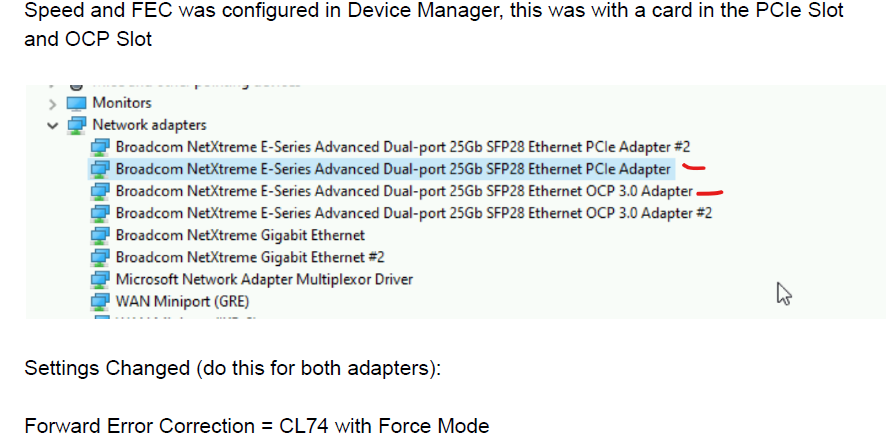


Éléments clés à retenir :
- La configuration de la vitesse de liaison et des paramètres FEC dans le système d’exploitation résout le problème de connectivité avec les cartes NIC Broadcom et les commutateurs Cisco.
- Le système d’exploitation écrase les modifications apportées au BIOS, ce qui peut affecter le comportement du système.
- La solution est valable pour les systèmes d’exploitation Windows et Linux.
Additional Information
Foire aux questions :
Pourquoi la vitesse et FEC doivent-ils être configurés une fois qu’une deuxième carte réseau est impliquée ?
Lorsque vous ajoutez une deuxième carte d’interface réseau (NIC) à une liaison réseau, il est essentiel de configurer les paramètres de vitesse et de correction d’erreur de transfert (FEC) pour garantir une communication appropriée et l’intégrité des données. Voici pourquoi :
Configuration de la vitesse : Lorsque vous ajoutez une deuxième carte réseau, vous devez configurer les paramètres de vitesse pour qu’ils correspondent aux fonctionnalités des deux interfaces. En effet, chaque carte NIC peut avoir des capacités de vitesse différentes, telles que 1 Gbit/s, 10 Gbit/s ou 25 Gbit/s. Si les vitesses ne sont pas adaptées, la liaison risque de ne pas fonctionner correctement ou de ne pas atteindre son potentiel maximal.
Configuration FEC : La correction d’erreur directe (FEC) est un mécanisme permettant de détecter et de corriger les erreurs susceptibles de se produire lors de la transmission de données. Avec une deuxième carte réseau, vous devez configurer FEC car les fonctionnalités de détection et de correction des erreurs de chaque carte réseau peuvent différer. Si FEC n’est pas configuré correctement, des erreurs peuvent se produire, entraînant une corruption des données ou une perte de paquets.
Pourquoi la vitesse et FEC doivent-elles être configurées une fois qu’un protocole LACP est impliqué, mais pas lorsqu’il n’est pas configuré ?
En revanche, lorsque le protocole LACP (Link Aggregation Control Protocol) est impliqué, la configuration de Speed et FEC devient plus complexe, car le protocole LACP crée un seul lien logique à partir de plusieurs liens physiques. LACP regroupe plusieurs cartes réseau afin d’augmenter la bande passante, d’améliorer la redondance et d’assurer l’équilibrage de charge. Pour garantir un fonctionnement correct, vous devez configurer les paramètres Vitesse et FEC pour le canal LACP, en tenant compte des capacités de toutes les cartes NIC participantes.
En résumé :
Lors de l’ajout d’une deuxième carte réseau, vous devez configurer la vitesse et FEC pour garantir la compatibilité et optimiser la transmission des données entre les deux interfaces.
Lors de l’utilisation du protocole LACP, vous devez configurer la vitesse et FEC pour le canal agrégé, en tenant compte des capacités de toutes les cartes réseau participantes, afin de garantir un fonctionnement correct et des performances optimales.
Pourquoi la vitesse et FEC doivent-ils être configurés une fois qu’une deuxième carte réseau est impliquée ?
Lorsque vous ajoutez une deuxième carte d’interface réseau (NIC) à une liaison réseau, il est essentiel de configurer les paramètres de vitesse et de correction d’erreur de transfert (FEC) pour garantir une communication appropriée et l’intégrité des données. Voici pourquoi :
Configuration de la vitesse : Lorsque vous ajoutez une deuxième carte réseau, vous devez configurer les paramètres de vitesse pour qu’ils correspondent aux fonctionnalités des deux interfaces. En effet, chaque carte NIC peut avoir des capacités de vitesse différentes, telles que 1 Gbit/s, 10 Gbit/s ou 25 Gbit/s. Si les vitesses ne sont pas adaptées, la liaison risque de ne pas fonctionner correctement ou de ne pas atteindre son potentiel maximal.
Configuration FEC : La correction d’erreur directe (FEC) est un mécanisme permettant de détecter et de corriger les erreurs susceptibles de se produire lors de la transmission de données. Avec une deuxième carte réseau, vous devez configurer FEC car les fonctionnalités de détection et de correction des erreurs de chaque carte réseau peuvent différer. Si FEC n’est pas configuré correctement, des erreurs peuvent se produire, entraînant une corruption des données ou une perte de paquets.
Pourquoi la vitesse et FEC doivent-elles être configurées une fois qu’un protocole LACP est impliqué, mais pas lorsqu’il n’est pas configuré ?
En revanche, lorsque le protocole LACP (Link Aggregation Control Protocol) est impliqué, la configuration de Speed et FEC devient plus complexe, car le protocole LACP crée un seul lien logique à partir de plusieurs liens physiques. LACP regroupe plusieurs cartes réseau afin d’augmenter la bande passante, d’améliorer la redondance et d’assurer l’équilibrage de charge. Pour garantir un fonctionnement correct, vous devez configurer les paramètres Vitesse et FEC pour le canal LACP, en tenant compte des capacités de toutes les cartes NIC participantes.
En résumé :
Lors de l’ajout d’une deuxième carte réseau, vous devez configurer la vitesse et FEC pour garantir la compatibilité et optimiser la transmission des données entre les deux interfaces.
Lors de l’utilisation du protocole LACP, vous devez configurer la vitesse et FEC pour le canal agrégé, en tenant compte des capacités de toutes les cartes réseau participantes, afin de garantir un fonctionnement correct et des performances optimales.
Affected Products
Microsoft Windows Server 2022Products
PowerEdge FC640, PowerEdge M640, PowerEdge M640 (for PE VRTX), PowerEdge MX740C, PowerEdge MX750c, PowerEdge MX760c, PowerEdge MX840C, PowerEdge R240, PowerEdge R250, PowerEdge R260, PowerEdge R340, PowerEdge R350, PowerEdge R360, PowerEdge R440
, PowerEdge R450, PowerEdge R540, PowerEdge R550, PowerEdge R640, PowerEdge R6415, PowerEdge R650, PowerEdge R650xs, PowerEdge R6515, PowerEdge R6525, PowerEdge R660, PowerEdge R660xs, PowerEdge R6615, PowerEdge R6625, PowerEdge R740, PowerEdge R740XD, PowerEdge R740XD2, PowerEdge R7415, PowerEdge R7425, PowerEdge R750, PowerEdge R750XA, PowerEdge R750xs, PowerEdge R7515, PowerEdge R7525, PowerEdge R760, PowerEdge R760XA, PowerEdge R760xd2, PowerEdge R760xs, PowerEdge R7615, PowerEdge R7625, PowerEdge R840, PowerEdge R860, PowerEdge R940, PowerEdge R940xa, PowerEdge R960, PowerEdge T140, PowerEdge T150, PowerEdge T160, PowerEdge T340, PowerEdge T350, PowerEdge T360, PowerEdge T440, PowerEdge T550, PowerEdge T560, PowerEdge T640
...
Article Properties
Article Number: 000230522
Article Type: Solution
Last Modified: 05 Dec 2024
Version: 2
Find answers to your questions from other Dell users
Support Services
Check if your device is covered by Support Services.