PowerEdge: Risoluzione del problema di connettività della scheda di rete con le schede di rete Broadcom BCM57414 e gli switch Cisco per Windows Server
Summary: Questo articolo documenta la procedura per risolvere un problema con le schede di interfaccia di rete Broadcom (NIC) e gli switch Cisco. Il problema è stato riscontrato correlato alla configurazione delle impostazioni Link Speed e Forward Error Correction (FEC). La soluzione prevede la configurazione di queste impostazioni all'interno del sistema operativo Windows, piuttosto che nel BIOS. ...
This article applies to
This article does not apply to
This article is not tied to any specific product.
Not all product versions are identified in this article.
Symptoms
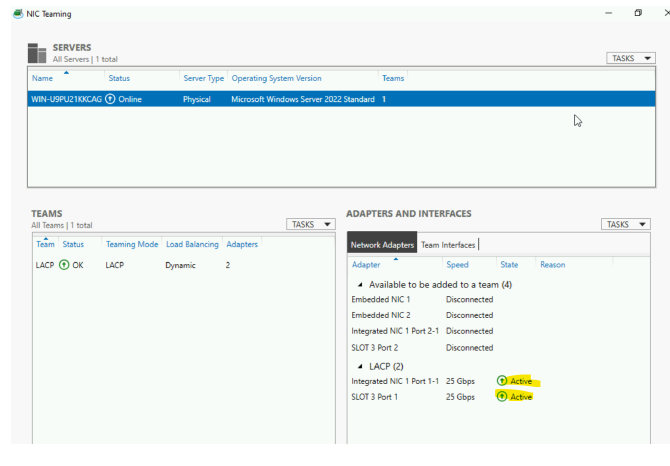
Il problema è stato segnalato inizialmente quando sono state utilizzate due NIC Broadcom con uno switch Cisco. Ulteriori test hanno rivelato che il problema non era presente quando si utilizzava una singola scheda di rete, ma si verificava quando si utilizzavano due schede di rete. Eseguire le procedure di risoluzione dei problemi per isolare il problema, incluso l'aggiornamento del firmware del server e la documentazione del collegamento fisico e della configurazione dello switch.
Cause
Risoluzione dei problemi:
- Aggiornare il firmware del server, BIOS, iDRAC, scheda di rete e driver per la scheda di rete alla versione più recente.
- Verificare in dettaglio il collegamento fisico e la configurazione dello switch.
- Accedere al BIOS e verificare che Link Speed e Forward Error Correction siano impostate sui valori predefiniti (Auto-Negotiation e FEC Off).
- Verificare se il problema è presente quando si utilizza una singola scheda Broadcom (slot 1, porta 1 e slot 1, porta 2)
- Verificare se il problema è presente quando si utilizzano due schede Broadcom (
Int Port 1 & Slot 1 Port 1). - Configurazione del BIOS per l'utilizzo di 25 GBe e FEC con
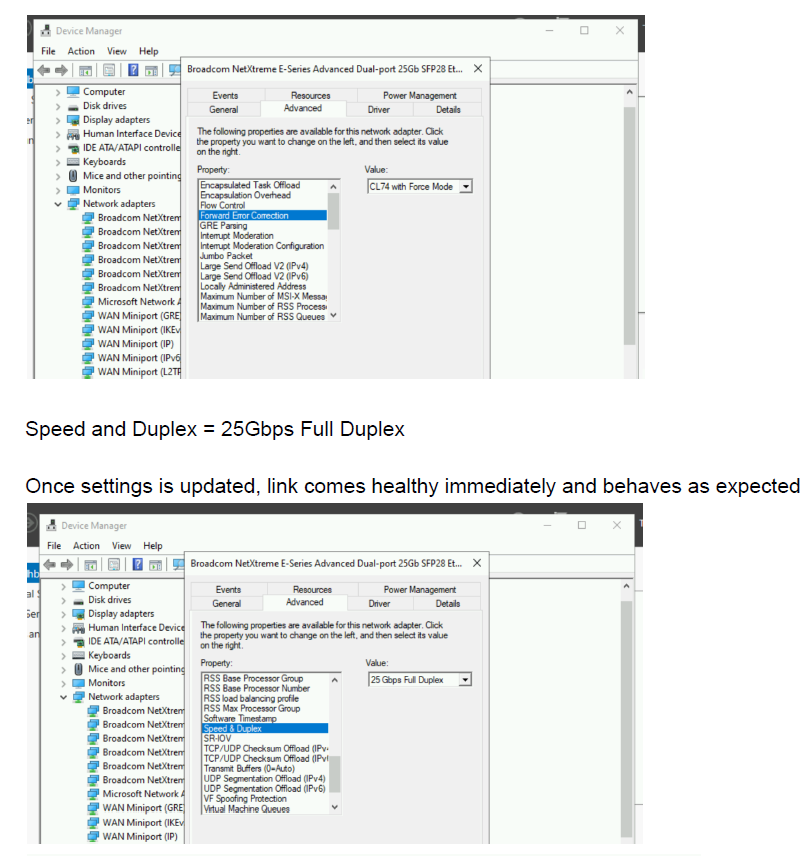
CL74-FC-FECe verificare se il comportamento cambia. - Configurare le impostazioni del driver di Windows per l'utilizzo di 25 GBe e FEC e verificare se il comportamento cambia. Fare riferimento alla sezione Risoluzione per le schermate.
Resolution
Conclusione: Il problema è stato risolto configurando la velocità di collegamento e le impostazioni FEC all'interno del sistema operativo Windows. È stato riscontrato che il sistema operativo sovrascrive le modifiche apportate nel BIOS, il che significa che le modifiche apportate al BIOS non comportano alcun cambiamento di comportamento. La soluzione è valida per i sistemi operativi Windows e Linux.
Messaggi principali:
- La configurazione delle impostazioni Link Speed e FEC all'interno del sistema operativo risolve il problema di connettività con le NIC Broadcom e gli switch Cisco.
- Il sistema operativo sovrascrive le modifiche apportate nel BIOS, che possono influire sul comportamento del sistema.
- La soluzione è valida per i sistemi operativi Windows e Linux.
Additional Information
Domande frequenti:
Perché è necessario configurare Speed e FEC una volta coinvolta una seconda scheda di rete?
Quando si introduce una seconda scheda di interfaccia di rete (NIC) in un collegamento di rete, è essenziale configurare le impostazioni FEC (Speed and Forward Error Correction) per garantire la corretta comunicazione e l'integrità dei dati. Ecco perché:
Configurazione della velocità: Quando si aggiunge una seconda scheda di rete, è necessario configurare le impostazioni di velocità in modo che corrispondano alle funzionalità di entrambe le interfacce. Ciò è dovuto al fatto che ogni scheda di rete può avere velocità diverse, ad esempio 1 Gbps, 10 Gbps o 25 Gbps. Se le velocità non corrispondono, il collegamento potrebbe non funzionare correttamente o potrebbe non raggiungere il suo massimo potenziale.
Configurazione FEC: La correzione degli errori di inoltro (FEC) è un meccanismo per rilevare e correggere gli errori che possono verificarsi durante la trasmissione dei dati. Con una seconda scheda di rete, è necessario configurare FEC perché le funzionalità di rilevamento e correzione degli errori di ciascuna scheda di rete potrebbero differire. Se FEC non è configurato correttamente, potrebbero verificarsi errori, con conseguente danneggiamento dei dati o perdita di pacchetti.
Perché Speed e FEC devono essere configurati una volta coinvolto un LACP, ma non quando non sono configurati?
Al contrario, quando è coinvolto LACP (Link Aggregation Control Protocol), la configurazione di Speed e FEC diventa più complessa perché LACP crea un singolo link logico da più link fisici. LACP raggruppa più schede di rete per aumentare la larghezza di banda, migliorare la ridondanza e fornire bilanciamento del carico. Per garantire il corretto funzionamento, è necessario configurare le impostazioni Speed e FEC per il canale LACP, tenendo conto delle funzionalità di tutte le schede NIC partecipanti.
In sintesi:
Quando si aggiunge una seconda scheda di rete, è necessario configurare Speed e FEC per garantire la compatibilità e ottimizzare la trasmissione dei dati tra le due interfacce.
Quando si utilizza LACP, è necessario configurare Speed e FEC per il canale aggregato, considerando le funzionalità di tutte le NIC partecipanti, per garantire un funzionamento corretto e prestazioni ottimali.
Perché è necessario configurare Speed e FEC una volta coinvolta una seconda scheda di rete?
Quando si introduce una seconda scheda di interfaccia di rete (NIC) in un collegamento di rete, è essenziale configurare le impostazioni FEC (Speed and Forward Error Correction) per garantire la corretta comunicazione e l'integrità dei dati. Ecco perché:
Configurazione della velocità: Quando si aggiunge una seconda scheda di rete, è necessario configurare le impostazioni di velocità in modo che corrispondano alle funzionalità di entrambe le interfacce. Ciò è dovuto al fatto che ogni scheda di rete può avere velocità diverse, ad esempio 1 Gbps, 10 Gbps o 25 Gbps. Se le velocità non corrispondono, il collegamento potrebbe non funzionare correttamente o potrebbe non raggiungere il suo massimo potenziale.
Configurazione FEC: La correzione degli errori di inoltro (FEC) è un meccanismo per rilevare e correggere gli errori che possono verificarsi durante la trasmissione dei dati. Con una seconda scheda di rete, è necessario configurare FEC perché le funzionalità di rilevamento e correzione degli errori di ciascuna scheda di rete potrebbero differire. Se FEC non è configurato correttamente, potrebbero verificarsi errori, con conseguente danneggiamento dei dati o perdita di pacchetti.
Perché Speed e FEC devono essere configurati una volta coinvolto un LACP, ma non quando non sono configurati?
Al contrario, quando è coinvolto LACP (Link Aggregation Control Protocol), la configurazione di Speed e FEC diventa più complessa perché LACP crea un singolo link logico da più link fisici. LACP raggruppa più schede di rete per aumentare la larghezza di banda, migliorare la ridondanza e fornire bilanciamento del carico. Per garantire il corretto funzionamento, è necessario configurare le impostazioni Speed e FEC per il canale LACP, tenendo conto delle funzionalità di tutte le schede NIC partecipanti.
In sintesi:
Quando si aggiunge una seconda scheda di rete, è necessario configurare Speed e FEC per garantire la compatibilità e ottimizzare la trasmissione dei dati tra le due interfacce.
Quando si utilizza LACP, è necessario configurare Speed e FEC per il canale aggregato, considerando le funzionalità di tutte le NIC partecipanti, per garantire un funzionamento corretto e prestazioni ottimali.
Affected Products
Microsoft Windows Server 2022Products
PowerEdge FC640, PowerEdge M640, PowerEdge M640 (for PE VRTX), PowerEdge MX740C, PowerEdge MX750c, PowerEdge MX760c, PowerEdge MX840C, PowerEdge R240, PowerEdge R250, PowerEdge R260, PowerEdge R340, PowerEdge R350, PowerEdge R360, PowerEdge R440
, PowerEdge R450, PowerEdge R540, PowerEdge R550, PowerEdge R640, PowerEdge R6415, PowerEdge R650, PowerEdge R650xs, PowerEdge R6515, PowerEdge R6525, PowerEdge R660, PowerEdge R660xs, PowerEdge R6615, PowerEdge R6625, PowerEdge R740, PowerEdge R740XD, PowerEdge R740XD2, PowerEdge R7415, PowerEdge R7425, PowerEdge R750, PowerEdge R750XA, PowerEdge R750xs, PowerEdge R7515, PowerEdge R7525, PowerEdge R760, PowerEdge R760XA, PowerEdge R760xd2, PowerEdge R760xs, PowerEdge R7615, PowerEdge R7625, PowerEdge R840, PowerEdge R860, PowerEdge R940, PowerEdge R940xa, PowerEdge R960, PowerEdge T140, PowerEdge T150, PowerEdge T160, PowerEdge T340, PowerEdge T350, PowerEdge T360, PowerEdge T440, PowerEdge T550, PowerEdge T560, PowerEdge T640
...
Article Properties
Article Number: 000230522
Article Type: Solution
Last Modified: 05 Dec 2024
Version: 2
Find answers to your questions from other Dell users
Support Services
Check if your device is covered by Support Services.