PowerEdge: Windows Server için Broadcom NIC'ler BCM57414 ve Cisco Anahtarlarıyla ilgili NIC bağlantı sorununu çözme
Summary: Bu makalede, Broadcom Ağ Arayüzü Kartları (NIC'ler) ve Cisco anahtarlarıyla ilgili bir sorunu çözmek için atılan adımlar belgelenmektedir. Sorunun, Bağlantı Hızı ve İleri Hata Düzeltme (FEC) ayarlarının yapılandırmasıyla ilgili olduğu tespit edildi. Çözüm, bu ayarların BIOS yerine Windows işletim sistemi içinde yapılandırılmasını içerir. ...
This article applies to
This article does not apply to
This article is not tied to any specific product.
Not all product versions are identified in this article.
Symptoms
Sorun ilk olarak bir Cisco anahtarıyla iki Broadcom NIC kullanıldığında bildirildi. Daha ileri testler, sorunun tek bir NIC kullanırken mevcut olmadığını, ancak iki NIC kullanıldığında ortaya çıktığını ortaya çıkardı. Sunucunun bellenimini güncelleştirmek ve fiziksel bağlantı ve anahtar yapılandırmasını belgelemek de dahil olmak üzere, sorunu Yalıtmak için sorun giderme adımları üzerinde çalışın.
Cause
Sorun Giderme:
- Sunucunun bellenim BIOS'unu, iDRAC'ını, NIC'yi ve NIC Sürücüsünü en son sürüme güncelleyin.
- Fiziksel bağlantı ve anahtar yapılandırmasını ayrıntılı olarak doğrulayın.
- BIOS a gidin ve Bağlantı Hızı ve İleri Hata Düzeltme öğelerinin varsayılan olarak ayarlandığını onaylayın (Otomatik Anlaşma ve FEC Kapalı).
- Tek bir Broadcom kartı (Yuva 1 Bağlantı Noktası 1 ve Yuva 1 Bağlantı Noktası 2) kullanırken sorunun devam edip etmediğini doğrulayın
- İki Broadcom kartı (
Int Port 1 & Slot 1 Port 1). - BIOS'u ile 25GBe ve FEC kullanacak şekilde yapılandırın
CL74-FC-FECve davranışın değişip değişmediğini onaylayın. - Windows sürücü ayarlarını 25GBe ve FEC kullanacak şekilde yapılandırın ve davranışın değişip değişmediğini onaylayın. Ekran görüntüleri için Çözünürlük bölümüne bakın.
Resolution
Sonuç: Bu sorun, Windows işletim sisteminde Bağlantı Hızı ve FEC ayarları yapılandırılarak çözülmüştür. İşletim sisteminin BIOS'ta yapılan değişikliklerin üzerine yazdığı, yani BIOS'ta yapılan değişikliklerin herhangi bir davranış değişikliğine yol açmadığı tespit edildi. Çözüm hem Windows hem de Linux işletim sistemleri için geçerlidir.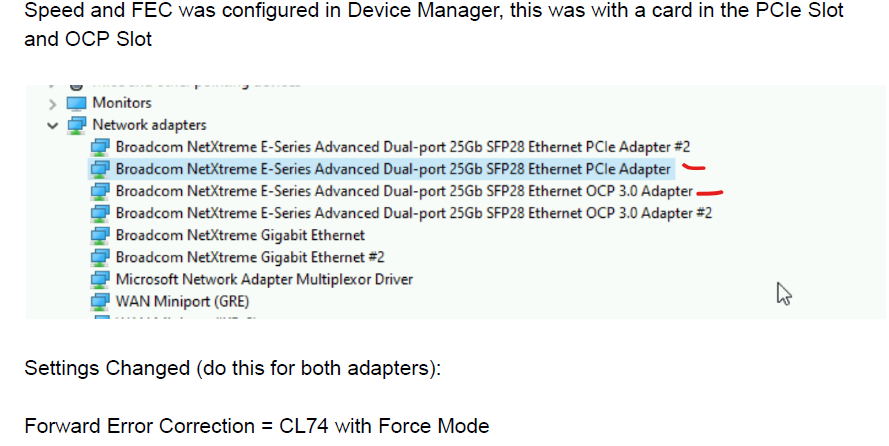

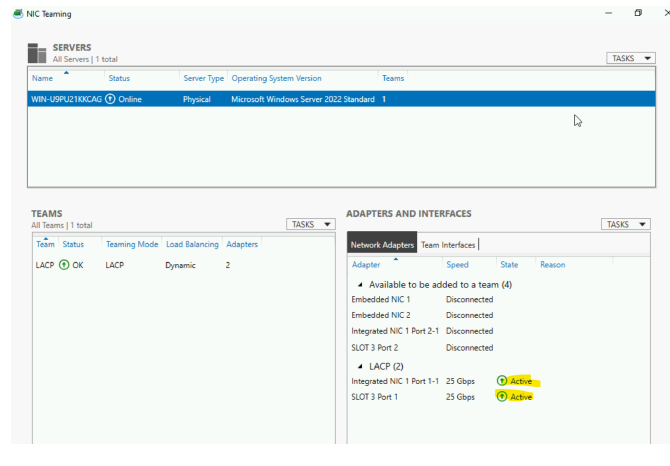
Önemli Çıkarımlar:
- İşletim sistemindeki Bağlantı Hızı ve FEC ayarlarının yapılandırılması, Broadcom NIC'ler ve Cisco anahtarlarıyla ilgili bağlantı sorununu çözer.
- İşletim sistemi, BIOS'ta yapılan ve sistemin davranışını etkileyebilecek değişikliklerin üzerine yazar.
- Çözüm hem Windows hem de Linux işletim sistemleri için geçerlidir.
Additional Information
Sıkça Sorulan Sorular:
İkinci bir NIC söz konusu olduğunda neden Speed ve FEC'nin yapılandırılması gerekiyor?
Ağ bağlantısına ikinci bir Ağ Arabirim Kartı (NIC) taktığınızda, düzgün iletişim ve veri bütünlüğünü sağlamak için Hız ve İleri Hata Düzeltme (FEC) ayarlarını yapılandırmak çok önemlidir. İşte nedeni:
Hız yapılandırması: İkinci bir NIC eklediğinizde, hız ayarlarını her iki arayüzün özelliklerine uyacak şekilde yapılandırmanız gerekir. Bunun nedeni, her bir NIC'nin 1 Gb/sn, 10 Gb/sn veya 25 Gb/sn gibi farklı hız özelliklerine sahip olabilmesidir. Hızlar eşleşmezse, bağlantı düzgün çalışmayabilir veya maksimum potansiyeline ulaşamayabilir.
FEC yapılandırması: İleri Hata Düzeltme (FEC), veri iletimi sırasında oluşabilecek hataları algılamaya ve düzeltmeye yönelik bir mekanizmadır. Her bir NIC'nin hata algılama ve düzeltme özellikleri farklı olabileceğinden ikinci bir NIC ile FEC'yi yapılandırmanız gerekir. FEC doğru yapılandırılmazsa veri bozulmasına veya paket kaybına neden olan hatalar oluşabilir.
Neden Speed ve FEC'nin bir LACP söz konusu olduğunda yapılandırılması gerekiyor da yapılandırılmadığında gerekmiyor?
Buna karşılık, LACP (Link Aggregation Control Protocol) söz konusu olduğunda, LACP birden çok fiziksel bağlantıdan tek bir mantıksal bağlantı oluşturduğundan Speed ve FEC'nin yapılandırılması daha karmaşık hale gelir. LACP, bant genişliğini artırmak, yedekliliği iyileştirmek ve yük dengelemesi sağlamak için birden çok NIC'yi bir araya getirir. Düzgün çalışmayı sağlamak amacıyla, katılan tüm NIC'lerin özelliklerini göz önünde bulundurarak LACP kanalı için Hız ve FEC ayarlarını yapılandırmanız gerekir.
Özetle:
İkinci bir NIC eklerken, uyumluluğu sağlamak ve iki arayüz arasında veri aktarımını optimize etmek için Speed ve FEC'yi yapılandırmanız gerekir.
LACP kullanırken, düzgün çalışma ve optimum performans sağlamak için katılan tüm NIC'lerin özelliklerini göz önünde bulundurarak toplanan kanal için Speed ve FEC'yi yapılandırmanız gerekir.
İkinci bir NIC söz konusu olduğunda neden Speed ve FEC'nin yapılandırılması gerekiyor?
Ağ bağlantısına ikinci bir Ağ Arabirim Kartı (NIC) taktığınızda, düzgün iletişim ve veri bütünlüğünü sağlamak için Hız ve İleri Hata Düzeltme (FEC) ayarlarını yapılandırmak çok önemlidir. İşte nedeni:
Hız yapılandırması: İkinci bir NIC eklediğinizde, hız ayarlarını her iki arayüzün özelliklerine uyacak şekilde yapılandırmanız gerekir. Bunun nedeni, her bir NIC'nin 1 Gb/sn, 10 Gb/sn veya 25 Gb/sn gibi farklı hız özelliklerine sahip olabilmesidir. Hızlar eşleşmezse, bağlantı düzgün çalışmayabilir veya maksimum potansiyeline ulaşamayabilir.
FEC yapılandırması: İleri Hata Düzeltme (FEC), veri iletimi sırasında oluşabilecek hataları algılamaya ve düzeltmeye yönelik bir mekanizmadır. Her bir NIC'nin hata algılama ve düzeltme özellikleri farklı olabileceğinden ikinci bir NIC ile FEC'yi yapılandırmanız gerekir. FEC doğru yapılandırılmazsa veri bozulmasına veya paket kaybına neden olan hatalar oluşabilir.
Neden Speed ve FEC'nin bir LACP söz konusu olduğunda yapılandırılması gerekiyor da yapılandırılmadığında gerekmiyor?
Buna karşılık, LACP (Link Aggregation Control Protocol) söz konusu olduğunda, LACP birden çok fiziksel bağlantıdan tek bir mantıksal bağlantı oluşturduğundan Speed ve FEC'nin yapılandırılması daha karmaşık hale gelir. LACP, bant genişliğini artırmak, yedekliliği iyileştirmek ve yük dengelemesi sağlamak için birden çok NIC'yi bir araya getirir. Düzgün çalışmayı sağlamak amacıyla, katılan tüm NIC'lerin özelliklerini göz önünde bulundurarak LACP kanalı için Hız ve FEC ayarlarını yapılandırmanız gerekir.
Özetle:
İkinci bir NIC eklerken, uyumluluğu sağlamak ve iki arayüz arasında veri aktarımını optimize etmek için Speed ve FEC'yi yapılandırmanız gerekir.
LACP kullanırken, düzgün çalışma ve optimum performans sağlamak için katılan tüm NIC'lerin özelliklerini göz önünde bulundurarak toplanan kanal için Speed ve FEC'yi yapılandırmanız gerekir.
Affected Products
Microsoft Windows Server 2022Products
PowerEdge FC640, PowerEdge M640, PowerEdge M640 (for PE VRTX), PowerEdge MX740C, PowerEdge MX750c, PowerEdge MX760c, PowerEdge MX840C, PowerEdge R240, PowerEdge R250, PowerEdge R260, PowerEdge R340, PowerEdge R350, PowerEdge R360, PowerEdge R440
, PowerEdge R450, PowerEdge R540, PowerEdge R550, PowerEdge R640, PowerEdge R6415, PowerEdge R650, PowerEdge R650xs, PowerEdge R6515, PowerEdge R6525, PowerEdge R660, PowerEdge R660xs, PowerEdge R6615, PowerEdge R6625, PowerEdge R740, PowerEdge R740XD, PowerEdge R740XD2, PowerEdge R7415, PowerEdge R7425, PowerEdge R750, PowerEdge R750XA, PowerEdge R750xs, PowerEdge R7515, PowerEdge R7525, PowerEdge R760, PowerEdge R760XA, PowerEdge R760xd2, PowerEdge R760xs, PowerEdge R7615, PowerEdge R7625, PowerEdge R840, PowerEdge R860, PowerEdge R940, PowerEdge R940xa, PowerEdge R960, PowerEdge T140, PowerEdge T150, PowerEdge T160, PowerEdge T340, PowerEdge T350, PowerEdge T360, PowerEdge T440, PowerEdge T550, PowerEdge T560, PowerEdge T640
...
Article Properties
Article Number: 000230522
Article Type: Solution
Last Modified: 05 Dec 2024
Version: 2
Find answers to your questions from other Dell users
Support Services
Check if your device is covered by Support Services.