PowerEdge:解决适用于 Windows Server 的 Broadcom NIC BCM57414 和 Cisco 交换机的 NIC 连接问题
Summary: 本文记录了为解决 Broadcom 网络接口卡 (NIC) 和 Cisco 交换机的问题所采取的步骤。已发现此问题与链路速度和前向纠错 (FEC) 设置的配置相关。解决方案涉及在 Windows作系统(而不是 BIOS)中配置这些设置。
This article applies to
This article does not apply to
This article is not tied to any specific product.
Not all product versions are identified in this article.
Symptoms
最初在两个 Broadcom NIC 与 Cisco 交换机配合使用时报告了此问题。进一步的测试表明,使用单个 NIC 时不存在该问题,而是在使用两个 NIC 时出现该问题。完成故障排除步骤以隔离问题,包括更新服务器固件并记录物理链路和交换机配置。
Cause
故障处理:
- 将服务器的固件 BIOS、iDRAC、NIC 和 NIC 驱动程序更新到最新版本。
- 详细验证物理链路和交换机配置。
- 导航至 BIOS 并确认链路速度和前向纠错设置为默认值(自动协商和 FEC 关闭)。
- 验证使用单个 Broadcom 卡(插槽 1 端口 1 和插槽 1 端口 2)时是否存在此问题
- 验证使用两个 Broadcom 卡(
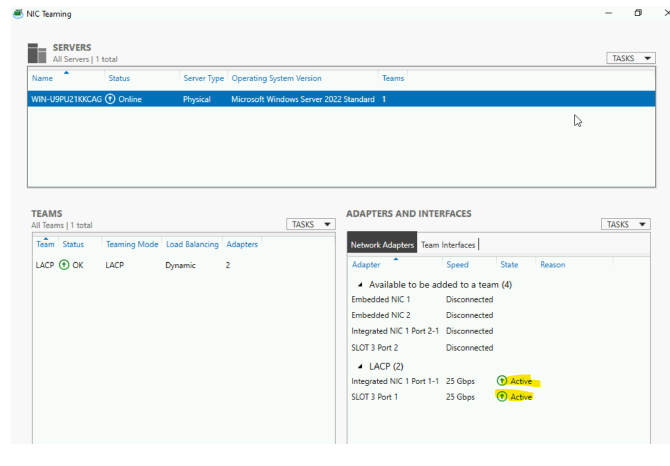
Int Port 1 & Slot 1 Port 1)时,此方法起作用。 - 配置 BIOS 以使用 25GBe 和 FEC
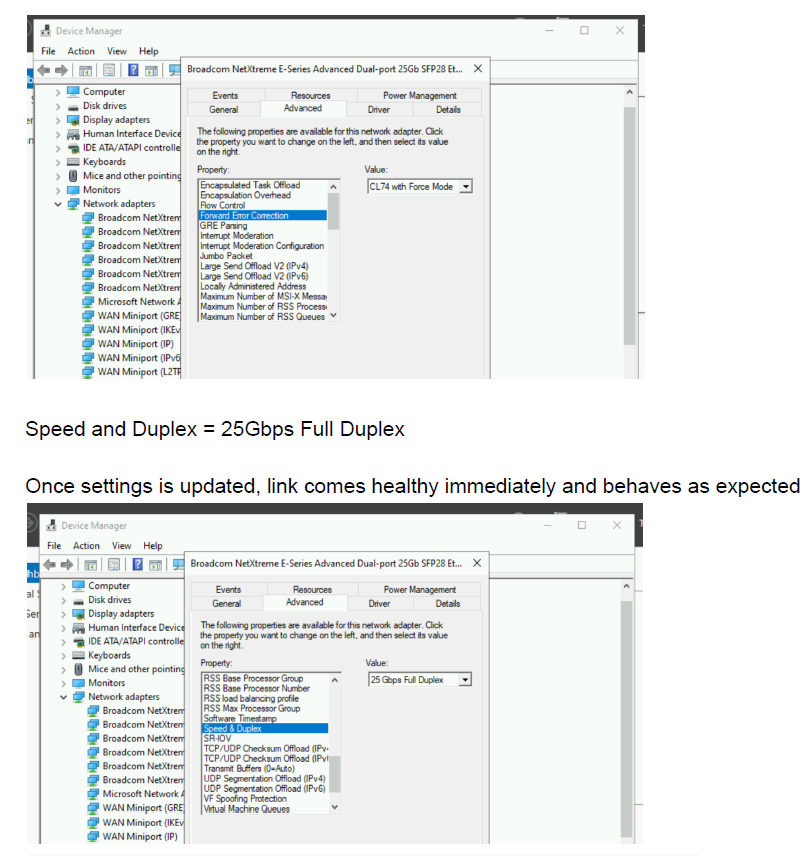
CL74-FC-FEC并确认行为是否发生更改。 - 配置 Windows 驱动程序设置以使用 25GBe 和 FEC,并确认行为是否更改。有关屏幕截图,请参阅解决方法。
Resolution
结论:此问题已通过在 Windows作系统中配置链路速度和 FEC 设置得到解决。我们发现作系统会覆盖在 BIOS 中所做的任何更改,这意味着在 BIOS 中所做的更改不会导致任何行为更改。该解决方案对 Windows 和 Linux作系统均有效。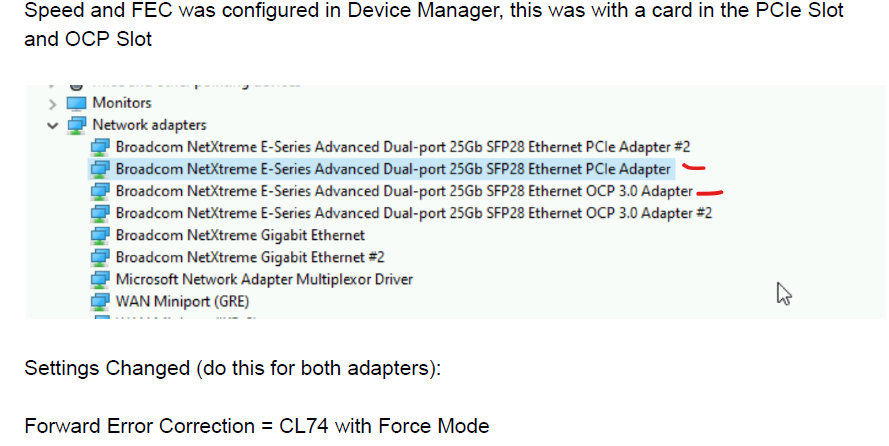
要点:
- 在作系统中配置链路速度和 FEC 设置可解决 Broadcom NIC 和 Cisco 交换机的连接问题。
- 作系统会覆盖在 BIOS 中所做的更改,这可能会影响系统的行为。
- 该解决方案对 Windows 和 Linux作系统均有效。
Additional Information
常见问题:
一旦涉及到第二个 NIC,为什么需要配置 Speed 和 FEC?
将第二个网络接口卡 (NIC) 引入网络链路时,必须配置速度和前向纠错 (FEC) 设置,以确保正确的通信和数据完整性。原因如下:
速度配置:添加第二个 NIC 时,必须配置速度设置以匹配两个接口的功能。这是因为每个 NIC 可能具有不同的速度功能,例如 1 Gbps、10 Gbps 或 25 Gbps。如果速度不匹配,链路可能无法正常工作或可能无法达到其最大潜力。
FEC 配置:前向纠错 (FEC) 是一种检测和纠正数据传输过程中可能发生的错误的机制。对于第二个 NIC,您必须配置 FEC,因为每个 NIC 的错误检测和更正功能可能不同。如果 FEC 配置不正确,可能会发生错误,从而导致数据损坏或数据包丢失。
为什么在涉及 LACP 后需要配置速度和 FEC,而在未配置时不需要?
相反,当涉及 LACP(链路聚合控制协议)时,配置速度和 FEC 变得更加复杂,因为 LACP 会从多个物理链路创建单个逻辑链路。LACP 将多个 NIC 捆绑在一起,以增加带宽、改善冗余并提供负载均衡。为确保正常运行,您必须配置 LACP 通道的速度和 FEC 设置,同时考虑所有参与 NIC 的功能。
综上所述:
添加第二个 NIC 时,必须配置速度和 FEC,以确保兼容性并优化两个接口之间的数据传输。
使用 LACP 时,您必须为聚合通道配置速度和 FEC,同时考虑所有参与 NIC 的功能,以确保正常运行和最佳性能。
一旦涉及到第二个 NIC,为什么需要配置 Speed 和 FEC?
将第二个网络接口卡 (NIC) 引入网络链路时,必须配置速度和前向纠错 (FEC) 设置,以确保正确的通信和数据完整性。原因如下:
速度配置:添加第二个 NIC 时,必须配置速度设置以匹配两个接口的功能。这是因为每个 NIC 可能具有不同的速度功能,例如 1 Gbps、10 Gbps 或 25 Gbps。如果速度不匹配,链路可能无法正常工作或可能无法达到其最大潜力。
FEC 配置:前向纠错 (FEC) 是一种检测和纠正数据传输过程中可能发生的错误的机制。对于第二个 NIC,您必须配置 FEC,因为每个 NIC 的错误检测和更正功能可能不同。如果 FEC 配置不正确,可能会发生错误,从而导致数据损坏或数据包丢失。
为什么在涉及 LACP 后需要配置速度和 FEC,而在未配置时不需要?
相反,当涉及 LACP(链路聚合控制协议)时,配置速度和 FEC 变得更加复杂,因为 LACP 会从多个物理链路创建单个逻辑链路。LACP 将多个 NIC 捆绑在一起,以增加带宽、改善冗余并提供负载均衡。为确保正常运行,您必须配置 LACP 通道的速度和 FEC 设置,同时考虑所有参与 NIC 的功能。
综上所述:
添加第二个 NIC 时,必须配置速度和 FEC,以确保兼容性并优化两个接口之间的数据传输。
使用 LACP 时,您必须为聚合通道配置速度和 FEC,同时考虑所有参与 NIC 的功能,以确保正常运行和最佳性能。
Affected Products
Microsoft Windows Server 2022Products
PowerEdge FC640, PowerEdge M640, PowerEdge M640 (for PE VRTX), PowerEdge MX740C, PowerEdge MX750c, PowerEdge MX760c, PowerEdge MX840C, PowerEdge R240, PowerEdge R250, PowerEdge R260, PowerEdge R340, PowerEdge R350, PowerEdge R360, PowerEdge R440
, PowerEdge R450, PowerEdge R540, PowerEdge R550, PowerEdge R640, PowerEdge R6415, PowerEdge R650, PowerEdge R650xs, PowerEdge R6515, PowerEdge R6525, PowerEdge R660, PowerEdge R660xs, PowerEdge R6615, PowerEdge R6625, PowerEdge R740, PowerEdge R740XD, PowerEdge R740XD2, PowerEdge R7415, PowerEdge R7425, PowerEdge R750, PowerEdge R750XA, PowerEdge R750xs, PowerEdge R7515, PowerEdge R7525, PowerEdge R760, PowerEdge R760XA, PowerEdge R760xd2, PowerEdge R760xs, PowerEdge R7615, PowerEdge R7625, PowerEdge R840, PowerEdge R860, PowerEdge R940, PowerEdge R940xa, PowerEdge R960, PowerEdge T140, PowerEdge T150, PowerEdge T160, PowerEdge T340, PowerEdge T350, PowerEdge T360, PowerEdge T440, PowerEdge T550, PowerEdge T560, PowerEdge T640
...
Article Properties
Article Number: 000230522
Article Type: Solution
Last Modified: 05 Dec 2024
Version: 2
Find answers to your questions from other Dell users
Support Services
Check if your device is covered by Support Services.