PowerEdge: Løsning af problemer med NIC-tilslutning med Broadcom-netværkskort BCM57414 og Cisco-switche til Windows Server
Summary: Denne artikel dokumenterer de skridt, der er taget for at løse et problem med Broadcom-netværkskort (NIC'er) og Cisco-switche. Problemet viste sig at være relateret til konfigurationen af FEC-indstillingerne (Link Speed and Forward Error Correction). Løsningen indebærer konfiguration af disse indstillinger i Windows-operativsystemet i stedet for i BIOS. ...
This article applies to
This article does not apply to
This article is not tied to any specific product.
Not all product versions are identified in this article.
Symptoms
Problemet blev oprindeligt rapporteret, da to Broadcom-netværkskort blev brugt med en Cisco-switch. Yderligere test viste, at problemet ikke var til stede ved brug af et enkelt NIC, men opstod, da to NIC'er blev brugt. Arbejd dig gennem fejlfindingstrinnene for at isolere problemet, herunder opdatering af serverens firmware og dokumentation af konfigurationen af det fysiske link og switchen.
Cause
Fejlfinding:
- Opdater serverens firmware-BIOS, iDRAC, NIC og driver til netværkskort til den nyeste version.
- Kontrollér den fysiske link- og switchkonfiguration i detaljer.
- Gå til BIOS, og bekræft, at Linkhastighed og Fremadrettet fejlkorrektion er indstillet til standard (Automatisk forhandling og FEC Fra).
- Kontrollér, om problemet opstår, når du bruger et enkelt Broadcom-kort (slot 1, port 1 og slot 1, port 2)
- Kontroller, om problemet opstår, når du bruger to Broadcom-kort (
Int Port 1 & Slot 1 Port 1). - Konfigurer BIOS til at bruge 25GBe og FEC med
CL74-FC-FECog bekræfte, om adfærden ændres. - Konfigurer Windows-driverindstillingerne til at bruge 25GBe og FEC, og bekræft, om funktionsmåden ændres. Se Opløsning for skærmbilleder.
Resolution
Konklusion: Problemet blev løst ved at konfigurere linkhastigheds- og FEC-indstillingerne i Windows-operativsystemet. Det blev konstateret, at operativsystemet overskriver eventuelle ændringer foretaget i BIOS, hvilket betød, at ændringer foretaget i BIOS ikke resulterede i nogen ændring af adfærd. Løsningen gælder for både Windows- og Linux-operativsystemer.
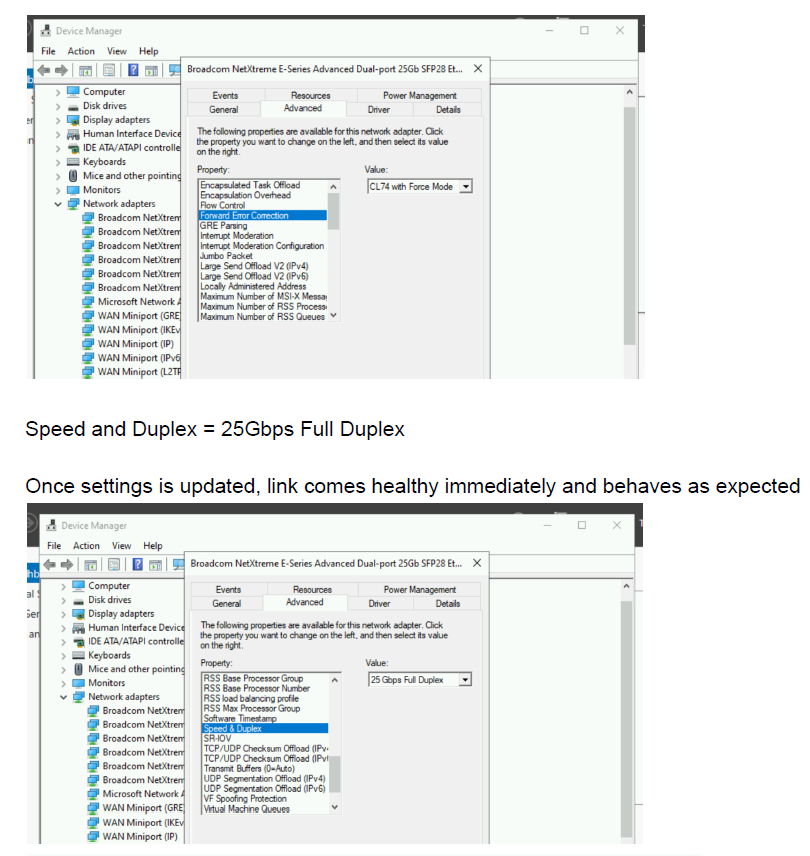
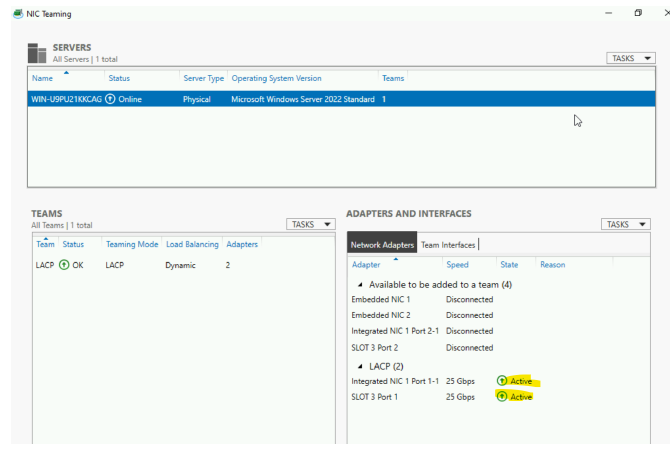
Vigtigste takeaways:
- Konfiguration af linkhastighed og FEC-indstillinger i operativsystemet løser forbindelsesproblemet med Broadcom-netværkskort og Cisco-switche.
- Operativsystemet overskriver ændringer foretaget i BIOS, hvilket kan påvirke systemets funktionsmåde.
- Løsningen gælder for både Windows- og Linux-operativsystemer.
Additional Information
Ofte stillede spørgsmål:
Hvorfor skal hastighed og FEC konfigureres, når der er et andet netværkskort involveret?
Når du introducerer et andet netværkskort (NIC) til et netværkslink, er det vigtigt at konfigurere FEC-indstillingerne (Speed and Forward Error Correction) for at sikre korrekt kommunikation og dataintegritet. Her er hvorfor:
Hastighedskonfiguration: Når du tilføjer endnu et netværkskort, skal du konfigurere hastighedsindstillingerne, så de svarer til funktionerne i begge grænseflader. Det skyldes, at hvert netværkskort kan have forskellige hastighedsfunktioner, f.eks. 1 Gbps, 10 Gbps eller 25 Gbps. Hvis hastighederne ikke matches, fungerer forbindelsen muligvis ikke korrekt eller når muligvis ikke sit maksimale potentiale.
FEC-konfiguration: Forward Error Correction (FEC) er en mekanisme til at registrere og rette fejl, der kan opstå under dataoverførsel. Med endnu et netværkskort skal du konfigurere FEC, fordi fejlregistrerings- og fejlrettelsesfunktionerne for hvert netværkskort kan variere. Hvis FEC ikke er konfigureret korrekt, kan der opstå fejl, der fører til databeskadigelse eller pakketab.
Hvorfor skal hastighed og FEC konfigureres, når en LACP er involveret, men ikke når den ikke er konfigureret?
I modsætning hertil, når LACP (Link Aggregation Control Protocol) er involveret, bliver konfiguration af hastighed og FEC mere kompleks, fordi LACP opretter et enkelt logisk link fra flere fysiske links. LACP samler flere netværkskort for at øge båndbredden, forbedre redundans og give belastningsbalancering. For at sikre korrekt drift skal du konfigurere hastigheds- og FEC-indstillingerne for LACP-kanalen under hensyntagen til funktionerne i alle deltagende NIC'er.
Opsummering:
Når du tilføjer endnu et netværkskort, skal du konfigurere hastighed og FEC for at sikre kompatibilitet og optimere dataoverførslen mellem de to grænseflader.
Når du bruger LACP, skal du konfigurere hastighed og FEC for den samlede kanal under hensyntagen til funktionerne for alle deltagende netværkskort for at sikre korrekt drift og optimal ydeevne.
Hvorfor skal hastighed og FEC konfigureres, når der er et andet netværkskort involveret?
Når du introducerer et andet netværkskort (NIC) til et netværkslink, er det vigtigt at konfigurere FEC-indstillingerne (Speed and Forward Error Correction) for at sikre korrekt kommunikation og dataintegritet. Her er hvorfor:
Hastighedskonfiguration: Når du tilføjer endnu et netværkskort, skal du konfigurere hastighedsindstillingerne, så de svarer til funktionerne i begge grænseflader. Det skyldes, at hvert netværkskort kan have forskellige hastighedsfunktioner, f.eks. 1 Gbps, 10 Gbps eller 25 Gbps. Hvis hastighederne ikke matches, fungerer forbindelsen muligvis ikke korrekt eller når muligvis ikke sit maksimale potentiale.
FEC-konfiguration: Forward Error Correction (FEC) er en mekanisme til at registrere og rette fejl, der kan opstå under dataoverførsel. Med endnu et netværkskort skal du konfigurere FEC, fordi fejlregistrerings- og fejlrettelsesfunktionerne for hvert netværkskort kan variere. Hvis FEC ikke er konfigureret korrekt, kan der opstå fejl, der fører til databeskadigelse eller pakketab.
Hvorfor skal hastighed og FEC konfigureres, når en LACP er involveret, men ikke når den ikke er konfigureret?
I modsætning hertil, når LACP (Link Aggregation Control Protocol) er involveret, bliver konfiguration af hastighed og FEC mere kompleks, fordi LACP opretter et enkelt logisk link fra flere fysiske links. LACP samler flere netværkskort for at øge båndbredden, forbedre redundans og give belastningsbalancering. For at sikre korrekt drift skal du konfigurere hastigheds- og FEC-indstillingerne for LACP-kanalen under hensyntagen til funktionerne i alle deltagende NIC'er.
Opsummering:
Når du tilføjer endnu et netværkskort, skal du konfigurere hastighed og FEC for at sikre kompatibilitet og optimere dataoverførslen mellem de to grænseflader.
Når du bruger LACP, skal du konfigurere hastighed og FEC for den samlede kanal under hensyntagen til funktionerne for alle deltagende netværkskort for at sikre korrekt drift og optimal ydeevne.
Affected Products
Microsoft Windows Server 2022Products
PowerEdge FC640, PowerEdge M640, PowerEdge M640 (for PE VRTX), PowerEdge MX740C, PowerEdge MX750c, PowerEdge MX760c, PowerEdge MX840C, PowerEdge R240, PowerEdge R250, PowerEdge R260, PowerEdge R340, PowerEdge R350, PowerEdge R360, PowerEdge R440
, PowerEdge R450, PowerEdge R540, PowerEdge R550, PowerEdge R640, PowerEdge R6415, PowerEdge R650, PowerEdge R650xs, PowerEdge R6515, PowerEdge R6525, PowerEdge R660, PowerEdge R660xs, PowerEdge R6615, PowerEdge R6625, PowerEdge R740, PowerEdge R740XD, PowerEdge R740XD2, PowerEdge R7415, PowerEdge R7425, PowerEdge R750, PowerEdge R750XA, PowerEdge R750xs, PowerEdge R7515, PowerEdge R7525, PowerEdge R760, PowerEdge R760XA, PowerEdge R760xd2, PowerEdge R760xs, PowerEdge R7615, PowerEdge R7625, PowerEdge R840, PowerEdge R860, PowerEdge R940, PowerEdge R940xa, PowerEdge R960, PowerEdge T140, PowerEdge T150, PowerEdge T160, PowerEdge T340, PowerEdge T350, PowerEdge T360, PowerEdge T440, PowerEdge T550, PowerEdge T560, PowerEdge T640
...
Article Properties
Article Number: 000230522
Article Type: Solution
Last Modified: 05 Dec 2024
Version: 2
Find answers to your questions from other Dell users
Support Services
Check if your device is covered by Support Services.