PowerEdge: Resolución del problema de conectividad de NIC con NIC Broadcom, NIC BCM57414 y switches Cisco para Windows Server
Summary: En este artículo, se documentan los pasos realizados para resolver un problema con las tarjetas de interfaz de red (NIC) Broadcom y los switches Cisco. Se descubrió que el problema estaba relacionado con la configuración de la velocidad de enlace y los ajustes de corrección de errores de reenvío (FEC). La solución implica configurar estos ajustes en el sistema operativo Windows, en lugar de en el BIOS. ...
This article applies to
This article does not apply to
This article is not tied to any specific product.
Not all product versions are identified in this article.
Symptoms
El problema se informó inicialmente cuando se utilizaron dos NIC Broadcom con un switch Cisco. Pruebas adicionales revelaron que el problema no estaba presente cuando se usaba una sola NIC, pero se producía cuando se usaban dos NIC. Siga los pasos de solución de problemas para aislar el problema, incluida la actualización del firmware del servidor y la documentación de la configuración del enlace físico y del switch.
Cause
Solución de problemas:
- Actualice el BIOS, la iDRAC, la NIC y el controlador para NIC del firmware del servidor a la versión más reciente.
- Verifique en detalle la configuración del switch y el enlace físico.
- Vaya al BIOS y confirme que la velocidad de enlace y la corrección de errores de reenvío estén establecidas en los valores predeterminados (negociación automática y FEC desactivado).
- Verifique si el problema está presente cuando se utiliza una sola tarjeta Broadcom (ranura 1, puerto 1 y ranura 1, puerto 2)
- Verifique si el problema se presenta cuando utiliza dos tarjetas Broadcom (
Int Port 1 & Slot 1 Port 1). - Configure el BIOS para usar 25 GBe y FEC con
CL74-FC-FECy confirme si el comportamiento cambia. - Configure los ajustes del controlador de Windows para utilizar 25 GBe y FEC, y confirme si el comportamiento cambia. Consulte Resolución para capturas de pantalla.
Resolution
Conclusión: El problema se resolvió mediante la configuración de la velocidad de enlace y los ajustes de FEC en el sistema operativo Windows. Se descubrió que el sistema operativo sobrescribe los cambios realizados en el BIOS, lo que significa que los cambios realizados en el BIOS no provocaban ningún cambio de comportamiento. La solución es válida para los sistemas operativos Windows y Linux.
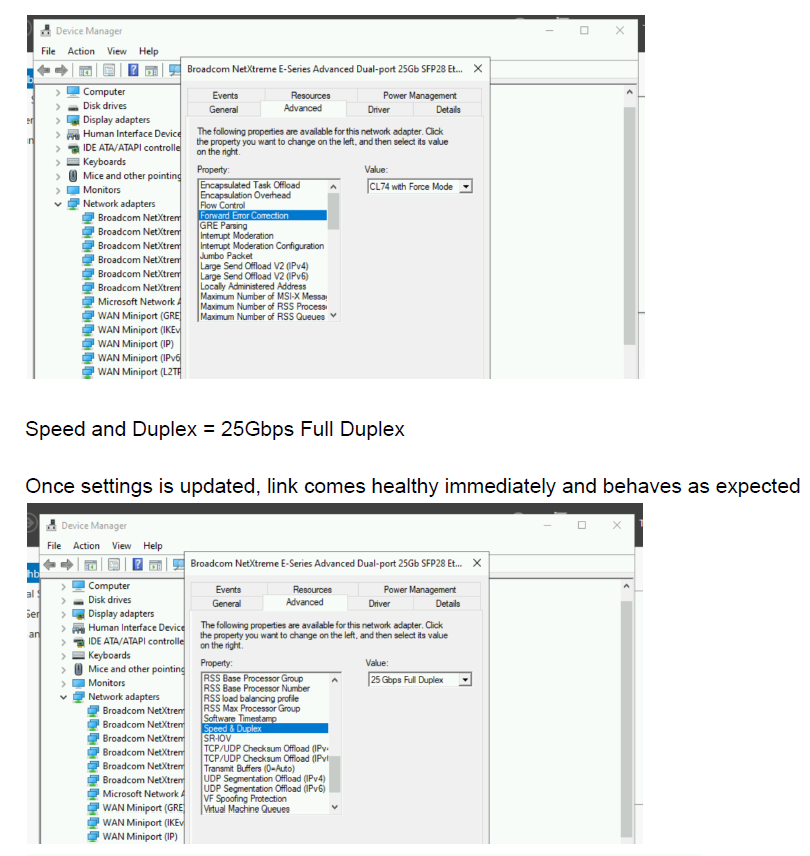

Conclusiones clave:
- La configuración de los ajustes de velocidad de enlace y FEC dentro del sistema operativo resuelve el problema de conectividad con NIC Broadcom y switches Cisco.
- El sistema operativo sobrescribe los cambios realizados en el BIOS, lo cual puede afectar el comportamiento del sistema.
- La solución es válida para los sistemas operativos Windows y Linux.
Additional Information
Preguntas frecuentes:
¿Por qué es necesario configurar la velocidad y el FEC una vez que hay una segunda NIC involucrada?
Cuando introduce una segunda tarjeta de interfaz de red (NIC) en un enlace de red, es esencial configurar los ajustes de velocidad y corrección de errores de reenvío (FEC) para garantizar la comunicación y la integridad de datos adecuadas. He aquí por qué:
Configuración de velocidad: Cuando agrega una segunda NIC, debe configurar los ajustes de velocidad para que coincidan con las capacidades de ambas interfaces. Esto se debe a que cada NIC puede tener diferentes funcionalidades de velocidad, como 1 Gbps, 10 Gbps o 25 Gbps. Si las velocidades no coinciden, es posible que el enlace no funcione correctamente o no alcance su máximo potencial.
Configuración de FEC: La corrección de errores hacia adelante (FEC) es un mecanismo para detectar y corregir errores que puedan ocurrir durante la transmisión de datos. Con una segunda NIC, debe configurar FEC, ya que las capacidades de detección y corrección de errores de cada NIC pueden diferir. Si FEC no se configura correctamente, se pueden producir errores que provoquen daños en los datos o pérdida de paquetes.
¿Por qué se debe configurar la velocidad y FEC una vez que hay un LACP involucrado, pero no cuando no está configurado?
Por el contrario, cuando LACP (protocolo de control de agregación de enlaces) está involucrado, la configuración de velocidad y FEC se vuelve más compleja porque LACP crea un único enlace lógico a partir de varios enlaces físicos. LACP agrupa varias NIC para aumentar el ancho de banda, mejorar la redundancia y proporcionar balanceo de carga. Para garantizar un funcionamiento correcto, debe configurar los ajustes de velocidad y FEC para el canal LACP, teniendo en cuenta las funcionalidades de todas las NIC participantes.
En resumen:
Cuando agrega una segunda NIC, debe configurar la velocidad y el FEC para garantizar la compatibilidad y optimizar la transmisión de datos entre las dos interfaces.
Cuando utiliza LACP, debe configurar la velocidad y el FEC para el canal agregado, teniendo en cuenta las funcionalidades de todas las NIC participantes, a fin de garantizar un funcionamiento adecuado y un rendimiento óptimo.
¿Por qué es necesario configurar la velocidad y el FEC una vez que hay una segunda NIC involucrada?
Cuando introduce una segunda tarjeta de interfaz de red (NIC) en un enlace de red, es esencial configurar los ajustes de velocidad y corrección de errores de reenvío (FEC) para garantizar la comunicación y la integridad de datos adecuadas. He aquí por qué:
Configuración de velocidad: Cuando agrega una segunda NIC, debe configurar los ajustes de velocidad para que coincidan con las capacidades de ambas interfaces. Esto se debe a que cada NIC puede tener diferentes funcionalidades de velocidad, como 1 Gbps, 10 Gbps o 25 Gbps. Si las velocidades no coinciden, es posible que el enlace no funcione correctamente o no alcance su máximo potencial.
Configuración de FEC: La corrección de errores hacia adelante (FEC) es un mecanismo para detectar y corregir errores que puedan ocurrir durante la transmisión de datos. Con una segunda NIC, debe configurar FEC, ya que las capacidades de detección y corrección de errores de cada NIC pueden diferir. Si FEC no se configura correctamente, se pueden producir errores que provoquen daños en los datos o pérdida de paquetes.
¿Por qué se debe configurar la velocidad y FEC una vez que hay un LACP involucrado, pero no cuando no está configurado?
Por el contrario, cuando LACP (protocolo de control de agregación de enlaces) está involucrado, la configuración de velocidad y FEC se vuelve más compleja porque LACP crea un único enlace lógico a partir de varios enlaces físicos. LACP agrupa varias NIC para aumentar el ancho de banda, mejorar la redundancia y proporcionar balanceo de carga. Para garantizar un funcionamiento correcto, debe configurar los ajustes de velocidad y FEC para el canal LACP, teniendo en cuenta las funcionalidades de todas las NIC participantes.
En resumen:
Cuando agrega una segunda NIC, debe configurar la velocidad y el FEC para garantizar la compatibilidad y optimizar la transmisión de datos entre las dos interfaces.
Cuando utiliza LACP, debe configurar la velocidad y el FEC para el canal agregado, teniendo en cuenta las funcionalidades de todas las NIC participantes, a fin de garantizar un funcionamiento adecuado y un rendimiento óptimo.
Affected Products
Microsoft Windows Server 2022Products
PowerEdge FC640, PowerEdge M640, PowerEdge M640 (for PE VRTX), PowerEdge MX740C, PowerEdge MX750c, PowerEdge MX760c, PowerEdge MX840C, PowerEdge R240, PowerEdge R250, PowerEdge R260, PowerEdge R340, PowerEdge R350, PowerEdge R360, PowerEdge R440
, PowerEdge R450, PowerEdge R540, PowerEdge R550, PowerEdge R640, PowerEdge R6415, PowerEdge R650, PowerEdge R650xs, PowerEdge R6515, PowerEdge R6525, PowerEdge R660, PowerEdge R660xs, PowerEdge R6615, PowerEdge R6625, PowerEdge R740, PowerEdge R740XD, PowerEdge R740XD2, PowerEdge R7415, PowerEdge R7425, PowerEdge R750, PowerEdge R750XA, PowerEdge R750xs, PowerEdge R7515, PowerEdge R7525, PowerEdge R760, PowerEdge R760XA, PowerEdge R760xd2, PowerEdge R760xs, PowerEdge R7615, PowerEdge R7625, PowerEdge R840, PowerEdge R860, PowerEdge R940, PowerEdge R940xa, PowerEdge R960, PowerEdge T140, PowerEdge T150, PowerEdge T160, PowerEdge T340, PowerEdge T350, PowerEdge T360, PowerEdge T440, PowerEdge T550, PowerEdge T560, PowerEdge T640
...
Article Properties
Article Number: 000230522
Article Type: Solution
Last Modified: 05 Dec 2024
Version: 2
Find answers to your questions from other Dell users
Support Services
Check if your device is covered by Support Services.