PowerEdge:Windows Server用のBroadcom NIC BCM57414およびCiscoスイッチでのNIC接続の問題の解決
Summary: この記事では、Broadcomネットワーク インターフェイス カード(NIC)およびCiscoスイッチの問題を解決するための手順について説明します。この問題は、リンク速度と前方エラー訂正(FEC)設定の構成に関連していることが判明しました。このソリューションでは、BIOSではなくWindowsオペレーティング システム内でこれらの設定を構成します。
This article applies to
This article does not apply to
This article is not tied to any specific product.
Not all product versions are identified in this article.
Symptoms
この問題は当初、2つのBroadcom NICをCiscoスイッチで使用したときに報告されました。その後のテストにより、この問題は1つのNICを使用した場合には発生せず、2つのNICを使用した場合に発生することが明らかになりました。サーバーのファームウェアのアップデート、物理リンクとスイッチ構成の文書化など、トラブルシューティング手順を実行して問題を特定します。
Cause
トラブルシューティング:
- サーバーのファームウェアBIOS、iDRAC、NIC、NIC用ドライバーを最新バージョンにアップデートします。
- 物理リンクとスイッチの構成を詳細に確認します。
- BIOSに移動し、[Link Speed]と[Forward Error Correction]がデフォルト([Auto-Negotiation]と[FEC Off])に設定されていることを確認します。
- 1枚のBroadcomカード(スロット1ポート1およびスロット1ポート2)を使用している場合に問題が発生しているかどうかを確認します。
- 2枚のBroadcomカード(
Int Port 1 & Slot 1 Port 1)をリロードします。 - 25GBeおよびFECを使用するようにBIOSを設定します。
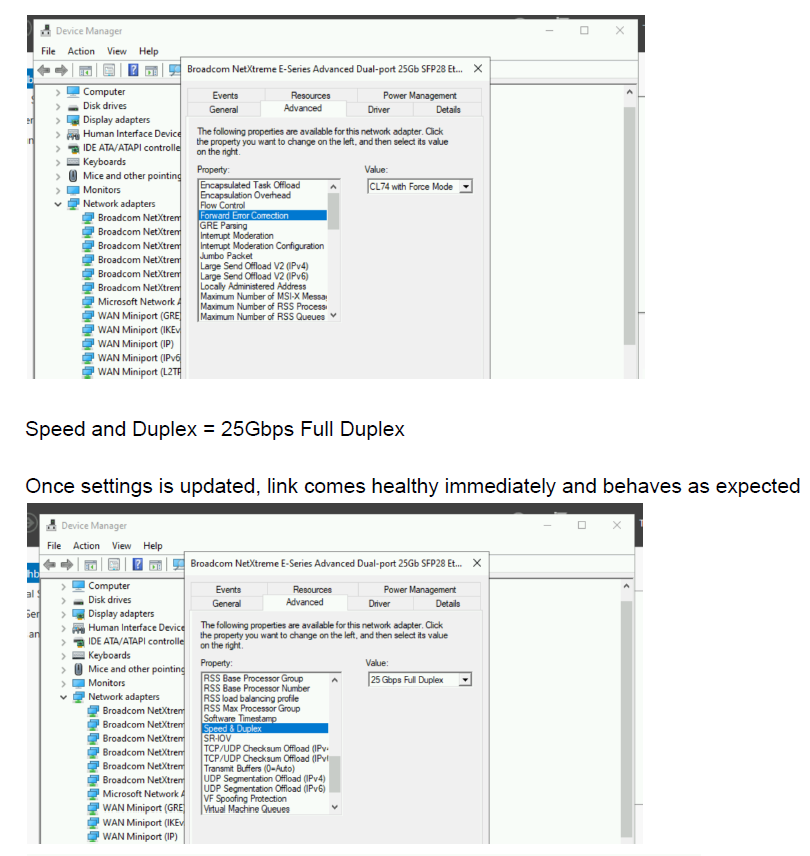
CL74-FC-FECをクリックし、動作が変わるかどうかを確認します。 - 25GBeおよびFECを使用するようにWindowsドライバー設定を構成し、動作が変更されるかどうかを確認します。スクリーンショットについては、「解決方法」を参照してください。
Resolution
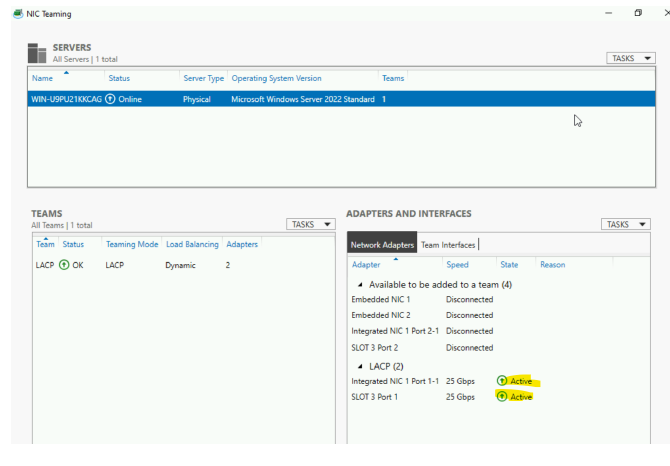
結論: この問題は、Windowsオペレーティング システム内でリンク速度とFEC設定を構成することで解決されました。BIOSで行われた変更が、オペレーティング システムによって上書きされることが判明しました。つまり、BIOSで行われた変更では、動作は変更されません。このソリューションは、WindowsとLinuxの両方のオペレーティング システムで有効です。![デバイス マネージャーの[ネットワーク アダプター]セクションの画像](https://supportkb.dell.com/img/ka0Do000000ZdfcIAC/ka0Do000000ZdfcIAC_ja_2.jpeg)
重要なポイント:
- オペレーティング システム内でリンク速度とFEC設定を構成すると、Broadcom NICとCiscoスイッチとの接続の問題が解決されます。
- オペレーティング システムはBIOSで行った変更を上書きするため、システムの動作に影響を与える可能性があります。
- このソリューションは、WindowsとLinuxの両方のオペレーティング システムで有効です。
Additional Information
よくある質問:
2番目のNICが関係しているのに、なぜ速度とFECを設定する必要があるのですか
ネットワーク リンクに2枚目のネットワーク インターフェイス カード(NIC)を導入する場合は、適切な通信とデータの整合性を確保するために、速度と前方誤り訂正(FEC)の設定を行う必要があります。その理由は次のとおりです。
Speed構成: 2 番目の NIC を追加する場合は、両方のインターフェイスの機能と一致する速度設定を構成する必要があります。これは、各NICの速度機能(1 Gbps、10 Gbps、25 Gbpsなど)が異なる可能性があるためです。速度が一致しない場合、リンクが正しく機能しないか、最大電位に達しない可能性があります
FEC構成: 前方エラー訂正(FEC)は、データ転送中に発生する可能性のあるエラーを検出して修正するメカニズムです。2番目のNICでは、各NICのエラー検出および修正機能が異なる場合があるため、FECを構成する必要があります。FECが正しく設定されていない場合、エラーが発生し、データの破損やパケット損失につながる可能性があります
LACPが関係しているときに速度とFECを設定する必要があるのに、LACPが関係していない場合は設定しないのはなぜですか
これに対し、LACP(Link Aggregation Control Protocol)が関与している場合、LACPでは複数の物理リンクから単一の論理リンクが作成されるため、速度とFECの設定はより複雑になります。LACPは、複数のNICをバンドルして、帯域幅を増やし、冗長性を向上させ、ロード バランシングを提供します。適切な動作を確保するには、参加するすべてのNICの機能を考慮して、LACPチャネルの速度とFECの設定を構成する必要があります。
要約すると、
2番目のNICを追加する場合は、互換性を確保し、2つのインターフェイス間のデータ転送を最適化するために、速度とFECを構成する必要があります。
LACPを使用する場合、適切な動作と最適なパフォーマンスを確保するために、関係するすべてのNICの機能を考慮して、集約されたチャネルの速度とFECを構成する必要があります。
2番目のNICが関係しているのに、なぜ速度とFECを設定する必要があるのですか
ネットワーク リンクに2枚目のネットワーク インターフェイス カード(NIC)を導入する場合は、適切な通信とデータの整合性を確保するために、速度と前方誤り訂正(FEC)の設定を行う必要があります。その理由は次のとおりです。
Speed構成: 2 番目の NIC を追加する場合は、両方のインターフェイスの機能と一致する速度設定を構成する必要があります。これは、各NICの速度機能(1 Gbps、10 Gbps、25 Gbpsなど)が異なる可能性があるためです。速度が一致しない場合、リンクが正しく機能しないか、最大電位に達しない可能性があります
FEC構成: 前方エラー訂正(FEC)は、データ転送中に発生する可能性のあるエラーを検出して修正するメカニズムです。2番目のNICでは、各NICのエラー検出および修正機能が異なる場合があるため、FECを構成する必要があります。FECが正しく設定されていない場合、エラーが発生し、データの破損やパケット損失につながる可能性があります
LACPが関係しているときに速度とFECを設定する必要があるのに、LACPが関係していない場合は設定しないのはなぜですか
これに対し、LACP(Link Aggregation Control Protocol)が関与している場合、LACPでは複数の物理リンクから単一の論理リンクが作成されるため、速度とFECの設定はより複雑になります。LACPは、複数のNICをバンドルして、帯域幅を増やし、冗長性を向上させ、ロード バランシングを提供します。適切な動作を確保するには、参加するすべてのNICの機能を考慮して、LACPチャネルの速度とFECの設定を構成する必要があります。
要約すると、
2番目のNICを追加する場合は、互換性を確保し、2つのインターフェイス間のデータ転送を最適化するために、速度とFECを構成する必要があります。
LACPを使用する場合、適切な動作と最適なパフォーマンスを確保するために、関係するすべてのNICの機能を考慮して、集約されたチャネルの速度とFECを構成する必要があります。
Affected Products
Microsoft Windows Server 2022Products
PowerEdge FC640, PowerEdge M640, PowerEdge M640 (for PE VRTX), PowerEdge MX740C, PowerEdge MX750c, PowerEdge MX760c, PowerEdge MX840C, PowerEdge R240, PowerEdge R250, PowerEdge R260, PowerEdge R340, PowerEdge R350, PowerEdge R360, PowerEdge R440
, PowerEdge R450, PowerEdge R540, PowerEdge R550, PowerEdge R640, PowerEdge R6415, PowerEdge R650, PowerEdge R650xs, PowerEdge R6515, PowerEdge R6525, PowerEdge R660, PowerEdge R660xs, PowerEdge R6615, PowerEdge R6625, PowerEdge R740, PowerEdge R740XD, PowerEdge R740XD2, PowerEdge R7415, PowerEdge R7425, PowerEdge R750, PowerEdge R750XA, PowerEdge R750xs, PowerEdge R7515, PowerEdge R7525, PowerEdge R760, PowerEdge R760XA, PowerEdge R760xd2, PowerEdge R760xs, PowerEdge R7615, PowerEdge R7625, PowerEdge R840, PowerEdge R860, PowerEdge R940, PowerEdge R940xa, PowerEdge R960, PowerEdge T140, PowerEdge T150, PowerEdge T160, PowerEdge T340, PowerEdge T350, PowerEdge T360, PowerEdge T440, PowerEdge T550, PowerEdge T560, PowerEdge T640
...
Article Properties
Article Number: 000230522
Article Type: Solution
Last Modified: 05 Dec 2024
Version: 2
Find answers to your questions from other Dell users
Support Services
Check if your device is covered by Support Services.