PowerEdge: Probleem met NIC-connectiviteit oplossen met Broadcom NIC's BCM57414 en Cisco-switches voor Windows Server
Summary: In dit artikel worden de stappen beschreven die zijn ondernomen om een probleem met Broadcom Network Interface Cards (NIC's) en Cisco-switches op te lossen. Het probleem bleek te maken te hebben met de configuratie van de instellingen Link Speed en Forward Error Correction (FEC). De oplossing bestaat uit het configureren van deze instellingen binnen het Windows-besturingssysteem, in plaats van het BIOS. ...
This article applies to
This article does not apply to
This article is not tied to any specific product.
Not all product versions are identified in this article.
Symptoms
Het probleem werd in eerste instantie gemeld wanneer twee Broadcom NIC's werden gebruikt met een Cisco-switch. Verdere tests toonden aan dat het probleem niet aanwezig was bij het gebruik van een enkele NIC, maar zich voordeed bij het gebruik van twee NIC's. Doorloop de stappen voor probleemoplossing om het probleem te isoleren, inclusief het bijwerken van de firmware van de server en het documenteren van de fysieke koppelings- en switchconfiguratie.
Cause
Probleemoplossing:
- Werk de firmware-BIOS, iDRAC, NIC en driver voor NIC van de server bij naar de nieuwste versie.
- Controleer de fysieke koppelings- en switchconfiguratie in detail.
- Navigeer naar het BIOS en controleer of Link Speed en Forward Error Correction zijn ingesteld op de standaardwaarden (Automatische onderhandeling en FEC uit).
- Controleer of het probleem zich voordoet bij gebruik van één Broadcom-kaart (slot 1 poort 1 en slot 1 poort 2)
- Controleer of het probleem zich voordoet bij het gebruik van twee Broadcom-kaarten (
Int Port 1 & Slot 1 Port 1). - Het BIOS configureren voor gebruik van 25 GBe en FEC met
CL74-FC-FECen bevestig of het gedrag verandert. - Configureer de Windows-driverinstellingen voor het gebruik van 25GBe en FEC en bevestig of het gedrag verandert. Raadpleeg Resolutie voor schermafbeeldingen.
Resolution
Conclusie: Het probleem is opgelost door de Link Speed- en FEC-instellingen in het Windows-besturingssysteem te configureren. Het bleek dat het besturingssysteem alle wijzigingen in het BIOS overschrijft, wat betekent dat wijzigingen in het BIOS niet leiden tot een gedragsverandering. De oplossing is geldig voor zowel Windows- als Linux-besturingssystemen.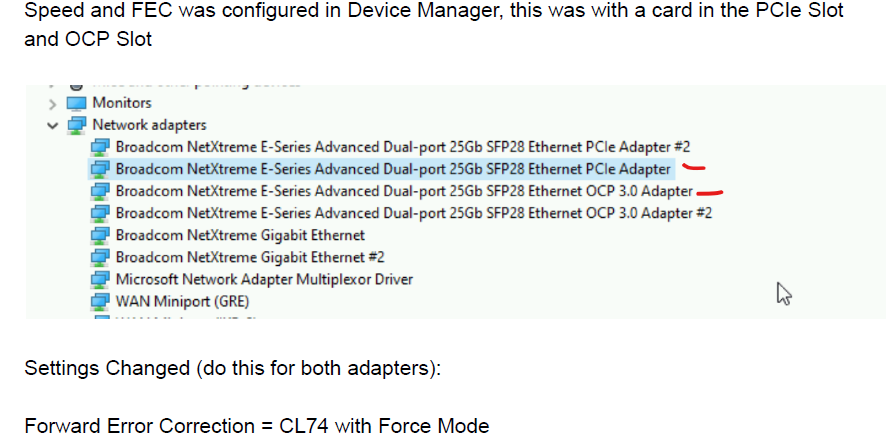


Belangrijke punten ter overweging:
- Het configureren van Link Speed- en FEC-instellingen binnen het besturingssysteem lost het connectiviteitsprobleem met Broadcom NIC's en Cisco-switches op.
- Het besturingssysteem overschrijft wijzigingen die zijn aangebracht in het BIOS, wat van invloed kan zijn op de werking van het systeem.
- De oplossing is geldig voor zowel Windows- als Linux-besturingssystemen.
Additional Information
Veelgestelde vragen:
Waarom moeten snelheid en FEC worden geconfigureerd als er een tweede NIC bij betrokken is?
Wanneer u een tweede netwerkinterfacekaart (NIC) in een netwerkverbinding introduceert, is het essentieel om de FEC-instellingen (Speed en Forward Error Correction) te configureren om de juiste communicatie en data-integriteit te garanderen. Dit is waarom:
Snelheidsconfiguratie: Wanneer u een tweede NIC toevoegt, moet u de snelheidsinstellingen configureren zodat deze overeenkomen met de mogelijkheden van beide interfaces. Dit komt doordat elke NIC verschillende snelheidsmogelijkheden kan hebben, zoals 1 Gbps, 10 Gbps of 25 Gbps. Als de snelheden niet overeenkomen, werkt de verbinding mogelijk niet correct of bereikt deze mogelijk niet zijn maximale potentieel.
FEC-configuratie: Forward Error Correction (FEC) is een mechanisme om fouten te detecteren en te corrigeren die kunnen optreden tijdens gegevensoverdracht. Met een tweede NIC moet u FEC configureren omdat de foutdetectie- en correctiemogelijkheden van elke NIC kunnen verschillen. Als FEC niet correct is geconfigureerd, kunnen er fouten optreden die leiden tot databeschadiging of pakketverlies.
Waarom moeten Speed en FEC worden geconfigureerd als er een LACP bij betrokken is, maar niet als deze niet is geconfigureerd?
Wanneer er daarentegen LACP (Link Aggregation Control Protocol) bij betrokken is, wordt het configureren van snelheid en FEC complexer omdat LACP één logische koppeling maakt van meerdere fysieke koppelingen. LACP bundelt meerdere NIC's om de bandbreedte te vergroten, redundantie te verbeteren en werklastverdeling te bieden. Om een goede werking te garanderen, moet u de snelheids- en FEC-instellingen voor het LACP-kanaal configureren, rekening houdend met de mogelijkheden van alle deelnemende NIC's.
In het kort:
Wanneer u een tweede NIC toevoegt, moet u Speed en FEC configureren om compatibiliteit te garanderen en de gegevensoverdracht tussen de twee interfaces te optimaliseren.
Wanneer u LACP gebruikt, moet u snelheid en FEC configureren voor het samengevoegde kanaal, rekening houdend met de mogelijkheden van alle deelnemende NIC's, om een goede werking en optimale prestaties te garanderen.
Waarom moeten snelheid en FEC worden geconfigureerd als er een tweede NIC bij betrokken is?
Wanneer u een tweede netwerkinterfacekaart (NIC) in een netwerkverbinding introduceert, is het essentieel om de FEC-instellingen (Speed en Forward Error Correction) te configureren om de juiste communicatie en data-integriteit te garanderen. Dit is waarom:
Snelheidsconfiguratie: Wanneer u een tweede NIC toevoegt, moet u de snelheidsinstellingen configureren zodat deze overeenkomen met de mogelijkheden van beide interfaces. Dit komt doordat elke NIC verschillende snelheidsmogelijkheden kan hebben, zoals 1 Gbps, 10 Gbps of 25 Gbps. Als de snelheden niet overeenkomen, werkt de verbinding mogelijk niet correct of bereikt deze mogelijk niet zijn maximale potentieel.
FEC-configuratie: Forward Error Correction (FEC) is een mechanisme om fouten te detecteren en te corrigeren die kunnen optreden tijdens gegevensoverdracht. Met een tweede NIC moet u FEC configureren omdat de foutdetectie- en correctiemogelijkheden van elke NIC kunnen verschillen. Als FEC niet correct is geconfigureerd, kunnen er fouten optreden die leiden tot databeschadiging of pakketverlies.
Waarom moeten Speed en FEC worden geconfigureerd als er een LACP bij betrokken is, maar niet als deze niet is geconfigureerd?
Wanneer er daarentegen LACP (Link Aggregation Control Protocol) bij betrokken is, wordt het configureren van snelheid en FEC complexer omdat LACP één logische koppeling maakt van meerdere fysieke koppelingen. LACP bundelt meerdere NIC's om de bandbreedte te vergroten, redundantie te verbeteren en werklastverdeling te bieden. Om een goede werking te garanderen, moet u de snelheids- en FEC-instellingen voor het LACP-kanaal configureren, rekening houdend met de mogelijkheden van alle deelnemende NIC's.
In het kort:
Wanneer u een tweede NIC toevoegt, moet u Speed en FEC configureren om compatibiliteit te garanderen en de gegevensoverdracht tussen de twee interfaces te optimaliseren.
Wanneer u LACP gebruikt, moet u snelheid en FEC configureren voor het samengevoegde kanaal, rekening houdend met de mogelijkheden van alle deelnemende NIC's, om een goede werking en optimale prestaties te garanderen.
Affected Products
Microsoft Windows Server 2022Products
PowerEdge FC640, PowerEdge M640, PowerEdge M640 (for PE VRTX), PowerEdge MX740C, PowerEdge MX750c, PowerEdge MX760c, PowerEdge MX840C, PowerEdge R240, PowerEdge R250, PowerEdge R260, PowerEdge R340, PowerEdge R350, PowerEdge R360, PowerEdge R440
, PowerEdge R450, PowerEdge R540, PowerEdge R550, PowerEdge R640, PowerEdge R6415, PowerEdge R650, PowerEdge R650xs, PowerEdge R6515, PowerEdge R6525, PowerEdge R660, PowerEdge R660xs, PowerEdge R6615, PowerEdge R6625, PowerEdge R740, PowerEdge R740XD, PowerEdge R740XD2, PowerEdge R7415, PowerEdge R7425, PowerEdge R750, PowerEdge R750XA, PowerEdge R750xs, PowerEdge R7515, PowerEdge R7525, PowerEdge R760, PowerEdge R760XA, PowerEdge R760xd2, PowerEdge R760xs, PowerEdge R7615, PowerEdge R7625, PowerEdge R840, PowerEdge R860, PowerEdge R940, PowerEdge R940xa, PowerEdge R960, PowerEdge T140, PowerEdge T150, PowerEdge T160, PowerEdge T340, PowerEdge T350, PowerEdge T360, PowerEdge T440, PowerEdge T550, PowerEdge T560, PowerEdge T640
...
Article Properties
Article Number: 000230522
Article Type: Solution
Last Modified: 05 Dec 2024
Version: 2
Find answers to your questions from other Dell users
Support Services
Check if your device is covered by Support Services.