PowerEdge: Løse problem med NIC-tilkobling med Broadcom NICs BCM57414 og Cisco-svitsjer for Windows Server
Summary: Denne artikkelen dokumenterer tiltakene for å løse et problem med Broadcom Network Interface Cards (NIC-er) og Cisco-svitsjer. Problemet ble funnet å være relatert til konfigurasjonen av FEC-innstillinger (Link Speed and Forward Error Correction). Løsningen innebærer å konfigurere disse innstillingene i Windows-operativsystemet, i stedet for BIOS. ...
This article applies to
This article does not apply to
This article is not tied to any specific product.
Not all product versions are identified in this article.
Symptoms
Problemet ble opprinnelig rapportert når to Broadcom NIC-er ble brukt med en Cisco-svitsj. Videre testing viste at problemet ikke var til stede ved bruk av ett enkelt nettverkskort, men oppstod når to nettverkskort ble brukt. Jobb deg gjennom feilsøkingstrinnene for å isolere problemet, inkludert oppdatering av fastvaren til serveren og dokumentasjon av konfigurasjonen av den fysiske koblingen og svitsjen.
Cause
Feilsøking:
- Oppdater serverens fastvare-BIOS, iDRAC, NIC og driver for NIC til den nyeste versjonen.
- Kontroller detaljert informasjon om den fysiske koblingen og svitsjkonfigurasjonen.
- Naviger til BIOS, og bekreft at koblingshastighet og feilkorrigering fremover er angitt som standard (automatisk forhandling og FEC av).
- Kontroller om problemet er til stede når du bruker ett enkelt Broadcom-kort (spor 1, port 1 og spor 1, port 2)
- Kontroller om problemet oppstår når du bruker to Broadcom-kort (
Int Port 1 & Slot 1 Port 1). - Konfigurer BIOS til å bruke 25 GBe og FEC med
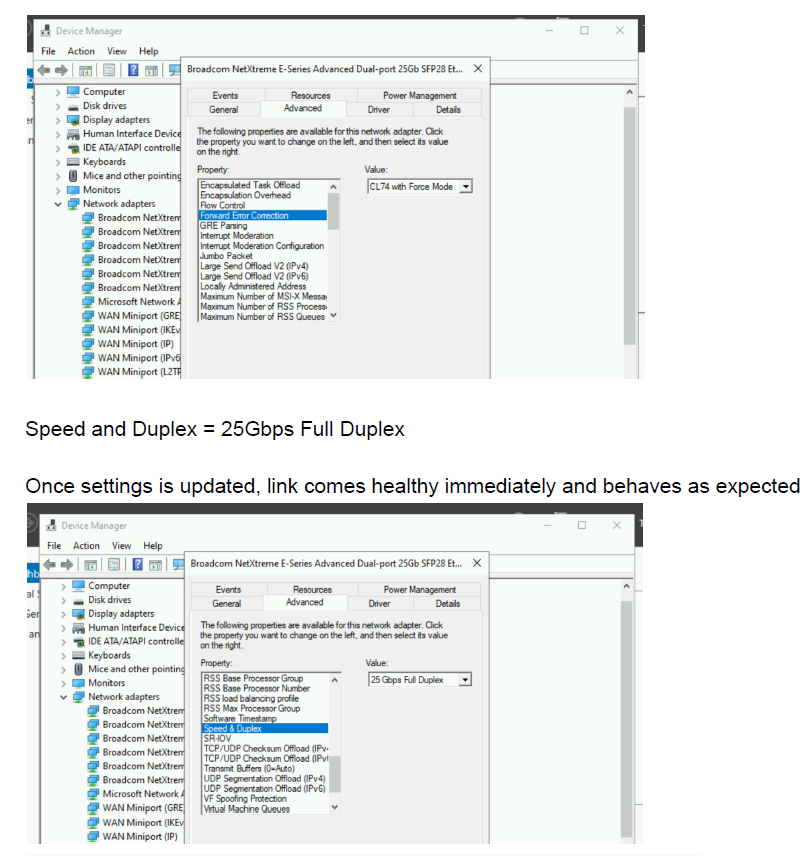
CL74-FC-FECog bekreft om atferden endres. - Konfigurer Windows-driverinnstillingene til å bruke 25 GBe og FEC, og kontroller om virkemåten endres. Se Oppløsning for skjermbilder.
Resolution
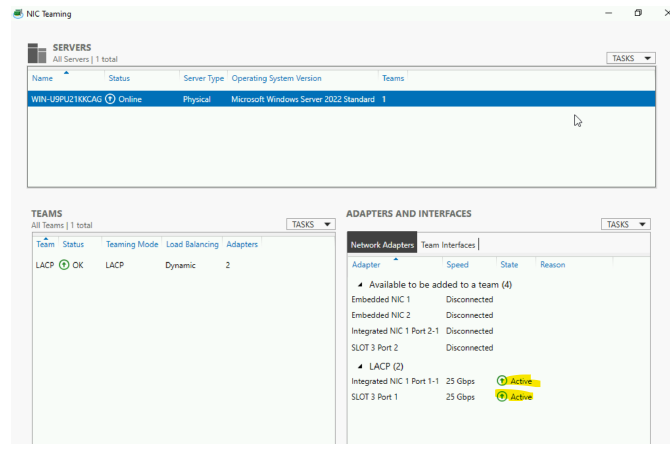
Konklusjon: Problemet ble løst ved å konfigurere innstillingene for koblingshastighet og FEC i Windows-operativsystemet. Det ble funnet at operativsystemet overskriver eventuelle endringer som er gjort i BIOS, noe som betydde at endringer som ble gjort i BIOS, ikke førte til noen endring av virkemåte. Løsningen gjelder for både Windows- og Linux-operativsystemer.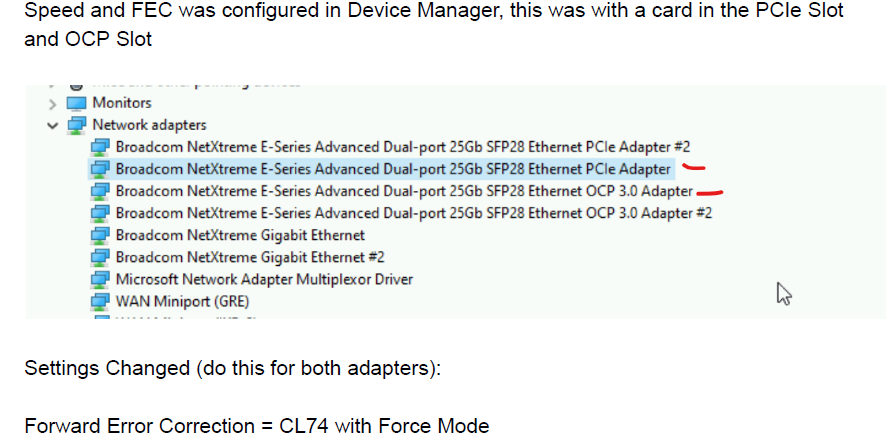
Viktige takeaways:
- Konfigurering av koblingshastighet og FEC-innstillinger i operativsystemet løser tilkoblingsproblemet med Broadcom NIC-er og Cisco-svitsjer.
- Operativsystemet overskriver endringer som er gjort i BIOS, noe som kan påvirke virkemåten til systemet.
- Løsningen gjelder for både Windows- og Linux-operativsystemer.
Additional Information
Vanlige spørsmål:
Hvorfor må hastighet og FEC konfigureres når det er en annen NIC involvert?
Når du introduserer et ekstra nettverksgrensesnittkort (NIC) til en nettverkskobling, er det viktig å konfigurere FEC-innstillingene (Speed and Forward Error Correction) for å sikre riktig kommunikasjon og dataintegritet. Her er grunnen:
Hastighetskonfigurasjon: Når du legger til et ekstra nettverkskort, må du konfigurere hastighetsinnstillingene slik at de samsvarer med funksjonene i begge grensesnittene. Dette skyldes at hver NIC kan ha forskjellige hastighetsfunksjoner, for eksempel 1 Gbps, 10 Gbps eller 25 Gbps. Hvis hastighetene ikke samsvarer, kan det hende at koblingen ikke fungerer riktig eller ikke når sitt maksimale potensial.
FEC-konfigurasjon: Forward Error Correction (FEC) er en mekanisme for å oppdage og rette feil som kan oppstå under dataoverføring. Med et annet nettverkskort må du konfigurere FEC fordi funksjonene for oppdaging og korrigering av feil for hvert NIC kan variere. Hvis FEC ikke er riktig konfigurert, kan det oppstå feil som fører til ødeleggelse av data eller pakketap.
Hvorfor må hastighet og FEC konfigureres når en LACP er involvert, men ikke når den ikke er konfigurert?
I kontrast, når LACP (Link Aggregation Control Protocol) er involvert, blir konfigurering av hastighet og FEC mer komplisert fordi LACP oppretter en enkelt logisk kobling fra flere fysiske koblinger. LACP pakker flere NIC-er sammen for å øke båndbredden, forbedre redundansen og gi lastbalansering. For å sikre riktig drift må du konfigurere hastighets- og FEC-innstillingene for LACP-kanalen, med tanke på egenskapene til alle deltakende NIC-er.
Oppsummert:
Når du legger til et ekstra NIC, må du konfigurere hastighet og FEC for å sikre kompatibilitet og optimalisere dataoverføring mellom de to grensesnittene.
Når du bruker LACP, må du konfigurere hastighet og FEC for den aggregerte kanalen, med tanke på egenskapene til alle deltakende NIC-er, for å sikre riktig drift og optimal ytelse.
Hvorfor må hastighet og FEC konfigureres når det er en annen NIC involvert?
Når du introduserer et ekstra nettverksgrensesnittkort (NIC) til en nettverkskobling, er det viktig å konfigurere FEC-innstillingene (Speed and Forward Error Correction) for å sikre riktig kommunikasjon og dataintegritet. Her er grunnen:
Hastighetskonfigurasjon: Når du legger til et ekstra nettverkskort, må du konfigurere hastighetsinnstillingene slik at de samsvarer med funksjonene i begge grensesnittene. Dette skyldes at hver NIC kan ha forskjellige hastighetsfunksjoner, for eksempel 1 Gbps, 10 Gbps eller 25 Gbps. Hvis hastighetene ikke samsvarer, kan det hende at koblingen ikke fungerer riktig eller ikke når sitt maksimale potensial.
FEC-konfigurasjon: Forward Error Correction (FEC) er en mekanisme for å oppdage og rette feil som kan oppstå under dataoverføring. Med et annet nettverkskort må du konfigurere FEC fordi funksjonene for oppdaging og korrigering av feil for hvert NIC kan variere. Hvis FEC ikke er riktig konfigurert, kan det oppstå feil som fører til ødeleggelse av data eller pakketap.
Hvorfor må hastighet og FEC konfigureres når en LACP er involvert, men ikke når den ikke er konfigurert?
I kontrast, når LACP (Link Aggregation Control Protocol) er involvert, blir konfigurering av hastighet og FEC mer komplisert fordi LACP oppretter en enkelt logisk kobling fra flere fysiske koblinger. LACP pakker flere NIC-er sammen for å øke båndbredden, forbedre redundansen og gi lastbalansering. For å sikre riktig drift må du konfigurere hastighets- og FEC-innstillingene for LACP-kanalen, med tanke på egenskapene til alle deltakende NIC-er.
Oppsummert:
Når du legger til et ekstra NIC, må du konfigurere hastighet og FEC for å sikre kompatibilitet og optimalisere dataoverføring mellom de to grensesnittene.
Når du bruker LACP, må du konfigurere hastighet og FEC for den aggregerte kanalen, med tanke på egenskapene til alle deltakende NIC-er, for å sikre riktig drift og optimal ytelse.
Affected Products
Microsoft Windows Server 2022Products
PowerEdge FC640, PowerEdge M640, PowerEdge M640 (for PE VRTX), PowerEdge MX740C, PowerEdge MX750c, PowerEdge MX760c, PowerEdge MX840C, PowerEdge R240, PowerEdge R250, PowerEdge R260, PowerEdge R340, PowerEdge R350, PowerEdge R360, PowerEdge R440
, PowerEdge R450, PowerEdge R540, PowerEdge R550, PowerEdge R640, PowerEdge R6415, PowerEdge R650, PowerEdge R650xs, PowerEdge R6515, PowerEdge R6525, PowerEdge R660, PowerEdge R660xs, PowerEdge R6615, PowerEdge R6625, PowerEdge R740, PowerEdge R740XD, PowerEdge R740XD2, PowerEdge R7415, PowerEdge R7425, PowerEdge R750, PowerEdge R750XA, PowerEdge R750xs, PowerEdge R7515, PowerEdge R7525, PowerEdge R760, PowerEdge R760XA, PowerEdge R760xd2, PowerEdge R760xs, PowerEdge R7615, PowerEdge R7625, PowerEdge R840, PowerEdge R860, PowerEdge R940, PowerEdge R940xa, PowerEdge R960, PowerEdge T140, PowerEdge T150, PowerEdge T160, PowerEdge T340, PowerEdge T350, PowerEdge T360, PowerEdge T440, PowerEdge T550, PowerEdge T560, PowerEdge T640
...
Article Properties
Article Number: 000230522
Article Type: Solution
Last Modified: 05 Dec 2024
Version: 2
Find answers to your questions from other Dell users
Support Services
Check if your device is covered by Support Services.