PowerEdge: Rozwiązywanie problemów z łącznością karty sieciowej w BCM57414 kart sieciowych Broadcom i przełącznikach Cisco dla systemu Windows Server
Summary: W tym artykule opisano kroki podjęte w celu rozwiązania problemu z kartami sieciowymi (NIC) Broadcom i przełącznikami Cisco. Okazało się, że problem jest związany z konfiguracją ustawień szybkości łącza i korekcji błędów w przód (FEC). Rozwiązanie polega na skonfigurowaniu tych ustawień w systemie operacyjnym Windows, a nie w systemie BIOS. ...
This article applies to
This article does not apply to
This article is not tied to any specific product.
Not all product versions are identified in this article.
Symptoms
Problem został początkowo zgłoszony, gdy z przełącznikiem Cisco były używane dwie karty sieciowe Broadcom. Dalsze testy wykazały, że problem nie występował w przypadku korzystania z jednej karty sieciowej, ale występował, gdy były używane dwie karty sieciowe. Wykonanie czynności rozwiązywania problemów, aby zdiagnozować problem, w tym aktualizacja oprogramowania wewnętrznego serwera oraz udokumentowanie konfiguracji łącza fizycznego i przełącznika.
Cause
Rozwiązywanie problemów:
- Zaktualizuj oprogramowanie wewnętrzne systemu BIOS, kontroler iDRAC, kartę sieciową i sterownik karty sieciowej do najnowszej wersji.
- Sprawdź szczegółowo fizyczne połączenie i konfigurację przełącznika.
- Przejdź do systemu BIOS i sprawdź, czy ustawienia szybkości łącza i korekcji błędów przekazywania są ustawione na domyślne (automatyczna negocjacja i FEC wyłączone).
- Sprawdź, czy problem występuje podczas korzystania z jednej karty Broadcom (Slot 1 Port 1 i Slot 1 Port 2)
- Sprawdź, czy problem występuje podczas korzystania z dwóch kart Broadcom (
Int Port 1 & Slot 1 Port 1). - Konfiguracja systemu BIOS w celu użycia złączy 25GBe i FEC z
CL74-FC-FECi potwierdź, czy zachowanie się zmieni. - Skonfiguruj ustawienia sterownika systemu Windows w celu korzystania z 25 GBe i FEC i sprawdź, czy zachowanie uległo zmianie. Zrzuty ekranu można znaleźć w sekcji Rozdzielczość.
Resolution
Wniosek: Problem został rozwiązany przez skonfigurowanie ustawień szybkości łącza i FEC w systemie operacyjnym Windows. Stwierdzono, że system operacyjny nadpisuje wszelkie zmiany wprowadzone w systemie BIOS, co oznacza, że zmiany wprowadzone w systemie BIOS nie powodowały żadnych zmian w zachowaniu. Rozwiązanie działa zarówno dla systemów operacyjnych Windows, jak i Linux.
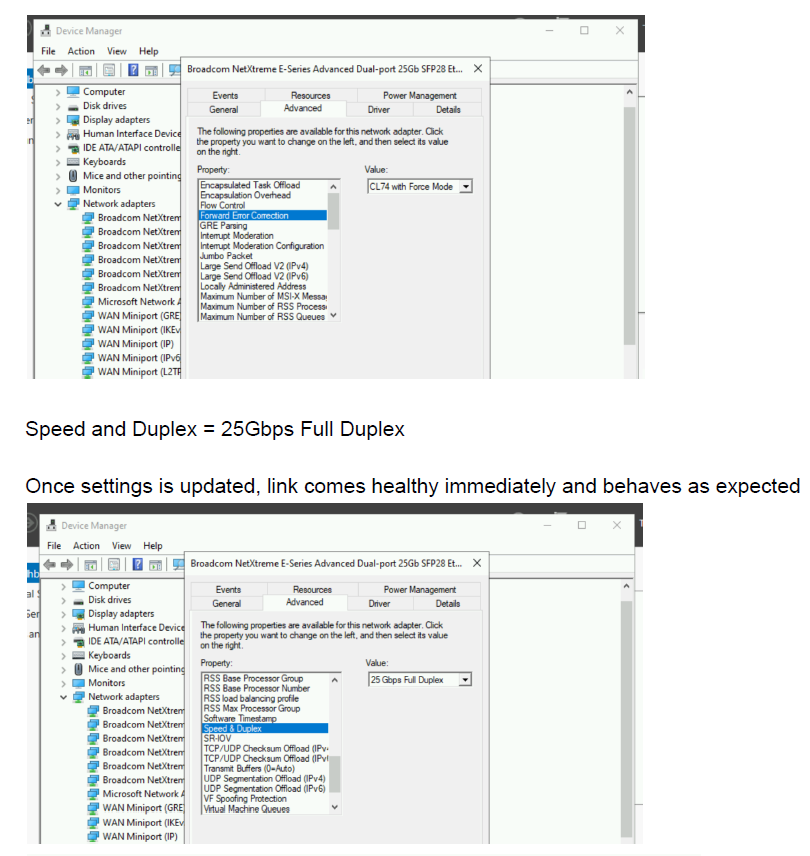
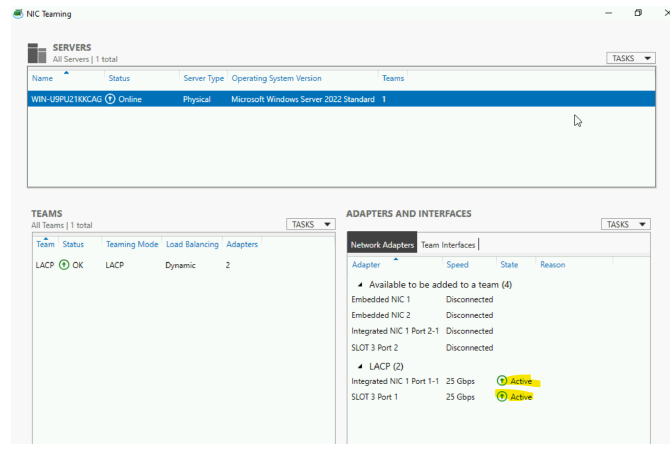
Najważniejsze wnioski:
- Konfigurowanie ustawień szybkości łącza i FEC w systemie operacyjnym rozwiązuje problem z łącznością z kartami sieciowymi Broadcom i przełącznikami Cisco.
- System operacyjny nadpisuje zmiany wprowadzone w systemie BIOS, które mogą mieć wpływ na zachowanie systemu.
- Rozwiązanie działa zarówno dla systemów operacyjnych Windows, jak i Linux.
Additional Information
Najczęściej zadawane pytania:
Dlaczego szybkość i FEC trzeba skonfigurować, gdy w grę wchodzi druga karta sieciowa?
Po wprowadzeniu drugiej karty interfejsu sieciowego (NIC) do łącza sieciowego konieczne jest skonfigurowanie ustawień korekcji błędów szybkości i przekazywania (FEC) w celu zapewnienia prawidłowej komunikacji i integralności danych. Oto dlaczego:
Konfiguracja prędkości: Po dodaniu drugiej karty sieciowej należy skonfigurować ustawienia szybkości zgodne z możliwościami obu interfejsów. Wynika to z faktu, że każda karta sieciowa może mieć inną prędkość, na przykład 1 Gb/s, 10 Gb/s lub 25 Gb/s. Jeśli prędkości nie są jednakowe, łącze może nie działać prawidłowo lub może nie osiągnąć swojego maksymalnego potencjału.
Konfiguracja FEC: Korekcja błędów do przodu (FEC) to mechanizm wykrywania i korygowania błędów, które mogą wystąpić podczas transmisji danych. W przypadku drugiej karty sieciowej należy skonfigurować funkcję FEC, ponieważ funkcje wykrywania i korekcji błędów poszczególnych kontrolerów mogą się różnić. Jeśli funkcja FEC nie zostanie poprawnie skonfigurowana, mogą wystąpić błędy prowadzące do uszkodzenia danych lub utraty pakietów.
Dlaczego Speed i FEC muszą być skonfigurowane, gdy LACP jest zaangażowany, a nie wtedy, gdy nie jest skonfigurowany?
W przeciwieństwie do tego, gdy w grę wchodzi protokół LACP (Link Aggregation Control Protocol), konfiguracja prędkości i FEC staje się bardziej złożona, ponieważ protokół LACP tworzy pojedyncze łącze logiczne z wielu łączy fizycznych. LACP łączy ze sobą wiele kart sieciowych w celu zwiększenia przepustowości, poprawy nadmiarowości i zapewnienia równoważenia obciążenia. Aby zapewnić prawidłowe działanie, należy skonfigurować ustawienia szybkości i FEC dla kanału LACP, biorąc pod uwagę możliwości wszystkich uczestniczących kart sieciowych.
Podsumowując:
Podczas dodawania drugiej karty sieciowej należy skonfigurować szybkość i FEC, aby zapewnić zgodność i zoptymalizować transmisję danych między dwoma interfejsami.
W przypadku korzystania z protokołu LACP należy skonfigurować szybkość i współczynnik FEC dla zagregowanego kanału, biorąc pod uwagę możliwości wszystkich uczestniczących kart sieciowych, aby zapewnić prawidłowe działanie i optymalną wydajność.
Dlaczego szybkość i FEC trzeba skonfigurować, gdy w grę wchodzi druga karta sieciowa?
Po wprowadzeniu drugiej karty interfejsu sieciowego (NIC) do łącza sieciowego konieczne jest skonfigurowanie ustawień korekcji błędów szybkości i przekazywania (FEC) w celu zapewnienia prawidłowej komunikacji i integralności danych. Oto dlaczego:
Konfiguracja prędkości: Po dodaniu drugiej karty sieciowej należy skonfigurować ustawienia szybkości zgodne z możliwościami obu interfejsów. Wynika to z faktu, że każda karta sieciowa może mieć inną prędkość, na przykład 1 Gb/s, 10 Gb/s lub 25 Gb/s. Jeśli prędkości nie są jednakowe, łącze może nie działać prawidłowo lub może nie osiągnąć swojego maksymalnego potencjału.
Konfiguracja FEC: Korekcja błędów do przodu (FEC) to mechanizm wykrywania i korygowania błędów, które mogą wystąpić podczas transmisji danych. W przypadku drugiej karty sieciowej należy skonfigurować funkcję FEC, ponieważ funkcje wykrywania i korekcji błędów poszczególnych kontrolerów mogą się różnić. Jeśli funkcja FEC nie zostanie poprawnie skonfigurowana, mogą wystąpić błędy prowadzące do uszkodzenia danych lub utraty pakietów.
Dlaczego Speed i FEC muszą być skonfigurowane, gdy LACP jest zaangażowany, a nie wtedy, gdy nie jest skonfigurowany?
W przeciwieństwie do tego, gdy w grę wchodzi protokół LACP (Link Aggregation Control Protocol), konfiguracja prędkości i FEC staje się bardziej złożona, ponieważ protokół LACP tworzy pojedyncze łącze logiczne z wielu łączy fizycznych. LACP łączy ze sobą wiele kart sieciowych w celu zwiększenia przepustowości, poprawy nadmiarowości i zapewnienia równoważenia obciążenia. Aby zapewnić prawidłowe działanie, należy skonfigurować ustawienia szybkości i FEC dla kanału LACP, biorąc pod uwagę możliwości wszystkich uczestniczących kart sieciowych.
Podsumowując:
Podczas dodawania drugiej karty sieciowej należy skonfigurować szybkość i FEC, aby zapewnić zgodność i zoptymalizować transmisję danych między dwoma interfejsami.
W przypadku korzystania z protokołu LACP należy skonfigurować szybkość i współczynnik FEC dla zagregowanego kanału, biorąc pod uwagę możliwości wszystkich uczestniczących kart sieciowych, aby zapewnić prawidłowe działanie i optymalną wydajność.
Affected Products
Microsoft Windows Server 2022Products
PowerEdge FC640, PowerEdge M640, PowerEdge M640 (for PE VRTX), PowerEdge MX740C, PowerEdge MX750c, PowerEdge MX760c, PowerEdge MX840C, PowerEdge R240, PowerEdge R250, PowerEdge R260, PowerEdge R340, PowerEdge R350, PowerEdge R360, PowerEdge R440
, PowerEdge R450, PowerEdge R540, PowerEdge R550, PowerEdge R640, PowerEdge R6415, PowerEdge R650, PowerEdge R650xs, PowerEdge R6515, PowerEdge R6525, PowerEdge R660, PowerEdge R660xs, PowerEdge R6615, PowerEdge R6625, PowerEdge R740, PowerEdge R740XD, PowerEdge R740XD2, PowerEdge R7415, PowerEdge R7425, PowerEdge R750, PowerEdge R750XA, PowerEdge R750xs, PowerEdge R7515, PowerEdge R7525, PowerEdge R760, PowerEdge R760XA, PowerEdge R760xd2, PowerEdge R760xs, PowerEdge R7615, PowerEdge R7625, PowerEdge R840, PowerEdge R860, PowerEdge R940, PowerEdge R940xa, PowerEdge R960, PowerEdge T140, PowerEdge T150, PowerEdge T160, PowerEdge T340, PowerEdge T350, PowerEdge T360, PowerEdge T440, PowerEdge T550, PowerEdge T560, PowerEdge T640
...
Article Properties
Article Number: 000230522
Article Type: Solution
Last Modified: 05 Dec 2024
Version: 2
Find answers to your questions from other Dell users
Support Services
Check if your device is covered by Support Services.