PowerEdge: Resolvendo o problema de conectividade da NIC com switches Cisco e BCM57414 NICs da Broadcom para Windows Server
Summary: Este artigo documenta as etapas tomadas para resolver um problema com as placas de interface de rede (NICs) da Broadcom e os switches Cisco. Foi constatado que o problema está relacionado à configuração das configurações de velocidade do link e correção de erros de encaminhamento (FEC). A solução envolve a definição dessas configurações dentro do sistema operacional Windows, em vez do BIOS. ...
This article applies to
This article does not apply to
This article is not tied to any specific product.
Not all product versions are identified in this article.
Symptoms
O problema foi relatado inicialmente quando duas NICs Broadcom foram usadas com um switch Cisco. Testes posteriores revelaram que o problema não estava presente ao usar uma única NIC, mas ocorria quando duas NICs eram usadas. Siga as etapas de solução de problemas para isolar o problema, incluindo a atualização do firmware do servidor e a documentação do link físico e da configuração do switch.
Cause
Solução de problemas:
- Atualize o BIOS do firmware, o iDRAC, a NIC e o driver de NIC do servidor para a versão mais recente.
- Verifique a configuração do link físico e do switch em detalhes.
- Navegue até o BIOS e confirme se Link Speed e Forward Error Correction estão definidos como padrão (Auto-Negotiation e FEC Off).
- Verifique se o problema está acontecendo ao usar uma única placa Broadcom (Slot 1 Porta 1 & Slot 1 Porta 2)
- Verifique se o problema está acontecendo ao usar duas placas Broadcom (
Int Port 1 & Slot 1 Port 1). - Configure o BIOS para usar 25 GBe e FEC com
CL74-FC-FECe confirmar se o comportamento muda. - Defina as configurações de driver do Windows para usar 25 GBe e FEC e confirme se o comportamento muda. Consulte Resolução para fazer capturas de tela.
Resolution
Conclusão: O problema foi resolvido com a definição da velocidade do link e das configurações de FEC no sistema operacional Windows. Foi detectado que o sistema operacional substitui quaisquer alterações feitas no BIOS, o que significa que as alterações feitas no BIOS não estão resultando em nenhuma mudança de comportamento. A solução é válida para sistemas operacionais Windows e Linux.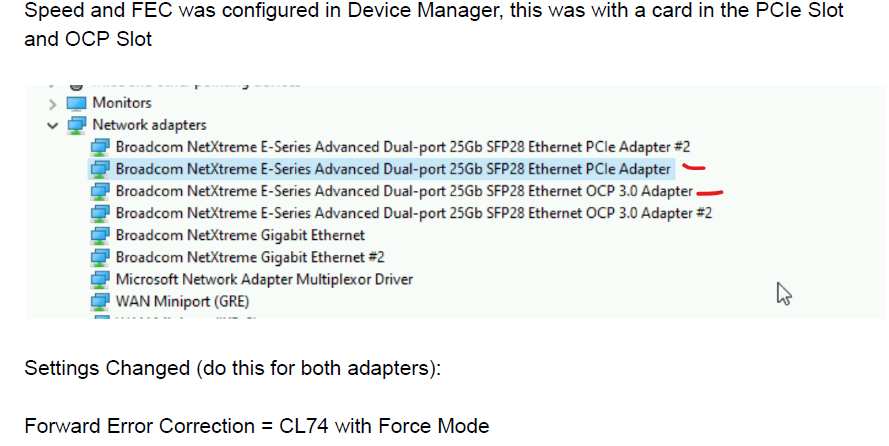


Principais conclusões:
- Definir a velocidade do link e as configurações de FEC no sistema operacional resolve o problema de conectividade com NICs e switches Cisco da Broadcom.
- O sistema operacional substitui as alterações feitas no BIOS, o que pode afetar o comportamento do sistema.
- A solução é válida para sistemas operacionais Windows e Linux.
Additional Information
Perguntas frequentes:
Por que a velocidade e a FEC precisam ser configuradas quando há uma segunda NIC envolvida?
Quando você introduz uma segunda placa de interface de rede (NIC) em um link de rede, é essencial definir as configurações de Correção de erros de velocidade e encaminhamento (FEC) para garantir a comunicação adequada e a integridade dos dados. Veja o motivo:
Configuração de velocidade: Ao adicionar uma segunda NIC, você deve definir as configurações de velocidade para corresponder aos recursos das duas interfaces. Isso ocorre porque cada NIC pode ter recursos de velocidade diferentes, como 1 Gbps, 10 Gbps ou 25 Gbps. Se as velocidades não forem correspondentes, o link pode não funcionar corretamente ou pode não atingir seu potencial máximo.
Configuração da FEC: A FEC (Forward Error Correction) é um mecanismo para detectar e corrigir erros que podem ocorrer durante a transmissão de dados. Com uma segunda NIC, você deve configurar a FEC porque os recursos de detecção e correção de erros de cada NIC podem ser diferentes. Se o FEC não estiver configurado corretamente, poderão ocorrer erros que levarão à corrupção de dados ou perda de pacotes.
Por que a velocidade e o FEC precisam ser configurados quando um LACP está envolvido, mas não quando ele não está configurado?
Por outro lado, quando o LACP (Link Aggregation Control Protocol, protocolo de controle de agregação de links) está envolvido, a configuração de velocidade e FEC se torna mais complexa, pois o LACP cria um único link lógico a partir de vários links físicos. O LACP agrupa várias NICs para aumentar a largura de banda, melhorar a redundância e fornecer balanceamento de carga. Para garantir a operação adequada, você deve definir as configurações de velocidade e FEC para o canal LACP, considerando os recursos de todas as NICs participantes.
Em resumo:
Ao adicionar uma segunda NIC, você deve configurar a velocidade e a FEC para garantir a compatibilidade e otimizar a transmissão de dados entre as duas interfaces.
Ao usar o LACP, você deve configurar velocidade e FEC para o canal agregado, considerando os recursos de todas as NICs participantes, para garantir a operação adequada e o desempenho ideal.
Por que a velocidade e a FEC precisam ser configuradas quando há uma segunda NIC envolvida?
Quando você introduz uma segunda placa de interface de rede (NIC) em um link de rede, é essencial definir as configurações de Correção de erros de velocidade e encaminhamento (FEC) para garantir a comunicação adequada e a integridade dos dados. Veja o motivo:
Configuração de velocidade: Ao adicionar uma segunda NIC, você deve definir as configurações de velocidade para corresponder aos recursos das duas interfaces. Isso ocorre porque cada NIC pode ter recursos de velocidade diferentes, como 1 Gbps, 10 Gbps ou 25 Gbps. Se as velocidades não forem correspondentes, o link pode não funcionar corretamente ou pode não atingir seu potencial máximo.
Configuração da FEC: A FEC (Forward Error Correction) é um mecanismo para detectar e corrigir erros que podem ocorrer durante a transmissão de dados. Com uma segunda NIC, você deve configurar a FEC porque os recursos de detecção e correção de erros de cada NIC podem ser diferentes. Se o FEC não estiver configurado corretamente, poderão ocorrer erros que levarão à corrupção de dados ou perda de pacotes.
Por que a velocidade e o FEC precisam ser configurados quando um LACP está envolvido, mas não quando ele não está configurado?
Por outro lado, quando o LACP (Link Aggregation Control Protocol, protocolo de controle de agregação de links) está envolvido, a configuração de velocidade e FEC se torna mais complexa, pois o LACP cria um único link lógico a partir de vários links físicos. O LACP agrupa várias NICs para aumentar a largura de banda, melhorar a redundância e fornecer balanceamento de carga. Para garantir a operação adequada, você deve definir as configurações de velocidade e FEC para o canal LACP, considerando os recursos de todas as NICs participantes.
Em resumo:
Ao adicionar uma segunda NIC, você deve configurar a velocidade e a FEC para garantir a compatibilidade e otimizar a transmissão de dados entre as duas interfaces.
Ao usar o LACP, você deve configurar velocidade e FEC para o canal agregado, considerando os recursos de todas as NICs participantes, para garantir a operação adequada e o desempenho ideal.
Affected Products
Microsoft Windows Server 2022Products
PowerEdge FC640, PowerEdge M640, PowerEdge M640 (for PE VRTX), PowerEdge MX740C, PowerEdge MX750c, PowerEdge MX760c, PowerEdge MX840C, PowerEdge R240, PowerEdge R250, PowerEdge R260, PowerEdge R340, PowerEdge R350, PowerEdge R360, PowerEdge R440
, PowerEdge R450, PowerEdge R540, PowerEdge R550, PowerEdge R640, PowerEdge R6415, PowerEdge R650, PowerEdge R650xs, PowerEdge R6515, PowerEdge R6525, PowerEdge R660, PowerEdge R660xs, PowerEdge R6615, PowerEdge R6625, PowerEdge R740, PowerEdge R740XD, PowerEdge R740XD2, PowerEdge R7415, PowerEdge R7425, PowerEdge R750, PowerEdge R750XA, PowerEdge R750xs, PowerEdge R7515, PowerEdge R7525, PowerEdge R760, PowerEdge R760XA, PowerEdge R760xd2, PowerEdge R760xs, PowerEdge R7615, PowerEdge R7625, PowerEdge R840, PowerEdge R860, PowerEdge R940, PowerEdge R940xa, PowerEdge R960, PowerEdge T140, PowerEdge T150, PowerEdge T160, PowerEdge T340, PowerEdge T350, PowerEdge T360, PowerEdge T440, PowerEdge T550, PowerEdge T560, PowerEdge T640
...
Article Properties
Article Number: 000230522
Article Type: Solution
Last Modified: 05 Dec 2024
Version: 2
Find answers to your questions from other Dell users
Support Services
Check if your device is covered by Support Services.