PowerEdge. Устранение неполадок подключения сетевых плат Broadcom BCM57414 и коммутаторах Cisco для Windows Server
Summary: В этой статье описаны действия по устранению неполадки сетевых плат (NIC) Broadcom и коммутаторов Cisco. Проблема была связана с настройкой скорости канала и параметров прямой коррекции ошибок (FEC). Решение предполагает настройку этих параметров в операционной системе Windows, а не в BIOS. ...
This article applies to
This article does not apply to
This article is not tied to any specific product.
Not all product versions are identified in this article.
Symptoms
Первоначально сообщалось о проблеме, когда с коммутатором Cisco использовались две сетевые платы Broadcom. Дальнейшее тестирование показало, что проблема возникает не при использовании одной сетевой платы, а при использовании двух сетевых плат. Выполните действия по устранению неполадок, чтобы локализовать проблему, включая обновление микропрограммы сервера и документирование конфигурации физического канала и коммутатора.
Cause
Поиск и устранение неполадок:
- Обновите микропрограмму BIOS, iDRAC, сетевую плату и драйвер для сетевой платы сервера до последней версии.
- Детально проверьте конфигурацию физического канала и коммутатора.
- Перейдите в BIOS и убедитесь, что по умолчанию установлены параметры скорости канала и коррекции ошибок пересылки (автоматическое согласование и FEC выключены).
- Убедитесь, что проблема присутствует при использовании одной платы Broadcom (разъем 1, порт 1 и разъем 1, порт 2)
- Убедитесь, что проблема присутствует при использовании двух плат Broadcom (
Int Port 1 & Slot 1 Port 1). - Настройка BIOS для использования 25GBe и FEC с
CL74-FC-FECи проверьте, изменилось ли поведение. - Настройте параметры драйвера Windows для использования 25GBe и FEC и проверьте, изменилось ли поведение. Снимки экрана см. в разделе «Разрешение».
Resolution
Заключение Проблема была устранена путем настройки скорости соединения и параметров FEC в операционной системе Windows. Было обнаружено, что операционная система перезаписывает любые изменения, внесенные в BIOS. Это означает, что изменения, внесенные в BIOS, не приводят к изменениям в поведении. Решение действительно как для операционных систем Windows, так и для Linux.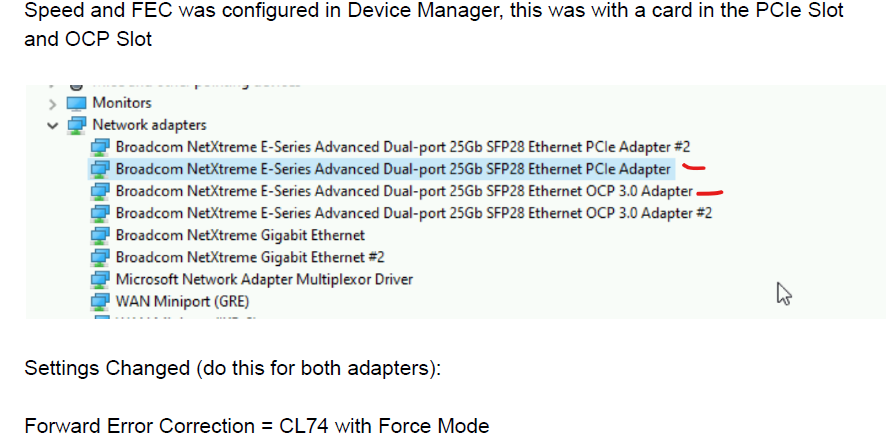

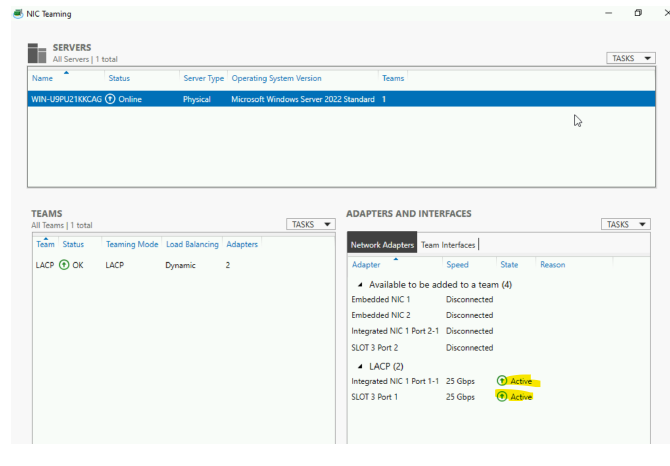
Основные выводы:
- Настройка скорости соединения и параметров FEC в операционной системе решает проблему с подключением сетевых плат Broadcom и коммутаторов Cisco.
- Операционная система перезаписывает изменения, внесенные в BIOS, что может повлиять на поведение системы.
- Решение действительно как для операционных систем Windows, так и для Linux.
Additional Information
Часто задаваемые вопросы:
Почему скорость и FEC необходимо настраивать при подключении второй сетевой платы?
При добавлении второй сетевой платы (NIC) в сетевое соединение необходимо настроить параметры скорости и прямой коррекции ошибок (FEC), чтобы обеспечить надлежащую связь и целостность данных. И вот почему:
Конфигурация скорости: При добавлении второй сетевой платы необходимо настроить параметры скорости в соответствии с возможностями обоих интерфейсов. Это связано с тем, что каждая сетевая плата может иметь разные возможности скорости, такие как 1 Гбит/с, 10 Гбит/с или 25 Гбит/с. Если скорости не соблюдаются, канал может работать неправильно или не достичь своего максимального потенциала.
Конфигурация FEC: Forward Error Correction (FEC) — это механизм обнаружения и исправления ошибок, которые могут возникнуть во время передачи данных. При использовании второй сетевой платы необходимо настроить FEC, так как возможности обнаружения и исправления ошибок у разных сетевых плат могут отличаться. Если FEC настроен неправильно, могут возникать ошибки, которые могут привести к повреждению данных или потере пакетов.
Почему скорость и FEC нужно настраивать только при использовании LACP, а если нет?
И наоборот, при использовании протокола LACP (Link Aggregation Control Protocol) настройка скорости и FEC становится более сложной, поскольку LACP создает один логический канал из нескольких физических каналов. Протокол LACP объединяет несколько сетевых карт для увеличения пропускной способности, повышения уровня резервирования и балансировки нагрузки. Для обеспечения правильной работы необходимо настроить параметры Speed и FEC для канала LACP с учетом возможностей всех участвующих сетевых карт.
Подведем итоги:
При добавлении второй сетевой платы необходимо настроить скорость и FEC, чтобы обеспечить совместимость и оптимизировать передачу данных между двумя интерфейсами.
При использовании LACP необходимо настроить скорость и FEC для агрегированного канала с учетом возможностей всех участвующих сетевых карт, чтобы обеспечить правильную работу и оптимальную производительность.
Почему скорость и FEC необходимо настраивать при подключении второй сетевой платы?
При добавлении второй сетевой платы (NIC) в сетевое соединение необходимо настроить параметры скорости и прямой коррекции ошибок (FEC), чтобы обеспечить надлежащую связь и целостность данных. И вот почему:
Конфигурация скорости: При добавлении второй сетевой платы необходимо настроить параметры скорости в соответствии с возможностями обоих интерфейсов. Это связано с тем, что каждая сетевая плата может иметь разные возможности скорости, такие как 1 Гбит/с, 10 Гбит/с или 25 Гбит/с. Если скорости не соблюдаются, канал может работать неправильно или не достичь своего максимального потенциала.
Конфигурация FEC: Forward Error Correction (FEC) — это механизм обнаружения и исправления ошибок, которые могут возникнуть во время передачи данных. При использовании второй сетевой платы необходимо настроить FEC, так как возможности обнаружения и исправления ошибок у разных сетевых плат могут отличаться. Если FEC настроен неправильно, могут возникать ошибки, которые могут привести к повреждению данных или потере пакетов.
Почему скорость и FEC нужно настраивать только при использовании LACP, а если нет?
И наоборот, при использовании протокола LACP (Link Aggregation Control Protocol) настройка скорости и FEC становится более сложной, поскольку LACP создает один логический канал из нескольких физических каналов. Протокол LACP объединяет несколько сетевых карт для увеличения пропускной способности, повышения уровня резервирования и балансировки нагрузки. Для обеспечения правильной работы необходимо настроить параметры Speed и FEC для канала LACP с учетом возможностей всех участвующих сетевых карт.
Подведем итоги:
При добавлении второй сетевой платы необходимо настроить скорость и FEC, чтобы обеспечить совместимость и оптимизировать передачу данных между двумя интерфейсами.
При использовании LACP необходимо настроить скорость и FEC для агрегированного канала с учетом возможностей всех участвующих сетевых карт, чтобы обеспечить правильную работу и оптимальную производительность.
Affected Products
Microsoft Windows Server 2022Products
PowerEdge FC640, PowerEdge M640, PowerEdge M640 (for PE VRTX), PowerEdge MX740C, PowerEdge MX750c, PowerEdge MX760c, PowerEdge MX840C, PowerEdge R240, PowerEdge R250, PowerEdge R260, PowerEdge R340, PowerEdge R350, PowerEdge R360, PowerEdge R440
, PowerEdge R450, PowerEdge R540, PowerEdge R550, PowerEdge R640, PowerEdge R6415, PowerEdge R650, PowerEdge R650xs, PowerEdge R6515, PowerEdge R6525, PowerEdge R660, PowerEdge R660xs, PowerEdge R6615, PowerEdge R6625, PowerEdge R740, PowerEdge R740XD, PowerEdge R740XD2, PowerEdge R7415, PowerEdge R7425, PowerEdge R750, PowerEdge R750XA, PowerEdge R750xs, PowerEdge R7515, PowerEdge R7525, PowerEdge R760, PowerEdge R760XA, PowerEdge R760xd2, PowerEdge R760xs, PowerEdge R7615, PowerEdge R7625, PowerEdge R840, PowerEdge R860, PowerEdge R940, PowerEdge R940xa, PowerEdge R960, PowerEdge T140, PowerEdge T150, PowerEdge T160, PowerEdge T340, PowerEdge T350, PowerEdge T360, PowerEdge T440, PowerEdge T550, PowerEdge T560, PowerEdge T640
...
Article Properties
Article Number: 000230522
Article Type: Solution
Last Modified: 05 Dec 2024
Version: 2
Find answers to your questions from other Dell users
Support Services
Check if your device is covered by Support Services.