PowerEdge: Lösa problem med NIC-anslutning med Broadcoms nätverkskort BCM57414 och Cisco-switchar för Windows Server
Summary: I den här artikeln beskrivs de steg som vidtas för att lösa ett problem med Broadcoms nätverkskort (NIC) och Cisco-switchar. Problemet visade sig vara relaterat till konfigurationen av inställningarna för Link Speed och Forward Error Correction (FEC). Lösningen innebär att dessa inställningar konfigureras i Windows-operativsystemet i stället för i BIOS. ...
This article applies to
This article does not apply to
This article is not tied to any specific product.
Not all product versions are identified in this article.
Symptoms
Problemet rapporterades ursprungligen när två Broadcom nätverkskort användes med en Cisco-switch. Ytterligare tester visade att problemet inte uppstod när man använde ett enda nätverkskort, utan uppstod när två nätverkskort användes. Gå igenom felsökningsstegen för att isolera problemet, inklusive uppdatering av serverns fasta programvara och dokumentation av den fysiska länken och switchkonfigurationen.
Cause
Felsökning:
- Uppdatera serverns fasta programvara, BIOS, iDRAC, NIC och drivrutin för NIC till den senaste versionen.
- Verifiera konfigurationen av den fysiska länken och switchen i detalj.
- Gå till BIOS och bekräfta att Link Speed och Forward Error Correction är inställda som standard (automatisk förhandling och FEC av).
- Kontrollera om problemet kvarstår när du använder ett enda Broadcom-kort (kortplats 1 port 1 och kortplats 1 port 2)
- Kontrollera om problemet uppstår när du använder två Broadcom-kort (
Int Port 1 & Slot 1 Port 1). - Konfigurera BIOS för användning av 25GBe och FEC med
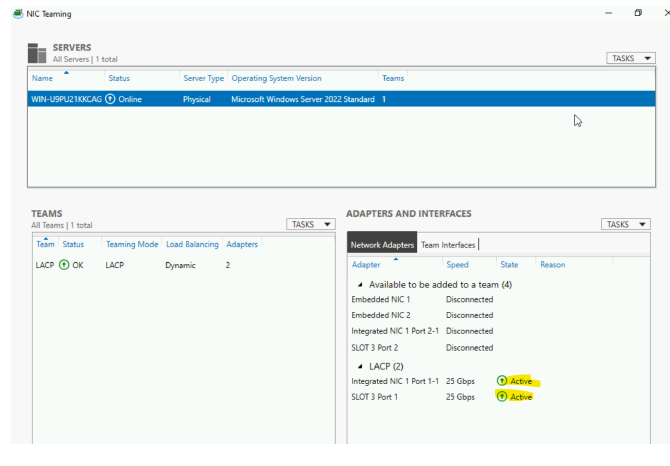
CL74-FC-FECoch bekräfta om beteendet ändras. - Konfigurera Windows-drivrutinsinställningarna så att 25GBe och FEC används och bekräfta om beteendet ändras. Se Upplösning för skärmbilder.
Resolution
Slutsats: Problemet löstes genom att konfigurera inställningarna för länkhastighet och FEC i Windows-operativsystemet. Det visade sig att operativsystemet skriver över alla ändringar som gjorts i BIOS, vilket innebar att ändringar som gjorts i BIOS inte resulterade i någon förändring av beteendet. Lösningen gäller för både Windows och Linux operativsystem.

Viktigt att ta med sig:
- Genom att konfigurera inställningarna för länkhastighet och FEC i operativsystemet löses anslutningsproblemet med Broadcoms nätverkskort och Cisco-switchar.
- Operativsystemet skriver över ändringar som gjorts i BIOS, vilket kan påverka systemets beteende.
- Lösningen gäller för både Windows och Linux operativsystem.
Additional Information
Vanliga frågor:
Varför måste hastighet och FEC konfigureras när det finns ett andra nätverkskort inblandat?
När du introducerar ett andra nätverkskort (NIC) till en nätverkslänk är det viktigt att konfigurera inställningarna för Speed and Forward Error Correction (FEC) för att säkerställa korrekt kommunikation och dataintegritet. Här är varför:
Hastighetskonfiguration: När du lägger till en andra NIC måste du konfigurera hastighetsinställningarna så att de matchar funktionerna i båda gränssnitten. Det beror på att varje nätverkskort kan ha olika hastighetsfunktioner, till exempel 1 Gbit/s, 10 Gbit/s eller 25 Gbit/s. Om hastigheterna inte matchas kan det hända att länken inte fungerar korrekt eller kanske inte når sin maximala potential.
FEC-konfiguration: Framåt felkorrigering (FEC) är en mekanism för att upptäcka och korrigera fel som kan uppstå under dataöverföring. Med ett andra nätverkskort måste du konfigurera FEC eftersom felidentifierings- och korrigeringsfunktionerna för varje nätverkskort kan skilja sig åt. Om FEC inte är korrekt konfigurerat kan fel uppstå, vilket leder till skadade data eller paketförlust.
Varför måste hastighet och FEC konfigureras när en LACP är inblandad, men inte när den inte är konfigurerad?
När LACP (Link Aggregation Control Protocol) däremot är inblandat blir det mer komplicerat att konfigurera hastighet och FEC eftersom LACP skapar en enda logisk länk från flera fysiska länkar. LACP buntar ihop flera nätverkskort för att öka bandbredden, förbättra redundansen och tillhandahålla belastningsbalansering. För att säkerställa korrekt funktion måste du konfigurera hastighets- och FEC-inställningarna för LACP-kanalen, med hänsyn till funktionerna hos alla deltagande NIC.
Sammanfattningsvis:
När du lägger till en andra NIC måste du konfigurera hastighet och FEC för att säkerställa kompatibilitet och optimera dataöverföringen mellan de två gränssnitten.
När du använder LACP måste du konfigurera hastighet och FEC för den aggregerade kanalen, med hänsyn till funktionerna för alla deltagande nätverkskort, för att säkerställa korrekt drift och optimal prestanda.
Varför måste hastighet och FEC konfigureras när det finns ett andra nätverkskort inblandat?
När du introducerar ett andra nätverkskort (NIC) till en nätverkslänk är det viktigt att konfigurera inställningarna för Speed and Forward Error Correction (FEC) för att säkerställa korrekt kommunikation och dataintegritet. Här är varför:
Hastighetskonfiguration: När du lägger till en andra NIC måste du konfigurera hastighetsinställningarna så att de matchar funktionerna i båda gränssnitten. Det beror på att varje nätverkskort kan ha olika hastighetsfunktioner, till exempel 1 Gbit/s, 10 Gbit/s eller 25 Gbit/s. Om hastigheterna inte matchas kan det hända att länken inte fungerar korrekt eller kanske inte når sin maximala potential.
FEC-konfiguration: Framåt felkorrigering (FEC) är en mekanism för att upptäcka och korrigera fel som kan uppstå under dataöverföring. Med ett andra nätverkskort måste du konfigurera FEC eftersom felidentifierings- och korrigeringsfunktionerna för varje nätverkskort kan skilja sig åt. Om FEC inte är korrekt konfigurerat kan fel uppstå, vilket leder till skadade data eller paketförlust.
Varför måste hastighet och FEC konfigureras när en LACP är inblandad, men inte när den inte är konfigurerad?
När LACP (Link Aggregation Control Protocol) däremot är inblandat blir det mer komplicerat att konfigurera hastighet och FEC eftersom LACP skapar en enda logisk länk från flera fysiska länkar. LACP buntar ihop flera nätverkskort för att öka bandbredden, förbättra redundansen och tillhandahålla belastningsbalansering. För att säkerställa korrekt funktion måste du konfigurera hastighets- och FEC-inställningarna för LACP-kanalen, med hänsyn till funktionerna hos alla deltagande NIC.
Sammanfattningsvis:
När du lägger till en andra NIC måste du konfigurera hastighet och FEC för att säkerställa kompatibilitet och optimera dataöverföringen mellan de två gränssnitten.
När du använder LACP måste du konfigurera hastighet och FEC för den aggregerade kanalen, med hänsyn till funktionerna för alla deltagande nätverkskort, för att säkerställa korrekt drift och optimal prestanda.
Affected Products
Microsoft Windows Server 2022Products
PowerEdge FC640, PowerEdge M640, PowerEdge M640 (for PE VRTX), PowerEdge MX740C, PowerEdge MX750c, PowerEdge MX760c, PowerEdge MX840C, PowerEdge R240, PowerEdge R250, PowerEdge R260, PowerEdge R340, PowerEdge R350, PowerEdge R360, PowerEdge R440
, PowerEdge R450, PowerEdge R540, PowerEdge R550, PowerEdge R640, PowerEdge R6415, PowerEdge R650, PowerEdge R650xs, PowerEdge R6515, PowerEdge R6525, PowerEdge R660, PowerEdge R660xs, PowerEdge R6615, PowerEdge R6625, PowerEdge R740, PowerEdge R740XD, PowerEdge R740XD2, PowerEdge R7415, PowerEdge R7425, PowerEdge R750, PowerEdge R750XA, PowerEdge R750xs, PowerEdge R7515, PowerEdge R7525, PowerEdge R760, PowerEdge R760XA, PowerEdge R760xd2, PowerEdge R760xs, PowerEdge R7615, PowerEdge R7625, PowerEdge R840, PowerEdge R860, PowerEdge R940, PowerEdge R940xa, PowerEdge R960, PowerEdge T140, PowerEdge T150, PowerEdge T160, PowerEdge T340, PowerEdge T350, PowerEdge T360, PowerEdge T440, PowerEdge T550, PowerEdge T560, PowerEdge T640
...
Article Properties
Article Number: 000230522
Article Type: Solution
Last Modified: 05 Dec 2024
Version: 2
Find answers to your questions from other Dell users
Support Services
Check if your device is covered by Support Services.