PowerEdge: Вирішення проблеми з підключенням NIC з комутаторами Broadcom NIC BCM57414 і Cisco для Windows Server
Summary: У цій статті описано кроки, вжиті для вирішення проблеми з мережевими інтерфейсними картами Broadcom (NIC) і комутаторами Cisco. Виявилося, що проблема пов'язана з конфігурацією налаштувань швидкості з'єднання та корекції помилок пересилання зв'язку (FEC). Рішення передбачає налаштування цих параметрів в операційній системі Windows, а не в BIOS. ...
This article applies to
This article does not apply to
This article is not tied to any specific product.
Not all product versions are identified in this article.
Symptoms
Спочатку про проблему повідомлялося, коли два мережеві адаптери Broadcom використовувалися з комутатором Cisco. Подальше тестування показало, що проблема відсутня при використанні одного мережевого адаптера, а виникає, коли використовуються два мережеві адаптери. Виконайте кроки з усунення неполадок, щоб ізолювати проблему, зокрема оновіть мікропрограму сервера та задокументуйте фізичне з'єднання та конфігурацію перемикача.
Cause
Виправлення неполадок:
- Оновіть мікропрограми сервера BIOS, iDRAC, NIC і драйвер для NIC до останньої версії.
- Детально перевірте фізичний зв'язок і конфігурацію перемикача.
- Перейдіть до BIOS і переконайтеся, що для швидкості з'єднання та корекції помилок пересилання встановлено значення за замовчуванням (Auto-Negotiation та FEC Off).
- Перевірте, чи не виникає проблема під час використання однієї карти Broadcom (слот 1, порт 1 і порт 2 слота 1)
- Перевірте, чи не виникає проблема під час використання двох карток Broadcom (
Int Port 1 & Slot 1 Port 1). - Налаштуйте BIOS на використання 25 GBe і FEC з
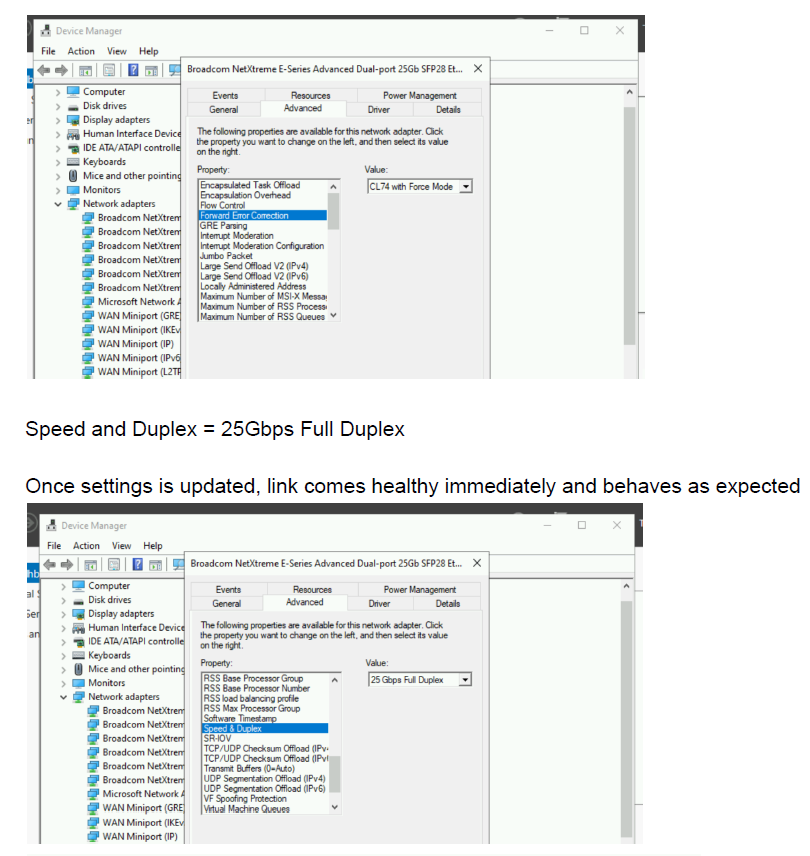
CL74-FC-FECі підтвердити, чи змінюється поведінка. - Налаштуйте параметри драйвера Windows на використання 25GBe і FEC і перевірте, чи змінюється поведінка. Зверніться до розділу Роздільна здатність для знімків екрана.
Resolution
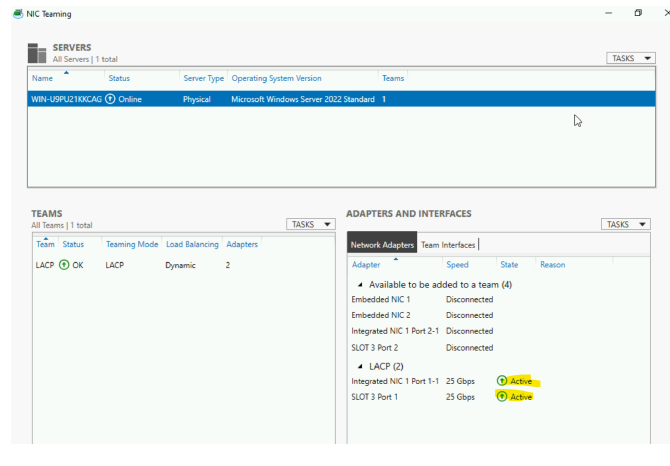
Висновок: Проблему було вирішено шляхом налаштування параметрів Link Speed і FEC в операційній системі Windows. Було виявлено, що операційна система перезаписує будь-які зміни, внесені в BIOS, що означає, що зміни, внесені в BIOS, не призводять до будь-якої зміни поведінки. Рішення діє як для операційних систем Windows, так і для Linux.
Ключові моменти:
- Налаштування швидкості з'єднання та параметрів FEC в операційній системі вирішує проблему з підключенням до комутаторів Broadcom IC та Cisco.
- Операційна система перезаписує зміни, внесені в BIOS, що може вплинути на поведінку системи.
- Рішення діє як для операційних систем Windows, так і для Linux.
Additional Information
ПОШИРЕНІ ЗАПИТАННЯ:
Чому потрібно налаштовувати швидкість і FEC, якщо задіяно другий NIC?
Коли ви вводите другу карту мережевого інтерфейсу (NIC) у мережне з'єднання, важливо налаштувати параметри швидкості та прямої корекції помилок (FEC), щоб забезпечити належний обмін даними та цілісність даних. І ось чому:
Конфігурація швидкості: При додаванні другого мережевого адаптера необхідно налаштувати параметри швидкості, щоб вони відповідали можливостям обох інтерфейсів. Це пов'язано з тим, що кожен NIC може мати різні швидкісні можливості, наприклад 1 Гбіт/с, 10 Гбіт/с або 25 Гбіт/с. Якщо швидкості не співпадають, ланка може функціонувати неправильно або не досягти свого максимального потенціалу.
Конфігурація FEC: Forward Error Correction (FEC) – це механізм для виявлення та виправлення помилок, які можуть виникнути під час передачі даних. За допомогою другого NIC вам потрібно налаштувати FEC, оскільки можливості виявлення та виправлення помилок у кожного NIC можуть відрізнятися. Якщо FEC налаштований неправильно, можуть виникати помилки, що призводять до пошкодження даних або втрати пакетів.
Чому Speed і FEC потрібно налаштовувати при включенні LACP, а не коли він не налаштований?
На противагу цьому, коли задіяно LACP (Link Aggregation Control Protocol), налаштування Speed та FEC стає складнішим, оскільки LACP створює єдине логічне з'єднання з кількох фізичних каналів. LACP об'єднує кілька мережевих адаптерів разом, щоб збільшити пропускну здатність, покращити резервування та забезпечити балансування навантаження. Щоб забезпечити правильну роботу, необхідно налаштувати параметри Speed і FEC для каналу LACP з урахуванням можливостей всіх беруть участь NIC.
Підсумовуючи:
При додаванні другого NIC необхідно налаштувати Speed і FEC для забезпечення сумісності та оптимізації передачі даних між двома інтерфейсами.
При використанні LACP необхідно налаштувати Speed і FEC для агрегованого каналу з урахуванням можливостей всіх беруть участь IC, щоб забезпечити належну роботу і оптимальну продуктивність.
Чому потрібно налаштовувати швидкість і FEC, якщо задіяно другий NIC?
Коли ви вводите другу карту мережевого інтерфейсу (NIC) у мережне з'єднання, важливо налаштувати параметри швидкості та прямої корекції помилок (FEC), щоб забезпечити належний обмін даними та цілісність даних. І ось чому:
Конфігурація швидкості: При додаванні другого мережевого адаптера необхідно налаштувати параметри швидкості, щоб вони відповідали можливостям обох інтерфейсів. Це пов'язано з тим, що кожен NIC може мати різні швидкісні можливості, наприклад 1 Гбіт/с, 10 Гбіт/с або 25 Гбіт/с. Якщо швидкості не співпадають, ланка може функціонувати неправильно або не досягти свого максимального потенціалу.
Конфігурація FEC: Forward Error Correction (FEC) – це механізм для виявлення та виправлення помилок, які можуть виникнути під час передачі даних. За допомогою другого NIC вам потрібно налаштувати FEC, оскільки можливості виявлення та виправлення помилок у кожного NIC можуть відрізнятися. Якщо FEC налаштований неправильно, можуть виникати помилки, що призводять до пошкодження даних або втрати пакетів.
Чому Speed і FEC потрібно налаштовувати при включенні LACP, а не коли він не налаштований?
На противагу цьому, коли задіяно LACP (Link Aggregation Control Protocol), налаштування Speed та FEC стає складнішим, оскільки LACP створює єдине логічне з'єднання з кількох фізичних каналів. LACP об'єднує кілька мережевих адаптерів разом, щоб збільшити пропускну здатність, покращити резервування та забезпечити балансування навантаження. Щоб забезпечити правильну роботу, необхідно налаштувати параметри Speed і FEC для каналу LACP з урахуванням можливостей всіх беруть участь NIC.
Підсумовуючи:
При додаванні другого NIC необхідно налаштувати Speed і FEC для забезпечення сумісності та оптимізації передачі даних між двома інтерфейсами.
При використанні LACP необхідно налаштувати Speed і FEC для агрегованого каналу з урахуванням можливостей всіх беруть участь IC, щоб забезпечити належну роботу і оптимальну продуктивність.
Affected Products
Microsoft Windows Server 2022Products
PowerEdge FC640, PowerEdge M640, PowerEdge M640 (for PE VRTX), PowerEdge MX740C, PowerEdge MX750c, PowerEdge MX760c, PowerEdge MX840C, PowerEdge R240, PowerEdge R250, PowerEdge R260, PowerEdge R340, PowerEdge R350, PowerEdge R360, PowerEdge R440
, PowerEdge R450, PowerEdge R540, PowerEdge R550, PowerEdge R640, PowerEdge R6415, PowerEdge R650, PowerEdge R650xs, PowerEdge R6515, PowerEdge R6525, PowerEdge R660, PowerEdge R660xs, PowerEdge R6615, PowerEdge R6625, PowerEdge R740, PowerEdge R740XD, PowerEdge R740XD2, PowerEdge R7415, PowerEdge R7425, PowerEdge R750, PowerEdge R750XA, PowerEdge R750xs, PowerEdge R7515, PowerEdge R7525, PowerEdge R760, PowerEdge R760XA, PowerEdge R760xd2, PowerEdge R760xs, PowerEdge R7615, PowerEdge R7625, PowerEdge R840, PowerEdge R860, PowerEdge R940, PowerEdge R940xa, PowerEdge R960, PowerEdge T140, PowerEdge T150, PowerEdge T160, PowerEdge T340, PowerEdge T350, PowerEdge T360, PowerEdge T440, PowerEdge T550, PowerEdge T560, PowerEdge T640
...
Article Properties
Article Number: 000230522
Article Type: Solution
Last Modified: 05 Dec 2024
Version: 2
Find answers to your questions from other Dell users
Support Services
Check if your device is covered by Support Services.