PowerVault ME5 : Options de notification d’événements et d’alertes disponibles
Summary: La plupart des administrateurs n’ouvrent pas PowerVault Manager tous les jours pour vérifier l’état du système. Si une panne se développe, le problème peut ne pas devenir évident avant une longue période en raison des niveaux de redondance fournis par la baie. Il est vivement recommandé que les administrateurs de baies Dell ME configurent au moins un chemin de notification afin de pouvoir répondre rapidement à tout événement critique susceptible de survenir sur le système. ...
Instructions
La série PowerVault ME comprend plusieurs fonctionnalités que les administrateurs peuvent utiliser pour configurer la notification d’alerte ou l’intégrer aux solutions de surveillance existantes. La plupart des administrateurs ou opérateurs de produits souhaitent recevoir une notification par e-mail. Vous trouverez ci-dessous les étapes à suivre.
Options
de notification PowerVault MESelon les besoins de votre entreprise, configurez une ou plusieurs de ces méthodes pour surveiller l’état d’intégrité de votre baie.
- APEX AIOps Infrastructure Observability (anciennement CloudIQ).
- E-mail lors d’un événement d’alerte de produit ou événement du journal de l’historique des événements.
- Transférez les traps SNMP à une station de surveillance réseau.
- Transférez les événements produit à un serveur syslog.
- Utilisez des scripts d’API REST personnalisés pour interroger l’état de la baie.
- Utilisation d’OpenManage Enterprise (OME) pour surveiller les baies PowerVault ME.
SupportAssist avec APEX AIOps Infrastructure Observability (anciennement CloudIQ)
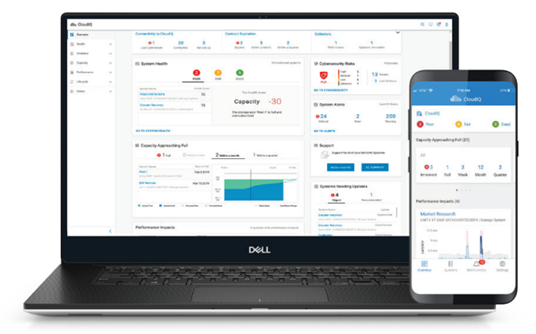
APEX AIOps Infrastructure Observability Overview (CloudIQ) est un service gratuit disponible pour les clients des produits d’infrastructure Dell (serveurs, stockage et commutateurs) couverts par une garantie ProSupport ou ProSupport Plus. Les administrateurs peuvent afficher l’état d’intégrité et d’autres mesures sur leurs appareils de produits d’infrastructure Dell surveillés via un navigateur Internet ou une application pour smartphone. APEX AIOps peut être configuré pour envoyer des alertes ou des rapports d’état à votre adresse e-mail. Plus d’informations sur le service sont disponibles sur la page APEX AIOps infrastructure Observability de Dell : examen détaillé (en anglais)
Pour bénéficier de ce service avec les systèmes Dell PowerVault série ME5 :
-
Activez et configurez SupportAssist sur PowerVault série ME5.
- Pour configurer SupportAssist à l’aide d’une connexion directe, voir PowerVault ME5 : Comment activer SupportAssist à l’aide d’une connexion directe.
- Pour configurer SupportAssist avec une passerelle de connexion sécurisée, voir PowerVault ME5 : Comment configurer SupportAssist pour se connecter à l’aide du serveur de passerelle.
-
Cochez l’option Enable APEX AIOps (CloudIQ), si ce n’est pas fait à l’étape précédente.
-
Connectez-vous à https://apex-aiops.dell.com/
Remarque : Vous avez besoin d’un compte professionnel de support Dell. Si ce n’est pas déjà fait, consultez l’article Comment s’inscrire pour accéder au support en ligne Dell Technologies ou mettre à niveau un compte existant. -
Intégrez la baie PowerVault ME dans APEX AIOps (CloudIQ). Pour savoir comment procéder, reportez-vous à la section Observabilité AIOps de la solution APEX : Procédures générales d’intégration des baies de la série PowerVault ME
-
Facultatif : L’application Dell CloudIQ est disponible pour les smartphones Android (Google Play
) ou IOS. (Apple Store
Configuration de PowerVault ME5 pour envoyer un e-mail d’alerte ou des journaux supplémentaires de l’historique des événements produit.
Les options du panneau Notifications (Settings >Notifications) permettent d’envoyer des notifications d’alerte système aux utilisateurs par e-mail, via des hôtes trap SNMP ou via un serveur syslog distant.
-
Alertes
Un e-mail est envoyé lorsqu’une alerte est déclenchée par le système PowerVault ME5. -
Journaux de l’historique des
événementsLes alertes par e-mail sont uniquement envoyées pour les entrées de l’historique des événements lorsqu’elles sont configurées à l’aide de l’interface de ligne de commande. Utilisez les commandes suivantes :show email-parameters,set dns-parametersetset email-parameterspour configurer cette option. Pour plus d’informations, reportez-vous au Guide de référence de l’interface CLI du système de stockage Dell PowerVault Série ME5.
Pour afficher les alertes à l’aide de PowerVault Manager.
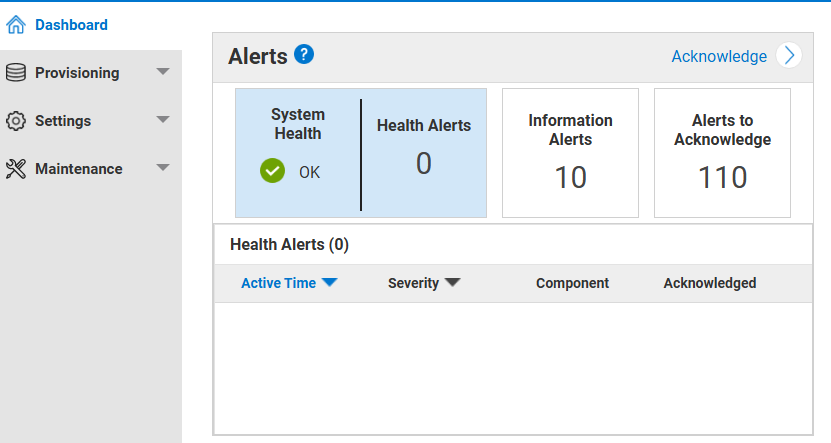
- Cliquez sur Intégrité du système | Alertes d’intégrité pour afficher une liste déroulante des alertes d’intégrité non résolues qui affectent l’intégrité du système.
- Cliquez sur Alertes d’information pour afficher une liste déroulante des alertes d’information non résolues qui vous avertissent des actions à entreprendre pour améliorer les performances du système.
- Cliquez sur Alertes à confirmer pour afficher une liste déroulante de toutes les alertes d’intégrité et d’information résolues et non résolues qui nécessitent une confirmation. Les alertes sont supprimées de la liste une fois qu’elles ont été confirmées et résolues.
- Cliquez sur Acknowledge ou sur la flèche coulissante en regard pour ouvrir la vue étendue du panneau Alerts.
Si vous rencontrez un problème avec le système, consultez l’historique des événements (Maintenance >Support >Event History) pour afficher les détails des événements et les actions recommandées avant d’appeler le support technique. Les informations affichées peuvent vous permettre de résoudre le problème. La description des événements est abordée dans la section Événements et messages d’événements du Guide du propriétaire du système de stockage Dell PowerVault Série ME5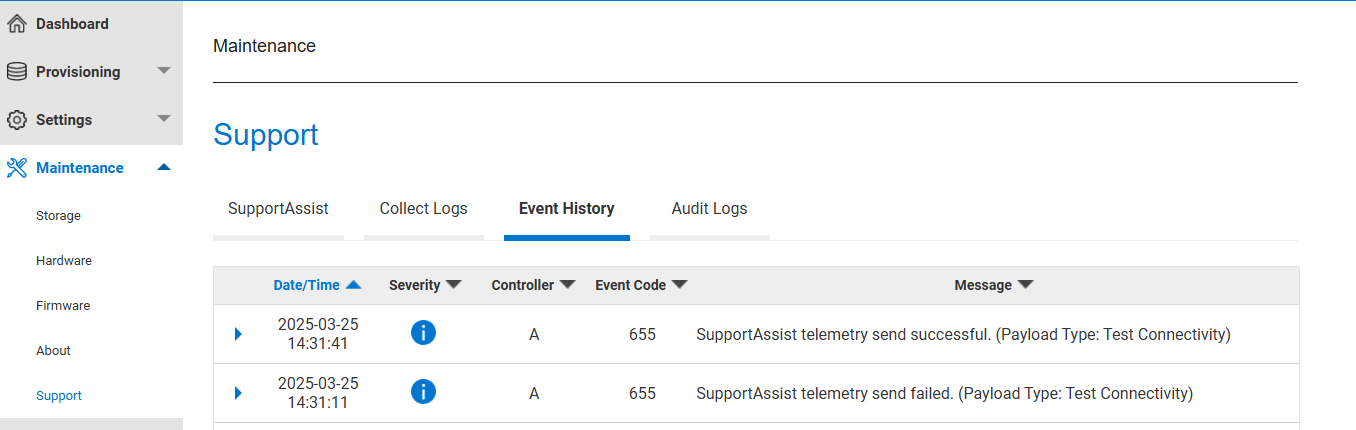
Affichage des paramètres de messagerie à l’aide de l’interface de ligne de commande (CLI)
# show email-parameters
Email Parameters (SMTP)
-----------------------
Email Notification: Enabled
Email Address 1: helpdesk@mydomain.com
Email Address 2: sanadmin@mydomain.com
Email Address 3:
Log Destination:
Security Protocol: None
Server Port: 25
Email Server: 10.0.0.11
Email Domain: mydomain.com
Email Sender: ME5SANarray
Email Sender Password: Not Configured
Alert Notification: all               <--- All alerts are sent,  The severity level can be changed using set email-parameters command
Event Notification: none
Include Logs: Disabled

Success: Command completed successfully. (2025-03-27 11:03:00)
Exemples d’utilisation de l’interface de ligne de commande pour configurer des alertes par e-mail.
/* configure DNS */

set dns-parameters nameservers 10.0.0.10,10.0.0.20 controller both


/* example configure email alerts */

set email-parameters server 10.0.0.11 domain mydomain.com sender ME5SANarray email-list helpdesk@mydomain.com,sanadmin@mydomain.com,, notification-level none port 25


/* example configure email alerts  */

set email-parameters server 10.0.0.11 sender ME5SANarray security-protocol tls port 587 sender-password Abcd_1234 domain mydomain.com notification-level warn include-logs enabled email-list sysadmin@mydomain.com,JSmith@domain2.com,,logcollector@mydomain.com


/* command to send a test alert */

test notification
Configurez PowerVault ME5 pour envoyer des traps SNMP.
Les options du panneau Notifications (Settings >Notifications) permettent d’envoyer des notifications d’alerte système aux utilisateurs par e-mail, via des hôtes trap SNMP ou via un serveur syslog distant.
Pour plus d’informations sur la prise en charge de SNMP sur PowerVault ME5, consultez PowerVault ME5 : Informations sur la prise en charge de SNMP et l’emplacement MIB
Configurez PowerVault ME5 pour transférer les événements vers un serveur syslog.
Les options du panneau Notifications (Settings >Notifications) permettent d’envoyer des notifications d’alerte système aux utilisateurs par e-mail, via des hôtes trap SNMP ou via un serveur syslog distant.
Le panneau Syslog vous permet de définir des notifications syslog distantes pour permettre aux alertes d’être consignées par le journal syslog d’un ordinateur hôte spécifique. Syslog est un protocole permettant d’envoyer des messages d’alerte à un serveur de journalisation via un réseau IP. Cette fonctionnalité prend en charge le protocole UDP (User Datagram Protocol), mais pas le protocole TCP (Transmission Control Protocol).
Les administrateurs peuvent configurer à l’aide de l’interface de ligne de commande (CLI) :
set syslog-parameters notification-level warn host 10.1.1.10 host-port 514
Pour plus d’informations sur les événements et les actions recommandées, reportez-vous à la section Description des événements du Guide du propriétaire du système de stockage Dell PowerVault Série ME5.
À l’aide de l’API native PowerVault ou de l’API REST (Redfish et Swordfish).
Les administrateurs et les développeurs peuvent écrire leurs propres scripts ou applications pour automatiser le provisionnement des ressources sur la baie, la surveillance de l’intégrité de la baie, la création de rapports sur l’état du système ou la collecte de mesures de performances d’E/S. Deux options s’offrent aux administrateurs et aux développeurs : (1) Utilisez l’API native décrite dans la section Utilisation d’un script pour accéder à la CLI du Guide de référence de l’interface CLI du système de stockage PowerVault Série ME5. (2) Utilisez l’API RESTful Redfish pour la gestion du système de stockage, voir GitHub - Seagate/SystemsRedfishPy : Outil Python multiplateforme pour le provisionnement et la gestion des systèmes de stockage à l’aide de l’API RESTful Redfish/Swordfish.
Utilisation d’OpenManage Enterprise (OME) pour surveiller les baies PowerVault ME.
Les organisations peuvent déployer Dell OpenManage Enterprise pour surveiller divers appareils Dell au sein de leur organisation. Cela peut convenir aux entreprises qui n’autorisent pas la connectivité Internet et qui ont besoin d’une console de gestion centrale pour surveiller leurs appareils. Pour plus d’informations sur le déploiement d’OME, reportez-vous à la section Prise en charge de Dell OpenManage Enterprise
Créez une tâche de détection d’appareils de stockage à l’aide du protocole HTTPS pour les appareils PowerVault. Vous avez besoin d’une adresse IP de gestion du contrôleur et d’informations d’identification de l’utilisateur PowerVault ME5. OME a établi une connexion TCP au port de gestion PowerVault ME sur le port 443.
Étapes
- Dans le menu déroulant Type d’appareil, sélectionnez STOCKAGE DELL.
- Lorsque vous y êtes invité, sélectionnez :
- PowerVault ME : Pour détecter les appareils de stockage utilisant le protocole HTTPS, tels que PowerVault ME.
- Saisissez l’adresse IP, le nom d’hôte ou la plage d’adresses IP dans IP/Nom de l’hôte/Plage.
- Sous Paramètres, en fonction de votre sélection initiale : saisissez le Nom d’utilisateur et le Mot de passe pour le stockage HTTPS
- Exécutez les tâches de la section Créer une tâche de détection d’appareils