PowerVault ME5: Opções disponíveis de notificação de alertas e eventos
Summary: A maioria dos administradores não abre o PowerVault Manager todos os dias para verificar o status do sistema. Se uma falha se desenvolver, o problema pode não se tornar óbvio por um longo tempo devido aos níveis de redundância fornecidos pelo array. É altamente recomendável que os administradores de array do Dell ME configurem pelo menos um caminho de notificação para que possam responder rapidamente a quaisquer eventos críticos que possam surgir no sistema. ...
Instructions
Há vários recursos de produtos com o PowerVault série ME que os administradores podem usar para configurar a notificação de alerta ou integrar às soluções de monitoramento existentes. A maioria dos administradores ou operadores de produtos deseja receber uma notificação por e-mail. As etapas para configurar isso estão abaixo.
Opções
de notificação do PowerVault MEConforme melhor se adapte à sua empresa, configure um ou mais desses métodos para monitorar o status de integridade do array.
- APEX AIOps Infrastructure Observability (antigo CloudIQ).
- E-mail sobre evento de alerta de produto ou evento de registro de histórico de eventos.
- Encaminhe traps SNMP para uma estação de monitoramento de rede.
- Encaminhe eventos do produto para um servidor syslog.
- Use scripts personalizados da API REST para consultar o status do array.
- Usando o OpenManage Enterprise (OME) para monitorar arrays PowerVault ME.
SupportAssist com APEX AIOps Infrastructure Observability (antigo CloudIQ)
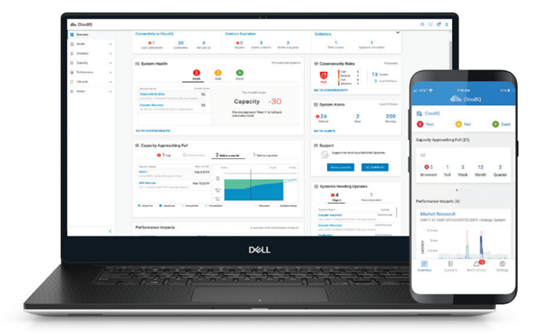
O APEX AIOps Infrastructure Observability Overview (CloudIQ) é um serviço gratuito disponível para clientes de produtos de infraestrutura da Dell (servidores, armazenamento e switches) com cobertura de garantia ProSupport ou ProSupport Plus. Os administradores podem visualizar o status de integridade e outras métricas sobre seus dispositivos monitorados de produtos de infraestrutura da Dell pelo navegador da Internet ou aplicativo para smartphone. É possível configurar o APEX AIOps para enviar alertas ou relatórios de status a um endereço de e-mail. Encontre mais informações sobre o serviço em Dell APEX AIOps Infrastructure Observability: Uma análise detalhada
Para aproveitar este serviço com o Dell PowerVault série ME5:
-
Ative e configure o SupportAssist no PowerVault série ME5.
- Para configurar o SupportAssist usando uma conexão direta, consulte PowerVault ME5: Como ativar o SupportAssist usando a conexão direta.
- Para configurar o SupportAssist com um gateway de conexão segura, consulte PowerVault ME5: Como configurar o SupportAssist para estabelecer uma conexão usando o servidor de gateway.
-
Marque a opção Enable APEX AIOps (CloudIQ), se não tiver sido feita na etapa anterior.
-
Faça login no https://apex-aiops.dell.com/
Nota: Você precisa de uma conta empresarial do Suporte Dell. Caso ainda não tenha se registrado, consulte Como se cadastrar para ter acesso ao suporte on-line da Dell Technologies ou fazer upgrade de uma conta existente. -
Integre o array PowerVault ME no APEX AIOps (CloudIQ). Para obter instruções , consulte APEX AIOps Observability: Procedimentos gerais para integrar arrays da série PowerVault ME
-
Opcional: O aplicativo Dell CloudIQ está disponível para smartphones Android (Google Play
) ou IOS. (Loja Apple
Configurar o PowerVault ME5 para enviar um e-mail sobre registros de alertas ou de histórico de eventos adicionais do produto.
O painel Notifications (Settings >Notifications) oferece opções para enviar notificações de alerta do sistema aos usuários por e-mail, hosts de trap SNMP ou um servidor syslog remoto.
-
Alertas
Um e-mail é enviado quando um alerta é acionado pelo sistema PowerVault ME5. -
Logs do histórico de eventos
Os alertas por e-mail são enviados apenas nas entradas do histórico de eventos quando configurados usando a interface de linha de comando. Use os seguintes comandos:show email-parameters,set dns-parameterseset email-parameterspara configurar esta opção. Para obter mais informações, consulte o Guia de referência da CLI do sistema de armazenamento Dell PowerVault série ME5.
Para visualizar alertas usando o PowerVault Manager.
- Clique em System Health | Health Alerts para exibir uma lista rolável de alertas de integridade não resolvidos que estão afetando a integridade do sistema.
- Clique em Information Alerts para visualizar uma lista rolável de alertas informativos não resolvidos que notificam você sobre ações a serem tomadas para melhorar o desempenho do sistema.
- Clique em Alerts to Acknowledge para visualizar uma lista rolável de todos os alertas de integridade e informações resolvidos e não resolvidos que precisam ser confirmados. Os alertas são removidos da lista depois que são confirmados e resolvidos.
- Clique em Acknowledge ou na seta deslizante ao lado para abrir a visualização expandida do painel Alerts.

Se você estiver tendo um problema com o sistema, analise o histórico de eventos (Maintenance >Support >Event History) para visualizar detalhes do evento e as ações recomendadas antes de ligar para o suporte técnico. As informações mostradas podem permitir que você resolva o problema. As descrições dos eventos são abordadas na seção Eventos e mensagens de eventos do Manual do proprietário do sistema de armazenamento Dell PowerVault Série ME5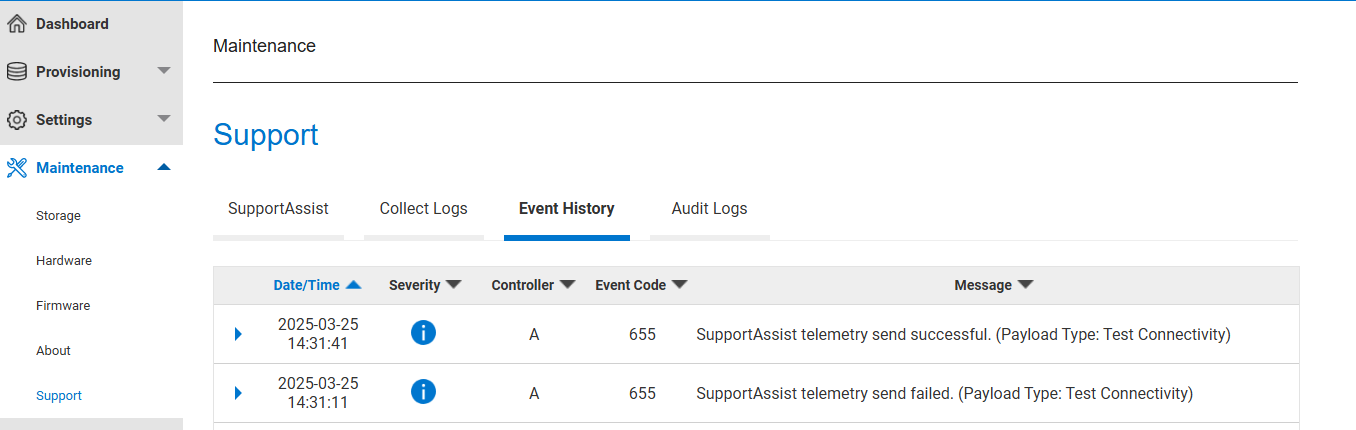
Visualizando configurações de e-mail usando a interface de linha de comando (CLI)
# show email-parameters
Email Parameters (SMTP)
-----------------------
Email Notification: Enabled
Email Address 1: helpdesk@mydomain.com
Email Address 2: sanadmin@mydomain.com
Email Address 3:
Log Destination:
Security Protocol: None
Server Port: 25
Email Server: 10.0.0.11
Email Domain: mydomain.com
Email Sender: ME5SANarray
Email Sender Password: Not Configured
Alert Notification: all               <--- All alerts are sent,  The severity level can be changed using set email-parameters command
Event Notification: none
Include Logs: Disabled

Success: Command completed successfully. (2025-03-27 11:03:00)
Exemplos que usam a interface de linha de comando para configurar alertas de e-mail.
/* configure DNS */

set dns-parameters nameservers 10.0.0.10,10.0.0.20 controller both


/* example configure email alerts */

set email-parameters server 10.0.0.11 domain mydomain.com sender ME5SANarray email-list helpdesk@mydomain.com,sanadmin@mydomain.com,, notification-level none port 25


/* example configure email alerts  */

set email-parameters server 10.0.0.11 sender ME5SANarray security-protocol tls port 587 sender-password Abcd_1234 domain mydomain.com notification-level warn include-logs enabled email-list sysadmin@mydomain.com,JSmith@domain2.com,,logcollector@mydomain.com


/* command to send a test alert */

test notification
Configure o PowerVault ME5 para enviar traps SNMP.
O painel Notifications (Settings >Notifications) oferece opções para enviar notificações de alerta do sistema aos usuários por e-mail, hosts de trap SNMP ou um servidor syslog remoto.
Para obter mais informações sobre o suporte a SNMP no PowerVault ME5, consulte PowerVault ME5: Informações sobre suporte a SNMP e localização da MIB
Configure o PowerVault ME5 para encaminhar eventos a um servidor syslog.
O painel Notifications (Settings >Notifications) oferece opções para enviar notificações de alerta do sistema aos usuários por e-mail, hosts de trap SNMP ou um servidor syslog remoto.
O painel Syslog permite definir notificações de syslog remoto para permitir que alertas sejam registrados pelo syslog de um computador host especificado. Syslog é um protocolo para enviar mensagens de alerta através de uma rede IP para um servidor de log. Esse recurso é compatível com UDP (User Datagram Protocol), mas não com TCP (Transmission Control Protocol).
Os administradores podem configurar usando a interface de linha de comando (CLI):
set syslog-parameters notification-level warn host 10.1.1.10 host-port 514
Para obter informações sobre eventos e ações recomendadas, consulte a seção Descrição dos eventos do Manual do proprietário do sistema de armazenamento Dell PowerVault série ME5.
Usando a API nativa do PowerVault ou a API REST (Redfish e Swordfish).
Os administradores e desenvolvedores podem escrever seus próprios scripts ou aplicativos para automatizar os recursos de provisionamento no array, monitorar a integridade do array, gerar relatórios sobre o status do sistema ou coletar medições de desempenho de E/S. Os administradores ou desenvolvedores têm duas opções: (1) Use a API nativa descrita na seção Usando um script para acessar a CLI do Guia de referência da CLI do sistema de armazenamento PowerVault série ME5. (2) Use a API RESTful Redfish para gerenciamento do sistema de armazenamento, consulte GitHub - Seagate/SystemsRedfishPy: Ferramenta Python multiplataforma para provisionamento e gerenciamento de sistemas de armazenamento usando a API RESTful Redfish/Swordfish.
Usando o OpenManage Enterprise (OME) para monitorar arrays PowerVault ME.
As organizações podem implementar o Dell OpenManage Enterprise para monitorar vários dispositivos Dell em sua organização. Isso pode ser adequado para empresas que não permitem conectividade com a Internet e precisam de um console de gerenciamento central para monitorar seus dispositivos. Para obter informações sobre como implementar o OME, consulte Suporte para o Dell OpenManage Enterprise
Crie um trabalho de detecção de dispositivo de armazenamento usando o protocolo HTTPS para dispositivos PowerVault. Você precisa de um endereço IP de gerenciamento do controlador e credenciais de usuário do PowerVault ME5. O OME estabeleceu uma conexão TCP com a porta de gerenciamento do PowerVault ME na porta 443.
Etapas
- No menu suspenso Tipo de dispositivo, selecione DELL STORAGE.
- Quando solicitado, selecione:
- PowerVault ME: Para detectar os dispositivos de armazenamento usando o protocolo HTTPS, como o PowerVault ME.
- Digite o endereço IP, o nome do host ou o intervalo de IP em IP/Hostname/Range.
- Em Settings, dependendo da sua seleção inicial, digite o User Name e a Password for Storage HTTPS
- Conclua as tarefas em Criar um trabalho de detecção de dispositivo