PowerVault ME5: Tillgängliga alternativ för varnings- och händelseaviseringar
Summary: De flesta administratörer öppnar inte PowerVault Manager varje dag för att kontrollera systemstatus. Om ett fel uppstår kanske problemet inte blir uppenbart på länge på grund av de redundansnivåer som arrayen tillhandahåller. Vi rekommenderar starkt att administratörer för Dell ME-disksystem konfigurerar minst en meddelandesökväg så att de snabbt kan reagera på eventuella kritiska händelser som kan uppstå i systemet. ...
Instructions
Det finns flera produktfunktioner i PowerVault ME-serien som administratörer kan använda för att konfigurera varningsmeddelanden eller integrera med befintliga övervakningslösningar. De flesta produktadministratörer eller operatörer vill få ett e-postmeddelande. Stegen för att konfigurera detta finns nedan.
PowerVault ME-meddelandealternativ
Om det passar ditt företag bäst kan du konfigurera en eller flera av dessa metoder för att övervaka disksystemets hälsostatus.
- APEX AIOps Infrastructure Observability (tidigare CloudIQ).
- E-post om produktvarningshändelse eller händelsehistoriklogghändelse.
- Vidarebefordra SNMP-fällor till en nätverksövervakningsstation.
- Vidarebefordra produkthändelser till en syslog-server.
- Använd anpassade REST API-skript för att fråga matrisstatusen.
- Använda OpenManage Enterprise (OME) för att övervaka PowerVault ME-disksystem.
SupportAssist med APEX AIOps Infrastructure Observability (tidigare CloudIQ)

APEX AIOps Infrastructure Observability Overview (CloudIQ) är en kostnadsfri tjänst som är tillgänglig för Dell-infrastrukturprodukter (servrar, lagring och switchar) med ProSupport- eller ProSupport Plus-garanti. Administratörer kan visa hälsostatus och andra mätvärden för sina övervakade infrastrukturproduktenheter från Dell via webbläsare eller smartphone-app. APEX AIOps kan konfigureras för att skicka varningar eller statusrapporter till din e-postadress. Mer information om tjänsten finns i Dell APEX AIOps Infrastructure Observability: En detaljerad genomgång
Så här utnyttjar du den här tjänsten med Dell PowerVault ME5-serien:
-
Aktivera och konfigurera SupportAssist på PowerVault ME5-serien.
- Information om hur du konfigurerar SupportAssist med en direktanslutning finns i PowerVault ME5: Så här aktiverar du SupportAssist via direktanslutning.
- Information om hur du konfigurerar SupportAssist med en säker anslutningsgateway finns i PowerVault ME5: Så här konfigurerar du SupportAssist för att ansluta med gateway-server.
-
Markera alternativet för att aktivera APEX AIOps (CloudIQ) om du inte gjorde det i föregående steg.
-
Logga in på https://apex-aiops.dell.com/
Obs! Du behöver ett företagskonto för Dells support. Om du inte har registrerat dig kan du läsa Så här registrerar du dig för att få tillgång till Dell Technologies onlinesupport eller uppgraderar ett befintligt konto. -
Inbyggd PowerVault ME-disksystemet i APEX AIOps (CloudIQ). Anvisningar finns i APEX AIOps Observability: Allmänna procedurer för att introducera disksystem i PowerVault ME-serien
-
Valfri: Dell CloudIQ-appen är tillgänglig för Android (Google Play
) eller IOS-smartphones. (Apple Store
Konfigurera PowerVault ME5 för att skicka ett e-postmeddelande vid varning eller ytterligare loggar för produkthändelsehistorik.
På meddelandepanelen (Meddelanden om inställningar>) finns alternativ för att skicka systemvarningsmeddelanden till användare via e-post, SNMP-trap-värdar eller en syslog-fjärrserver.
-
Varningar
Ett e-postmeddelande skickas när en varning utlöses av PowerVault ME5-systemet. -
Loggar för
händelsehistorikE-postvarningar skickas endast för poster i händelsehistoriken när de konfigureras med hjälp av kommandoradsgränssnittet. Använd följande kommandon:show email-parameters,set dns-parametersochset email-parametersför att konfigurera det här alternativet. Mer information finns i referensmanualen för Dell PowerVault ME5-seriens lagringssystem CLI.
Så här visar du varningar med PowerVault Manager.
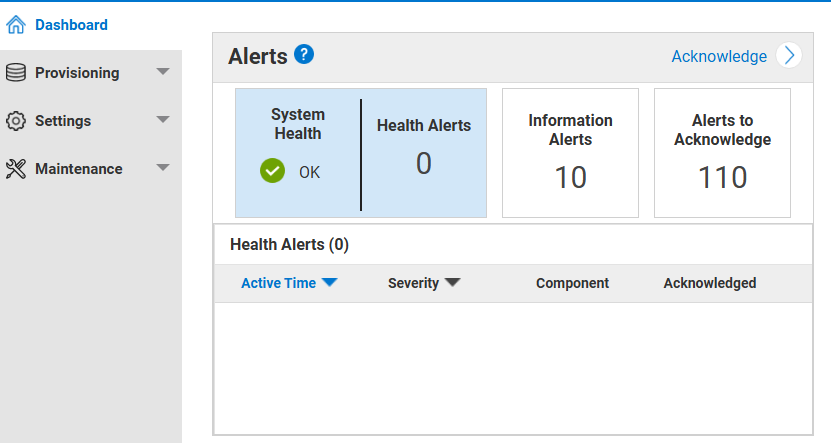
- Klicka på Systemhälsa | Hälsoaviseringar för att visa en rullningsbar lista över olösta hälsovarningar som påverkar systemets hälsa.
- Klicka på Informationsvarningar för att visa en rullningsbar lista med olösta informationsvarningar som meddelar dig om åtgärder som ska vidtas för att förbättra systemets prestanda.
- Klicka på Aviseringar för att bekräfta för att visa en rullningsbar lista över alla lösta och olösta hälso- och informationsaviseringar som behöver bekräftas. Aviseringar tas bort från listan när de har bekräftats och lösts.
- Klicka på Bekräfta eller på pilen bredvid den för att öppna den utökade vyn på panelen Varningar.
Om du har problem med systemet kan du granska händelsehistoriken (Händelsehistorik för underhållssupport >>) för att visa händelseinformation och rekommenderade åtgärder innan du ringer teknisk support. Informationen som visas kan göra det möjligt för dig att lösa problemet. Händelsebeskrivningar finns i avsnittet Händelser och händelsemeddelanden i användarhandboken för Dell PowerVault ME5-seriens lagringssystem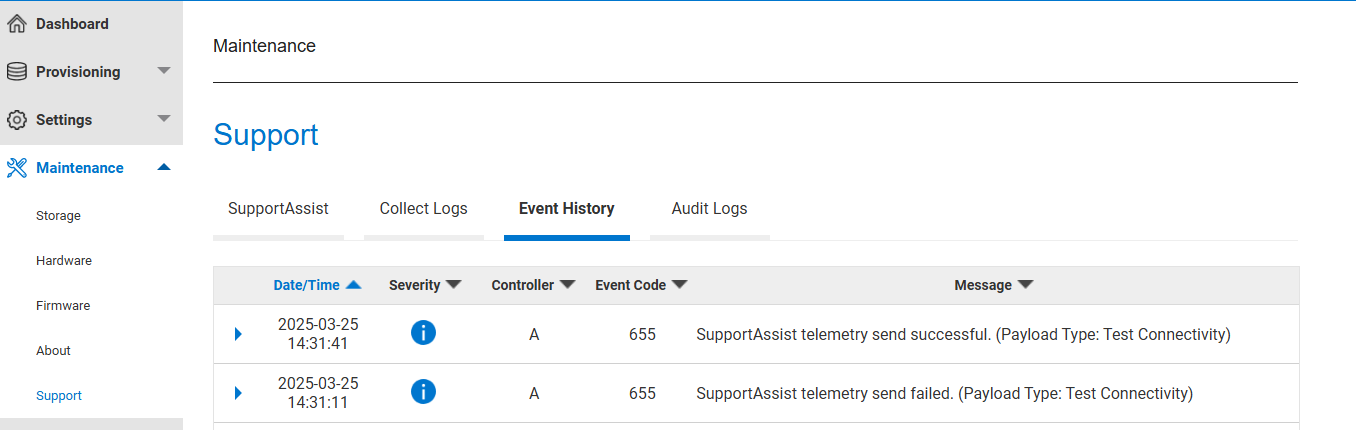
Visa e-postinställningar med hjälp av kommandoradsgränssnittet (CLI)
# show email-parameters
Email Parameters (SMTP)
-----------------------
Email Notification: Enabled
Email Address 1: helpdesk@mydomain.com
Email Address 2: sanadmin@mydomain.com
Email Address 3:
Log Destination:
Security Protocol: None
Server Port: 25
Email Server: 10.0.0.11
Email Domain: mydomain.com
Email Sender: ME5SANarray
Email Sender Password: Not Configured
Alert Notification: all               <--- All alerts are sent,  The severity level can be changed using set email-parameters command
Event Notification: none
Include Logs: Disabled

Success: Command completed successfully. (2025-03-27 11:03:00)
Exempel på användning av kommandoradsgränssnitt för att konfigurera e-postvarningar.
/* configure DNS */

set dns-parameters nameservers 10.0.0.10,10.0.0.20 controller both


/* example configure email alerts */

set email-parameters server 10.0.0.11 domain mydomain.com sender ME5SANarray email-list helpdesk@mydomain.com,sanadmin@mydomain.com,, notification-level none port 25


/* example configure email alerts  */

set email-parameters server 10.0.0.11 sender ME5SANarray security-protocol tls port 587 sender-password Abcd_1234 domain mydomain.com notification-level warn include-logs enabled email-list sysadmin@mydomain.com,JSmith@domain2.com,,logcollector@mydomain.com


/* command to send a test alert */

test notification
Konfigurera PowerVault ME5 för att skicka SNMP-traps.
På meddelandepanelen (Meddelanden om inställningar>) finns alternativ för att skicka systemvarningsmeddelanden till användare via e-post, SNMP-trap-värdar eller en syslog-fjärrserver.
Mer information om SNMP-stöd på PowerVault ME5 finns i PowerVault ME5: Information om SNMP-stöd och MIB-plats
Konfigurera PowerVault ME5 för att vidarebefordra händelser till en syslog-server.
På meddelandepanelen (Meddelanden om inställningar>) finns alternativ för att skicka systemvarningsmeddelanden till användare via e-post, SNMP-trap-värdar eller en syslog-fjärrserver.
På Syslog-panelen kan du ställa in syslog-fjärrmeddelanden så att aviseringar kan loggas av syslog-systemet på en viss värddator. Syslog är ett protokoll för att skicka varningsmeddelanden över ett IP-nätverk till en loggningsserver. Den här funktionen har stöd för UDP (User Datagram Protocol), men inte TCP (Transmission Control Protocol).
Administratörer kan konfigurera med hjälp av kommandoradsgränssnittet (CLI):
set syslog-parameters notification-level warn host 10.1.1.10 host-port 514
Information om händelser och rekommenderade åtgärder finns i avsnittet Händelsebeskrivning i användarhandboken för Dell PowerVault ME5-seriens lagringssystem.
Använda PowerVault inbyggt API eller REST API (Redfish och Swordfish).
Administratörer och utvecklare kan skriva egna skript eller program för att automatisera provisionering av resurser på disksystemet, övervaka disksystemets hälsa, rapportera om systemstatus eller samla in I/O-prestandamått. Administratörer eller utvecklare har två alternativ: (1) Använd det inbyggda API som beskrivs i avsnittet Använda ett skript för att komma åt CLI i CLI-referensmanualen för PowerVault ME5-seriens lagringssystem. (2) Använd Redfish RESTful API för hantering av lagringssystem, se GitHub – Seagate/SystemsRedfishPy: Plattformsoberoende Python-verktyg för provisionering och hantering av lagringssystem med hjälp av RESTful Redfish/Swordfish API.
Använda OpenManage Enterprise (OME) för att övervaka PowerVault ME-disksystem.
Organisationer kan distribuera Dell OpenManage Enterprise för att övervaka olika Dell-enheter inom sin organisation. Detta kan passa företag som inte tillåter internetanslutning och som behöver en central hanteringskonsol för att övervaka sina enheter. Information om hur du distribuerar OME finns i Support för Dell OpenManage Enterprise
Skapa ett jobb för identifiering av lagringsenheter med hjälp av HTTPS-protokollet för PowerVault-enheter. Du behöver en IP-adress för styrenhetshantering, PowerVault ME5-användaruppgifter. OME upprättade en TCP-anslutning till PowerVault ME-hanteringsporten på port 443.
Steg
- I listrutan Enhetstyp väljer du DELL STORAGE.
- När du uppmanas till det väljer du:
- PowerVault ME: För att identifiera lagringsenheter som använder HTTPS-protokollet, t.ex. PowerVault ME.
- Ange IP-adressen, värdnamnet eller IP-intervallet i IP/värdnamn/intervall.
- Under Inställningar, beroende på ditt första val, anger du användarnamn och lösenord för lagring HTTPS
- Slutför uppgifterna i Skapa ett enhetsidentifieringsjobb