PowerVault ME5: Kullanılabilir uyarı ve olay bildirimi seçenekleri
Summary: Çoğu yönetici, sistem durumunu kontrol etmek için PowerVault Manager'ı her gün açmaz. Bir arıza oluşursa, dizi tarafından sağlanan yedeklilik seviyeleri nedeniyle sorun uzun süre belirgin hale gelmeyebilir. Dell ME dizisi yöneticilerinin, sistemde meydana gelebilecek kritik olaylara hızlı bir şekilde yanıt verebilmeleri için en az bir bildirim yolu yapılandırmaları önemle tavsiye edilir. ...
Instructions
PowerVault ME serisinde, yöneticilerin uyarı bildirimini yapılandırmak veya mevcut izleme çözümleriyle entegre etmek için kullanabileceği çeşitli ürün özellikleri vardır. Çoğu ürün yöneticisi veya operatörü bir e-posta bildirimi almak ister, bunu yapılandırma adımları aşağıdadır.
PowerVault ME bildirim seçenekleri
İşletmeniz için en uygun şekilde, dizinizin sağlık durumunu izlemek için bu yöntemlerden birini veya daha fazlasını yapılandırın.
- APEX AIOps Altyapı Gözlemlenebilirliği (eski adıyla CloudIQ).
- Ürün uyarısı etkinliği veya etkinlik geçmişi günlüğü etkinliği hakkında e-posta.
- SNMP tuzaklarını bir ağ izleme istasyonuna iletin.
- Ürün olaylarını bir sistem günlüğü sunucusuna iletme.
- Dizi durumunu sorgulamak için özel REST API komut dosyaları kullanın.
- PowerVault ME dizilerini izlemek için OpenManage Enterprise'ı (OME) kullanma.
APEX AIOps Altyapı Gözlemlenebilirliği (eski adıyla CloudIQ) ile SupportAssist

APEX AIOps Altyapı Gözlemlenebilirliğine Genel Bakış (CloudIQ), ProSupport veya ProSupport Plus garanti kapsamı olan Dell altyapı ürünleri (Sunucular, Depolama ve Anahtarlar) müşterilerine sunulan ücretsiz bir hizmettir. Yöneticiler, internet tarayıcısı veya akıllı telefon uygulaması üzerinden, izlenen Dell altyapısı ürün aygıtlarının sağlık durumunu ve diğer ölçümlerini görüntüleyebilir. APEX AIOps, e-posta adresinize uyarılar veya durum raporları göndermek için yapılandırılabilir. Hizmet hakkında daha fazla bilgi şurada bulunabilir: Dell APEX AIOps Infrastructure Observability: Ayrıntılı İnceleme
Dell PowerVault ME5 serisiyle bu hizmetten faydalanmak için:
-
PowerVault ME5 serisinde SupportAssist'i etkinleştirme ve yapılandırma.
- SupportAssist'i doğrudan bağlantı kullanarak yapılandırmak için bkz . PowerVault ME5: Doğrudan bağlantı kullanarak SupportAssist'i etkinleştirme.
- SupportAssist'i güvenli bağlantı ağ geçidiyle yapılandırmak için bkz . PowerVault ME5: Ağ Geçidi Sunucusunu Kullanarak Bağlanmak için SupportAssist'i yapılandırma.
-
Önceki adımda yapmadıysanız APEX AIOps'u (CloudIQ) Etkinleştir seçeneğini işaretleyin.
-
https://apex-aiops.dell.com/ da oturum açın
Not: Bir Dell destek işletme hesabına ihtiyacınız vardır. Kaydolmadıysanız Dell Technologies Çevrimiçi Desteğe Erişmek veya Mevcut Bir Hesabı Yükseltmek İçin Kaydolma makalesine başvurun. -
PowerVault ME dizisini APEX AIOps'ta (CloudIQ) yerleşik hale getirin. Talimatlar için bkz . APEX AIOps Gözlemlenebilirliği: PowerVault ME Serisi Dizileri Eklemeye Yönelik Genel Prosedürler
-
İsteğe Bağlı: Dell CloudIQ uygulaması Android (Google Play
) veya IOS akıllı telefonlarda kullanılabilir. (Apple Store
Uyarı veya ek ürün olay geçmişi günlükleri üzerine e-posta göndermek için PowerVault ME5'i yapılandırma.
Bildirimler paneli (Ayarlar >Bildirimleri) kullanıcılara e-posta, SNMP tuzak ana bilgisayarları veya uzak sistem günlüğü sunucusu aracılığıyla sistem uyarı bildirimleri gönderme seçenekleri sunar.
-
Uyarı
PowerVault ME5 sistemi tarafından bir uyarı tetiklendiğinde bir e-posta gönderilir. -
Olay geçmişi günlükleri
E-posta uyarıları yalnızca komut satırı arayüzü kullanılarak yapılandırıldığında olay geçmişi girişlerinde gönderilir. Aşağıdaki komutları kullanın:show email-parameters,set dns-parametersveset email-parameterstıklayarak bu seçeneği yapılandırın. Daha fazla bilgi için bkz. Dell PowerVault ME5 Serisi Depolama Sistemi CLI Başvuru Kılavuzu.
PowerVault Manager'ı kullanarak uyarıları görüntülemek için.
- Sistem Durumu | öğesine tıklayın Sistem durumunu etkileyen çözümlenmemiş sağlık uyarılarının kaydırılabilir listesini görüntülemek için Sağlık Uyarıları.
- Sistem performansını iyileştirmek için gerçekleştirebileceğiniz eylemleri bildiren çözülmemiş bilgi uyarılarının kaydırılabilir listesini görüntülemek için Bilgi Uyarıları öğesine tıklayın.
- Onaylanması gereken tüm çözülen ve çözümlenmemiş sağlık durumlarının ve bilgi uyarılarının kaydırılabilir listesini görüntülemek için Onaylanacak Uyarılar öğesine tıklayın. Uyarılar onaylandıktan ve çözümlendikten sonra listeden kaldırılır.
- Uyarılar paneli genişletilmiş görünümünü açmak için Onayla ya veya yanındaki kaydırma okuna tıklayın.

Sistemle ilgili bir sorunla karşılaştığınızda, teknik desteği aramadan önce olay ayrıntılarını ve önerilen eylemleri görüntülemek için olay geçmişini (Bakım Desteği >>Olay Geçmişi) gözden geçirin. Gösterilen bilgiler sorunu çözmenize yardımcı olabilir. Olay açıklamaları, Dell PowerVault ME5 Serisi Depolama Sistemi Kullanım Kılavuzu'nunOlaylar ve olay mesajları bölümünde ele alınmıştır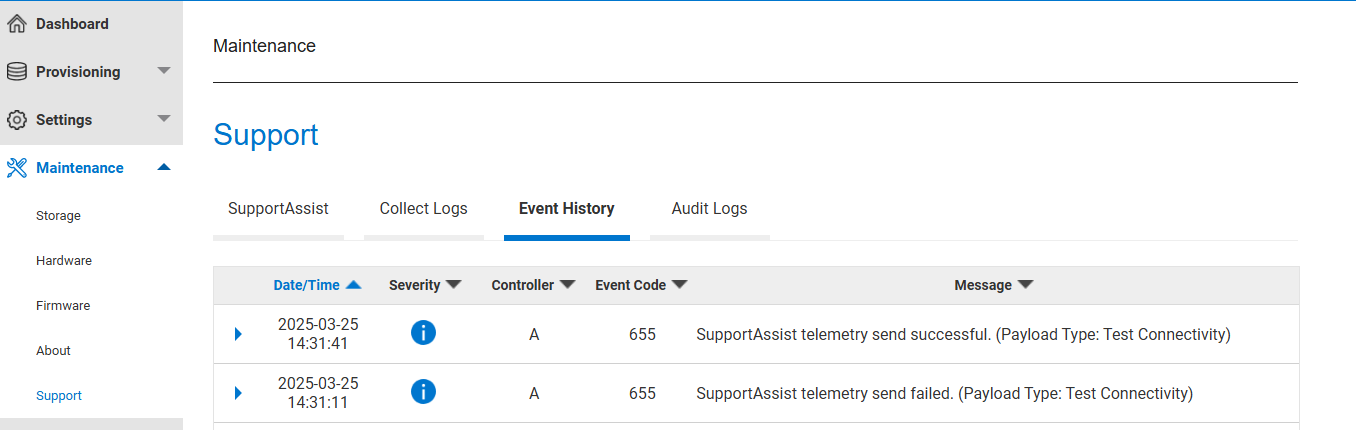
Komut satırı arabirimini (CLI) kullanarak e-posta ayarlarını görüntüleme
# show email-parameters
Email Parameters (SMTP)
-----------------------
Email Notification: Enabled
Email Address 1: helpdesk@mydomain.com
Email Address 2: sanadmin@mydomain.com
Email Address 3:
Log Destination:
Security Protocol: None
Server Port: 25
Email Server: 10.0.0.11
Email Domain: mydomain.com
Email Sender: ME5SANarray
Email Sender Password: Not Configured
Alert Notification: all               <--- All alerts are sent,  The severity level can be changed using set email-parameters command
Event Notification: none
Include Logs: Disabled

Success: Command completed successfully. (2025-03-27 11:03:00)
E-posta uyarılarını yapılandırmak için komut satırı arabirimini kullanan örnekler.
/* configure DNS */

set dns-parameters nameservers 10.0.0.10,10.0.0.20 controller both


/* example configure email alerts */

set email-parameters server 10.0.0.11 domain mydomain.com sender ME5SANarray email-list helpdesk@mydomain.com,sanadmin@mydomain.com,, notification-level none port 25


/* example configure email alerts  */

set email-parameters server 10.0.0.11 sender ME5SANarray security-protocol tls port 587 sender-password Abcd_1234 domain mydomain.com notification-level warn include-logs enabled email-list sysadmin@mydomain.com,JSmith@domain2.com,,logcollector@mydomain.com


/* command to send a test alert */

test notification
SNMP tuzakları göndermek için PowerVault ME5'i yapılandırın.
Bildirimler paneli (Ayarlar >Bildirimleri) kullanıcılara e-posta, SNMP tuzak ana bilgisayarları veya uzak sistem günlüğü sunucusu aracılığıyla sistem uyarı bildirimleri gönderme seçenekleri sunar.
PowerVault ME5'te SNMP desteği hakkında daha fazla bilgi için bkz . PowerVault ME5: SNMP Desteği ve MIB Konumu Hakkında Bilgi
Olayları bir sistem günlüğü sunucusuna iletmek için PowerVault ME5'i yapılandırın.
Bildirimler paneli (Ayarlar >Bildirimleri) kullanıcılara e-posta, SNMP tuzak ana bilgisayarları veya uzak sistem günlüğü sunucusu aracılığıyla sistem uyarı bildirimleri gönderme seçenekleri sunar.
Sistem Günlüğü paneli, uyarıların belirtilen ana bilgisayarın sistem günlüğüne kaydedilmesine olanak tanımak için uzak sistem günlüğü bildirimlerini ayarlamanızı sağlar. Sistem günlüğü, bir IP ağı üzerinden uyarı mesajlarını bir günlük sunucusuna göndermek için kullanılan protokoldür. Bu özellik Kullanıcı Veri Birimi Protokolünü (UDP) destekler, ancak İletim Denetimi Protokolü'nü (TCP) desteklemez.
Yöneticiler, komut satırı arayüzünü (CLI) kullanarak yapılandırabilir:
set syslog-parameters notification-level warn host 10.1.1.10 host-port 514
Olaylar ve önerilen eylemler hakkında bilgi için Dell PowerVault ME5 Serisi Depolama Sistemi Kullanım Kılavuzu'nun Olay Açıklaması bölümüne bakın.
PowerVault yerel API'sini veya REST API'yi (Redfish ve Swordfish) kullanma.
Yöneticiler ve geliştiriciler, dizide kaynak sağlamayı, dizi sağlığını izlemeyi, sistem durumunu raporlamayı veya G/Ç performans ölçümlerini toplamayı otomatikleştirmek için kendi komut dosyalarını veya uygulamalarını yazabilir. Yöneticilerin veya geliştiricilerin iki seçeneği vardır: (1) PowerVault ME5 Serisi Depolama Sistemi CLI Referans Kılavuzu'nunCLI öğesine erişmek için komut dosyası kullanma bölümünde açıklanan yerel API'yi kullanın. (2) Depolama Sistemi Yönetimi için Redfish RESTful API'yi kullanın, bkz. GitHub - Seagate/SystemsRedfishPy: RESTful Redfish/Swordfish API'sini kullanarak depolama sistemlerini sağlamak ve yönetmek için platformlar arası Python aracı.
PowerVault ME dizilerini izlemek için OpenManage Enterprise'ı (OME) kullanma.
Kuruluşlar, kuruluşlarındaki çeşitli Dell aygıtlarını izlemek için Dell OpenManage Enterprise'ı dağıtabilir. Bu, İnternet bağlantısına izin vermeyen ve cihazlarını izlemek için merkezi bir yönetim konsoluna ihtiyaç duyan işletmeler için uygun olabilir. OME yi dağıtma hakkında bilgi için bkz . Dell OpenManage Enterprise Desteği
PowerVault aygıtları için HTTPS protokolünü kullanarak bir depolama aygıtı bulma işi oluşturun. Bir denetleyici yönetimi IP adresine, PowerVault ME5 kullanıcı kimlik bilgilerine ihtiyacınız vardır. OME, bağlantı noktası 443 te PowerVault ME yönetim bağlantı noktasına bir TCP bağlantısı kurdu.
Adımlar
- Aygıt Türü açılır menüsünden DELL STORAGE öğesini seçin.
- İstendiğinde şunu seçin:
- PowerVault ME: PowerVault ME gibi HTTPS protokolünü kullanarak depolama aygıtlarını keşfetmek için.
- IP/Hostname/Range alanına IP adresini, ana bilgisayar adını veya IP aralığını girin.
- Ayarlar altında, ilk seçiminize bağlı olarak Depolama HTTPS için Kullanıcı Adı ve Parola bilgilerini girin
- Cihaz bulma işi oluşturma bölümündeki görevleri tamamlayın