PowerVault ME5: 可用的警示和事件通知選項
Summary: 大多數的系統管理員不會每天開啟 PowerVault Manager 來檢查系統狀態。 如果發生故障,由於陣列提供的冗餘層級,問題可能在很長一段時間內都不會很明顯。 強烈建議 Dell ME 陣列管理員至少設定一個通知路徑,以便快速回應系統上可能出現的任何嚴重事件。
Instructions
PowerVault ME 系列提供多種產品功能,系統管理員可以使用這些功能來設定警示通知或與現有的監控解決方案整合。大多數產品管理員或操作員都希望收到電子郵件通知,配置的步驟如下。
PowerVault ME 通知選項
為了最適合您的業務,請配置其中一種或多種方法來監控陣列運行狀況。
- APEX AIOps 基礎結構可觀察性 (之前稱為 CloudIQ)。
- 產品警示事件或事件歷程記錄事件的電子郵件。
- 將 SNMP 陷阱轉送至網路監控站。
- 將產品事件轉送至系統記錄伺服器。
- 使用自訂 REST API 指令檔查詢陣列狀態。
- 使用 OpenManage Enterprise (OME) 監控 PowerVault ME 陣列。
SupportAssist 搭配 APEX AIOps 基礎結構可觀察性 (之前稱為 CloudIQ)

APEX AIOps 基礎結構可觀測性概觀 (CloudIQ) 是一項免費服務,適用於具有 ProSupport 或 ProSupport Plus 保固的 Dell 基礎結構產品 (伺服器、儲存裝置和交換器) 客戶。系統管理員可透過網際網路瀏覽器或智慧型手機應用程式,檢視受監控 Dell 基礎結構產品裝置的健全狀況和其他指標。APEX AIOps 可設定為將警示或狀態報告傳送至您的電子郵件地址。如需此服務的詳細資訊,請參閱 Dell APEX AIOps Infrastructure Observability:詳細檢閱
若要與 Dell PowerVault ME5 系列一起使用本服務:
-
在 PowerVault ME5 系列上啟用和設定 SupportAssist。
- 若要使用 直接連線設定 SupportAssist,請參閱 PowerVault ME5:如何使用直接連線啟用 SupportAssist。
- 若要為 SupportAssist 設定 安全連線閘道,請參閱 PowerVault ME5:如何設定 SupportAssist 以使用閘道伺服器連線。
-
如果上一個步驟尚未完成,請勾選啟用 APEX AIOps (CloudIQ) 的選項。
-
登入以 https://apex-aiops.dell.com/
注意:您需要 Dell 支援業務帳戶,如果您尚未註冊,請參閱 如何註冊以存取 Dell Technologies 線上支援或升級現有帳戶。 -
將 PowerVault ME 陣列上線至 APEX AIOps (CloudIQ)。如需指示,請參閱 APEX AIOps 可觀察性:上線 PowerVault ME 系列陣列的一般程序
-
選用:Dell CloudIQ 應用程式適用於 Android (Google Play
) 或 IOS 智慧型手機。(蘋果零售店
設定 PowerVault ME5,以傳送警示或其他產品事件歷程記錄的電子郵件。
「通知」面板 (設定 >通知) 提供透過電子郵件、SNMP 陷阱主機或遠端 syslog 伺服器傳送系統警示通知的選項。
-
警示
當 PowerVault ME5 系統觸發警示時,系統會傳送電子郵件。 -
事件歷程記錄
使用命令行介面設定時,僅會在事件歷程記錄項目上傳送電子郵件警示。使用下列命令:show email-parameters小set dns-parameters和set email-parameters以配置此選項。如需詳細資訊,請參閱 Dell PowerVault ME5 系列儲存裝置系統 CLI 參考指南。
使用 PowerVault Manager 檢視警示。
- 按一下 系統執行狀況 | 健全狀況警示 :以檢視影響系統健全狀況的未解決健全狀況警示的可捲動清單。
- 按一下 資訊警示 ,檢視可捲動清單,其中包含尚未解決的資訊警示,通知您為改善系統效能所採取的動作。
- 按一下 要確認的警示 ,檢視所有需要確認的已解決和未解決的健全狀況和資訊警示的可捲動清單。警示經確認並解決後,即會從清單中移除。
- 按一下 確認 或其旁的上滑箭頭,以開啟警示面板的展開檢視。

如果您的系統發生問題,請先檢閱事件歷程記錄 (維護 >支援 >事件歷程記錄),檢視事件詳細資料和建議的動作,再致電技術支援部門。顯示的資訊可能使您能夠解決問題。Dell PowerVault ME5 系列儲存系統擁有者手冊的「事件與事件訊息」一節中會提供事件說明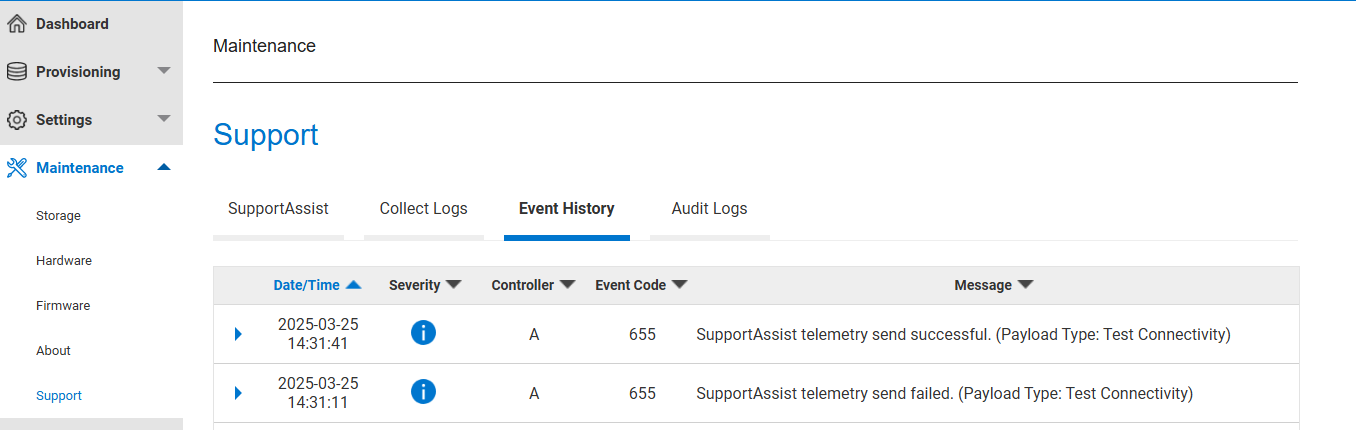
使用命令行介面 (CLI) 檢視電子郵件設定
# show email-parameters
Email Parameters (SMTP)
-----------------------
Email Notification: Enabled
Email Address 1: helpdesk@mydomain.com
Email Address 2: sanadmin@mydomain.com
Email Address 3:
Log Destination:
Security Protocol: None
Server Port: 25
Email Server: 10.0.0.11
Email Domain: mydomain.com
Email Sender: ME5SANarray
Email Sender Password: Not Configured
Alert Notification: all               <--- All alerts are sent,  The severity level can be changed using set email-parameters command
Event Notification: none
Include Logs: Disabled

Success: Command completed successfully. (2025-03-27 11:03:00)
使用命令行介面設定電子郵件警示的範例。
/* configure DNS */

set dns-parameters nameservers 10.0.0.10,10.0.0.20 controller both


/* example configure email alerts */

set email-parameters server 10.0.0.11 domain mydomain.com sender ME5SANarray email-list helpdesk@mydomain.com,sanadmin@mydomain.com,, notification-level none port 25


/* example configure email alerts  */

set email-parameters server 10.0.0.11 sender ME5SANarray security-protocol tls port 587 sender-password Abcd_1234 domain mydomain.com notification-level warn include-logs enabled email-list sysadmin@mydomain.com,JSmith@domain2.com,,logcollector@mydomain.com


/* command to send a test alert */

test notification
設定 PowerVault ME5 以傳送 SNMP 陷阱。
「通知」面板 (設定 >通知) 提供透過電子郵件、SNMP 陷阱主機或遠端 syslog 伺服器傳送系統警示通知的選項。
如需 PowerVault ME5 SNMP 支援的詳細資訊,請參閱 PowerVault ME5:SNMP 支援和 MIB 位置的相關資訊
設定 PowerVault ME5 以將事件轉送至系統記錄伺服器。
「通知」面板 (設定 >通知) 提供透過電子郵件、SNMP 陷阱主機或遠端 syslog 伺服器傳送系統警示通知的選項。
“系統日誌”面板允許您設置遠端 syslog 通知,以允許由指定主機計算機的系統日誌記錄警報。系統記錄是一種通訊協定,可透過 IP 網路將警示訊息傳送至記錄伺服器。此功能支援用戶數據報協定 (UDP),但不支援傳輸控制協定 (TCP)。
系統管理員可以使用 命令行介面 (CLI) 進行設定:
set syslog-parameters notification-level warn host 10.1.1.10 host-port 514
如需事件和建議動作的相關資訊,請參閱 Dell PowerVault ME5 系列儲存系統擁有者手冊的〈事件說明〉一節。
使用 PowerVault 原生 API 或 REST API (Redfish 和 Swordfish)。
管理員和開發人員可以編寫自己的腳本或應用程式,以自動在陣列上隨需分配資源、監視陣列運行狀況、報告系統狀態或收集 I/O 性能指標。管理員或開發人員有兩個選項:(1) 使用 PowerVault ME5 系列儲存系統 CLI 參考指南的使用指令檔存取 CLI 一節中所述的原生 API。(2) 使用 Redfish RESTful API 進行儲存系統管理,請參閱 GitHub - Seagate/SystemsRedfishPy:跨平台 Python 工具,可使用 RESTful Redfish/Swordfish API 隨需分配和管理儲存系統。
使用 OpenManage Enterprise (OME) 監控 PowerVault ME 陣列。
組織可以部署 Dell OpenManage Enterprise,以監控其組織中的各種 Dell 裝置。這可能適合不允許網際網路連線,且需要中央管理主控台來監控其裝置的企業。如需有關部署 OME 的資訊,請參閱 支援 Dell OpenManage Enterprise
使用 PowerVault 裝置的 HTTPS 通訊協定建立儲存裝置探索工作。您需要一個控制器管理 IP 位址,即 PowerVault ME5 使用者認證。OME 已在連接埠 443 上建立 PowerVault ME 管理連接埠的 TCP 連線。
步驟
- 從裝置類型下拉式功能表中,選取 DELL 儲存裝置。
- 出現提示時,選取:
- PowerVault ME:使用 HTTPS 通訊協定探索儲存裝置,例如 PowerVault ME。
- 在 IP/主機名稱/範圍中輸入 IP 位址、主機名稱或 IP 範圍。
- 在「設定」下,視您最初的選擇而定 — 輸入儲存裝置 HTTPS 的使用者名稱和密碼
- 完成建立裝置探索工作中的工作