PowerVault ME5: 可用的警报和事件通知选项
Summary: 大多数管理员不会每天打开 PowerVault Manager 来检查系统状态。 如果出现故障,由于阵列提供的冗余级别,问题可能在很长一段时间内都不会变得明显。 强烈建议戴尔 ME 阵列管理员至少配置一个通知路径,以便他们可以快速响应系统上可能出现的任何关键事件。
Instructions
PowerVault ME 系列有多个产品功能,管理员可以使用这些功能来配置警报通知或与现有监视解决方案集成。大多数产品管理员或操作员都希望收到电子邮件通知,配置此通知的步骤如下。
PowerVault ME 通知选项
根据您的业务,请配置其中的一种或多种方法来监视阵列运行状况。
- APEX AIOps Infrastructure Observability(以前称为 CloudIQ)。
- 有关产品警报事件或事件历史记录日志事件的电子邮件。
- 将 SNMP 陷阱转发到网络监视站。
- 将产品事件转发到系统日志服务器。
- 使用自定义 REST API 脚本查询阵列状态。
- 使用 OpenManage Enterprise (OME) 监视 PowerVault ME 阵列。
SupportAssist 与 APEX AIOps 基础架构可观测性(以前称为 CloudIQ)

APEX AIOps 基础架构可观察性概述 (CloudIQ) 是一项免费服务,面向享有 ProSupport 或 ProSupport Plus 保修的戴尔基础架构产品(服务器、存储和交换机)客户。管理员可以通过互联网浏览器或智能手机应用程序查看其受监测戴尔基础架构产品设备的运行状况和其他指标。APEX AIOps 可配置为向您的电子邮件地址发送警报或状态报告。有关该服务的更多信息,请参阅 Dell APEX AIOps Infrastructure Observability:详细介绍
要对 Dell PowerVault ME5 系列使用此服务,请执行以下作:
-
在 PowerVault ME5 系列上启用和配置 SupportAssist。
- 要使用 直接连接配置 SupportAssist,请参阅 PowerVault ME5:如何使用直接连接启用 SupportAssist。
- 要使用 安全连接网关配置 SupportAssist,请参阅 PowerVault ME5:如何配置 SupportAssist 以使用网关服务器进行连接。
-
选中启用 APEX AIOps (CloudIQ) 选项(如果在上一步中未完成)。
-
登录到 https://apex-aiops.dell.com/
提醒:您需要戴尔支持企业帐户,如果您尚未注册,请参阅 如何注册以访问 Dell Technologies 在线支持或升级现有帐户。 -
在 APEX AIOps (CloudIQ) 中载入 PowerVault ME 阵列。有关说明,请参阅 APEX AIOps 可观察性:载入 PowerVault ME 系列阵列的一般步骤
-
可选:Dell CloudIQ 应用程序可用于 Android (Google Play
) 或 IOS 智能手机。(苹果商店
配置 PowerVault ME5 以针对警报或其他产品事件历史记录日志发送电子邮件。
“通知”面板(设置 >通知)提供通过电子邮件、SNMP 陷阱主机或远程系统日志服务器向用户发送系统警报通知的选项。
-
警报
当 PowerVault ME5 系统触发警报时,将发送电子邮件。 -
事件历史记录日志
仅当使用命令行界面配置时,才会针对事件历史记录条目发送电子邮件警报。使用以下命令:show email-parameters开始,set dns-parameters和set email-parameters配置此选项。有关更多信息,请参阅 《Dell PowerVault ME5 SeriesStorage System CLI Reference Guide》。
使用 PowerVault Manager 查看警报。
- 单击 系统运行状况 | 运行状况警报 ,以查看影响系统运行状况的未解决运行状况警报的可滚动列表。
- 单击 通知警报 以查看未解决通知警报的可滚动列表,通知您要采取的作以提高系统性能。
- 单击 要确认的警报 ,以查看所有已解决和未解决的运行状况以及需要确认的信息警报的可滚动列表。在确认和解决警报后,警报将从列表中删除。
- 单击 确认 或其旁边的侧拉箭头可打开警报面板展开视图。
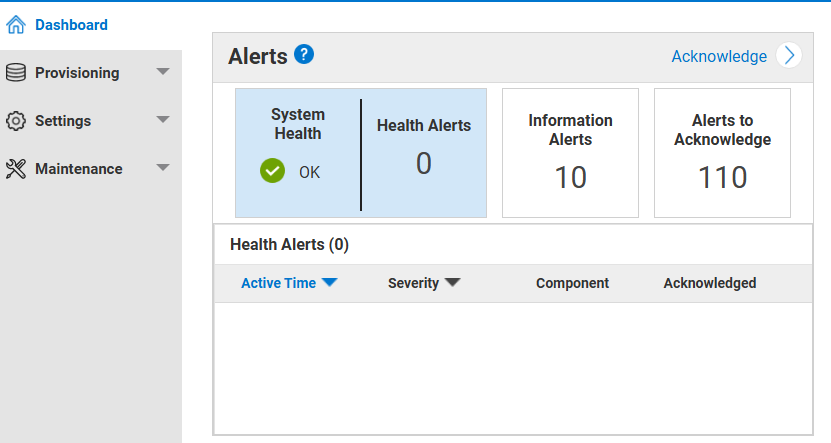
如果您的系统出现问题,请在致电技术支持之前查看事件历史记录(维护 >支持 >事件历史记录)以查看事件详细信息和建议的作。显示的信息可能会使您能够解决问题。《Dell PowerVault ME5 SeriesStorage System Owner's Manual》(戴尔 PowerVault ME5 系列存储系统用户手册)的事件和事件消息部分介绍了事件说明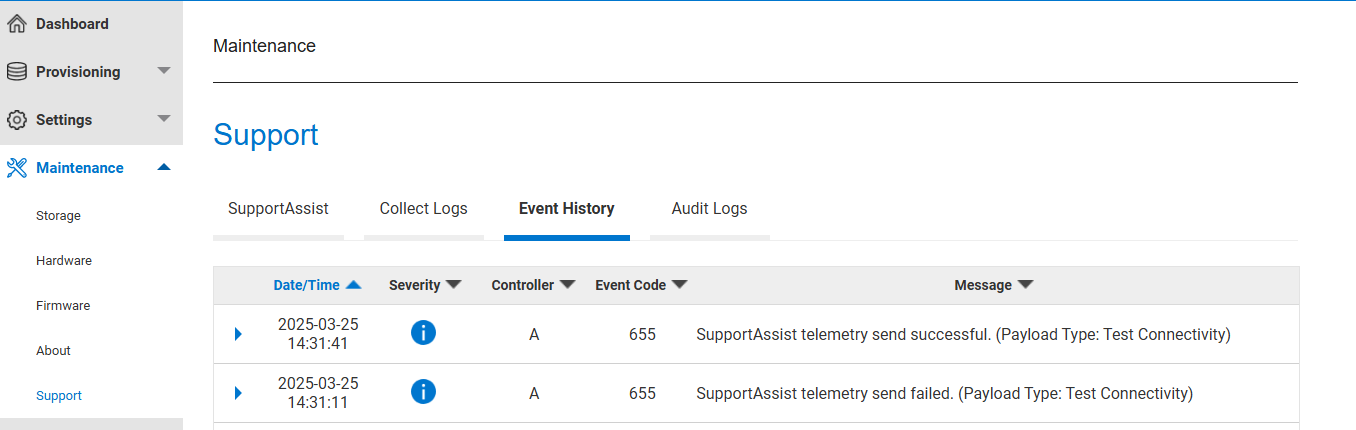
使用命令行界面 (CLI) 查看电子邮件设置
# show email-parameters
Email Parameters (SMTP)
-----------------------
Email Notification: Enabled
Email Address 1: helpdesk@mydomain.com
Email Address 2: sanadmin@mydomain.com
Email Address 3:
Log Destination:
Security Protocol: None
Server Port: 25
Email Server: 10.0.0.11
Email Domain: mydomain.com
Email Sender: ME5SANarray
Email Sender Password: Not Configured
Alert Notification: all               <--- All alerts are sent,  The severity level can be changed using set email-parameters command
Event Notification: none
Include Logs: Disabled

Success: Command completed successfully. (2025-03-27 11:03:00)
使用命令行界面配置电子邮件警报的示例。
/* configure DNS */

set dns-parameters nameservers 10.0.0.10,10.0.0.20 controller both


/* example configure email alerts */

set email-parameters server 10.0.0.11 domain mydomain.com sender ME5SANarray email-list helpdesk@mydomain.com,sanadmin@mydomain.com,, notification-level none port 25


/* example configure email alerts  */

set email-parameters server 10.0.0.11 sender ME5SANarray security-protocol tls port 587 sender-password Abcd_1234 domain mydomain.com notification-level warn include-logs enabled email-list sysadmin@mydomain.com,JSmith@domain2.com,,logcollector@mydomain.com


/* command to send a test alert */

test notification
配置 PowerVault ME5 以发送 SNMP 陷阱。
“通知”面板(设置 >通知)提供通过电子邮件、SNMP 陷阱主机或远程系统日志服务器向用户发送系统警报通知的选项。
有关 PowerVault ME5 上的 SNMP 支持的更多信息,请参阅 PowerVault ME5:有关 SNMP 支持和 MIB 位置的信息
配置 PowerVault ME5 以将事件转发到系统日志服务器。
“通知”面板(设置 >通知)提供通过电子邮件、SNMP 陷阱主机或远程系统日志服务器向用户发送系统警报通知的选项。
Syslog面板允许您设置远程系统日志通知,以允许通过指定主计算机的系统日志记录警报。Syslog 是一种通过 IP 网络向日志记录服务器发送警报消息的协议。此功能支持用户数据报协议 (UDP),但不支持传输控制协议 (TCP)。
管理员可以使用 命令行界面 (CLI) 进行配置:
set syslog-parameters notification-level warn host 10.1.1.10 host-port 514
有关事件和建议作的信息,请参阅 《Dell PowerVault ME5 SeriesStorage System Owner's Manual》(戴尔 PowerVault ME5 系列存储系统用户手册)的“事件描述”部分。
使用 PowerVault 本机 API 或 REST API(Redfish 和 Swordfish)。
管理员和开发人员可以编写自己的脚本或应用程序,以自动调配阵列上的资源、监视阵列运行状况、报告系统状态或收集 I/O 性能指标。管理员或开发人员有两个选项:(1) 使用《PowerVault ME5 SeriesStorage System CLI Reference Guide》的使用脚本访问 CLI 部分中所述的本机 API。(2) 使用 Redfish RESTful API 进行存储系统管理,请参阅 GitHub - Seagate/SystemsRedfishPy:用于使用 RESTful Redfish/Swordfish API 调配和管理存储系统的跨平台 Python 工具。
使用 OpenManage Enterprise (OME) 监视 PowerVault ME 阵列。
组织可以部署 Dell OpenManage Enterprise 来监控其组织中的各种戴尔设备。这可能适合不允许互联网连接并需要中央管理控制台来监控其设备的企业。有关部署 OME 的信息,请参阅 针对 Dell OpenManage Enterprise 的支持
使用 PowerVault 设备的 HTTPS 协议创建存储设备查找作业。您需要一个控制器管理 IP 地址,即 PowerVault ME5 用户凭据。OME 在端口 443 上建立了与 PowerVault ME 管理端口的 TCP 连接。
步骤
- 从设备类型下拉菜单中,选择戴尔存储设备。
- 出现提示时,选择:
- PowerVault ME:使用 HTTPS 协议查找存储设备,如 PowerVault ME。
- 在 IP/主机名/范围中输入 IP 地址、主机名或 IP 范围。
- 在Settings下,根据您的初始选择,输入Storage HTTPS的User Name和Password
- 完成创建设备查找作业中的任务