VxRail : Comment corriger manuellement les nœuds ESXi
Summary: Cet article décrit la procédure de gestion des demandes de service client (SR) pour résoudre les failles de sécurité (VMSA) dans un environnement VxRail ou VCF sur VxRail via l’application manuelle de correctifs. ...
Symptoms
VMware by Broadcom émet régulièrement des avis pour corriger les failles de sécurité. Les étapes suivantes détaillent les options de correctifs manuels pour limiter les risques de sécurité dans l’infrastructure VMware, au cas où la version de mise à niveau VxRail/VCF prendrait du retard ou si le client ne serait pas en mesure d’effectuer une mise à niveau complète en raison de quelque circonstance que ce soit.
Cause
En cas de retard dans la version de la mise à niveau VxRail/VCF, ou si le client n’est pas en mesure d’effectuer une mise à niveau complète en raison de quelque circonstance que ce soit.
Resolution
Dell VXRAIL RECOMMANDE VIVEMENT AUX CLIENTS D’ATTENDRE LES VERSIONS VXRAIL OU VCF-ON-VxRail incluant les correctifs
Procédures de mise à niveau d’ESXi sur des hôtes en dehors d’une mise à niveau VxRail ou VCF sur VxRail.
L’application manuelle de correctifs peut déclencher des alarmes de non-conformité VxRail Manager dans vCenter. La version d’ESXi ne correspond pas à la version alignée sur la build de VxRail qui déclenche l’alarme. Cela peut avoir un impact sur les futures mises à niveau qui nécessitent une intervention du support pour corriger le problème.
- Téléchargez le correctif ESXi dans le datastore de service sur chaque hôte.
- Placez le nœud en mode maintenance avec l’option « Ensure Accessibility »
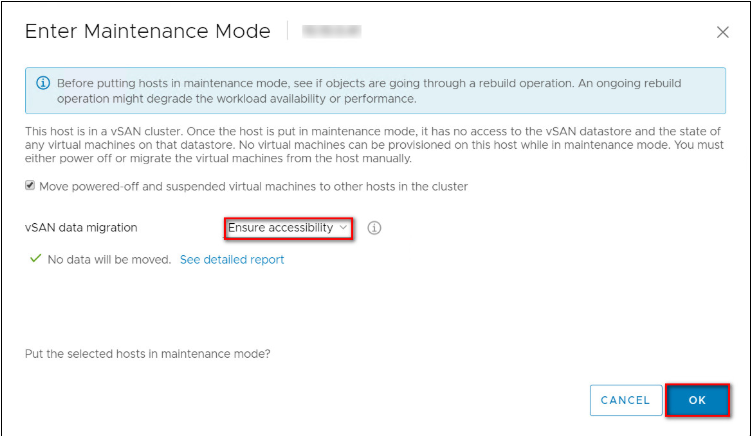
- Exécuter les commandes suivantes :
veuillez noter que la version ci-dessous est utilisée à titre de référence dans la base de connaissances (KB). La version corrigée d’origine peut différer de la version utilisée dans l’exemple de commande.
# esxcli software sources profile list --depot='/<patch_location>/VMware-ESXi-7.0U3s-24585291-depot.zip'
# esxcli software profile update -p ESXi-7.0U3s-24585291-standard --depot='/<patch_location>/VMware-ESXi-7.0U3s-24585291-depot.zip'


Veuillez utiliser--no-hardware-warningargument dans la commande, pour contourner la vérification matérielle, si nécessaire.esxcli software profile update -d /vmfs/volumes/*-datastore-name*/VMware-ESXi-8.0U2d-24585300-depot.zip -p ESXi-8.0U2d-24585300-standard --no-hardware-warning
- Redémarrez le nœud et sortez du mode maintenance.
- Répétez les étapes sur les nœuds restants, une à la fois.
Des étapes similaires peuvent être suivies pour le correctif manuel de l’appliance témoin, suivies des étapes mentionnées dans la base de connaissances - VxRail : Mise à jour manuelle de l’appliance témoin vSAN à l’aide de la CLI