Unisphere para PowerMax: VASA: No se puede acceder al almacén de datos de VVols después de actualizar al código v10.2
Summary: VMware no puede acceder a un almacén de datos de VVols después de actualizar al código v10.2.
Symptoms
Después de una actualización de microcódigo y de la cancelación y la repetición del registro del proveedor de VASA, los almacenes de datos de VVols aparecen como inaccesibles en VMware. El proveedor de VASA parece estar en línea y en buen estado.
En VMware, la actualización del almacén de datos puede provocar el siguiente error:
400 Validation Failed: Datastore has '0' backing volumes. Only single backing volume is supported for edit.
Cause
En el código 10.2.0.1 o posterior, el proveedor de VASA presenta compatibilidad con VASA 5.0. Con VASA 5.0, esto introduce la funcionalidad de aprovisionar contenedores de almacenamiento a hosts virtuales. Debido a esto, se requieren pasos adicionales al registrar el proveedor de VASA.
En VASA 5.0, después del registro del proveedor de VASA, se crea automáticamente un host virtual en el arreglo. El nombre del host virtual consiste en el GUID de vCenter con el sufijo .emc.com. Esta información se puede ver en Unisphere 10.2 en Facilidad de > reparación Aplicaciones >Hosts virtualesVASA>.
Por ejemplo:
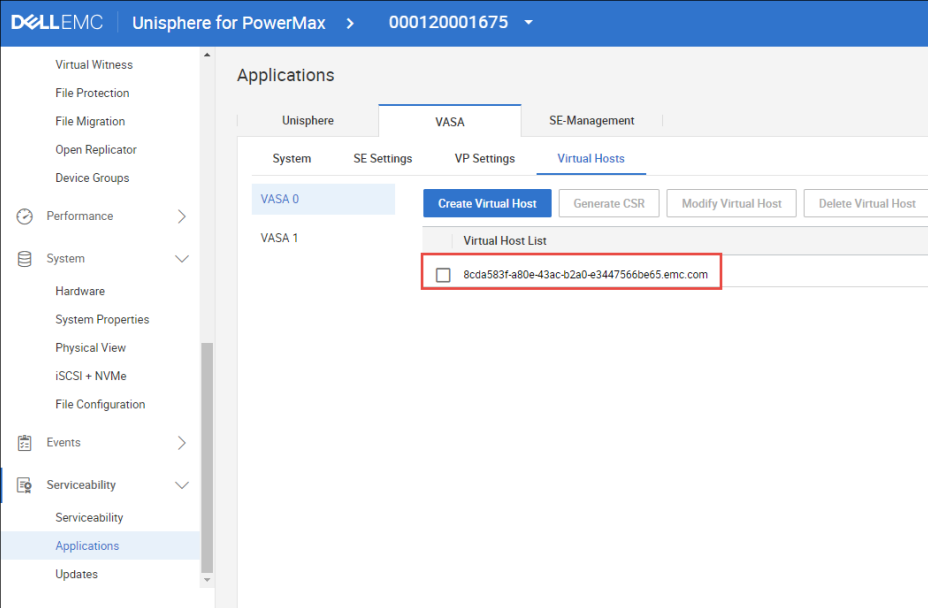
Después de la creación del host virtual y el registro de los proveedores de VASA, vCenter no ve ninguno de los contenedores de almacenamiento. En primer lugar, el usuario debe otorgar acceso de host virtual a los contenedores de almacenamiento, ya que está bloqueado de manera predeterminada. Este mecanismo es nuevo en v10.2 y ayuda a evitar que varios hosts de vCenter vean los mismos contenedores de almacenamiento. Debido a esta función, se requiere el paso adicional de aprovisionar los contenedores de almacenamiento para que VMware acceda a este almacenamiento.
Resolution
Solución alternativa:
Utilice el siguiente procedimiento para asegurarse de que los contenedores de almacenamiento se aprovisionen a los hosts virtuales:
- En Unisphere, vaya a Facilidad de > reparación Aplicaciones Hosts>virtualesVASA>.
- Haga clic en la casilla de verificación junto al host virtual del vCenter requerido y haga clic en el botón Provision/De-Provision Storage Container .

- Haga clic en la casilla de verificación junto a los contenedores de almacenamiento elegidos y utilice la flecha para empujarla hacia el lado derecho. Inmediatamente se abre otro cuadro de diálogo que indica que la operación se realizó correctamente:
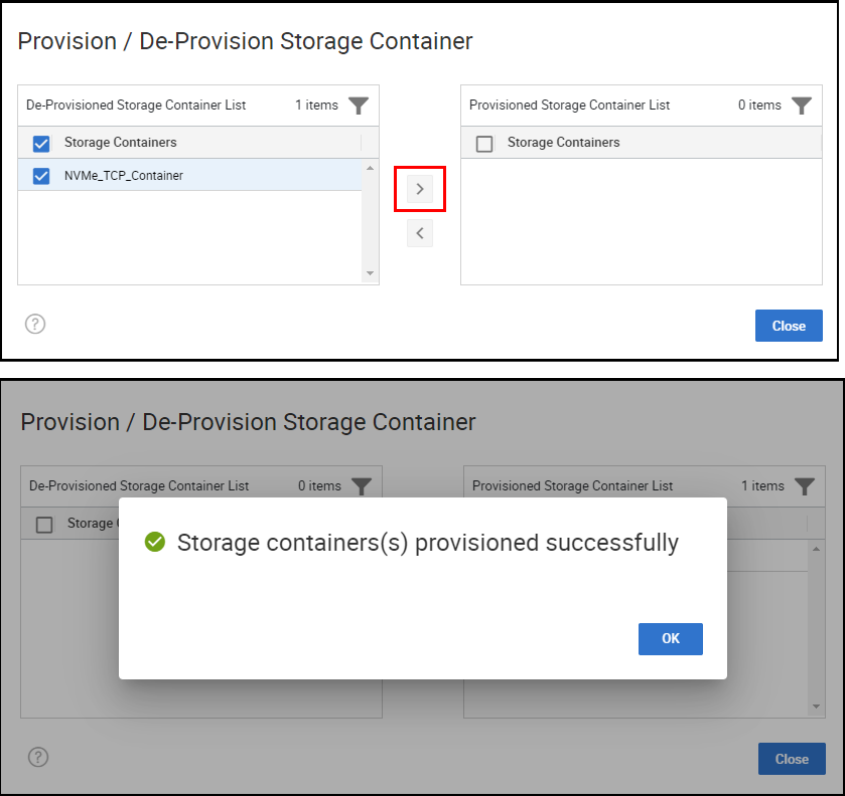
- En vCenter, vuelva a examinar el almacenamiento para actualizar los hosts y confirmar que ahora pueden ver los contenedores de almacenamiento y montar estos almacenes de datos.
Additional Information
Para obtener información adicional, consulte la siguiente documentación técnica: Uso de VMware vSphere Virtual Volumes y VASA con Dell PowerMax.