Unisphere pour PowerMax : VASA: Impossible d’accéder au datastore vVol après la mise à niveau vers Code v10.2
Summary: VMware ne peut pas accéder à un datastore vVol après la mise à niveau vers le code v10.2.
Symptoms
Après une mise à niveau du microcode et l’annulation et la réinscription du fournisseur VASA, les datastores vVol apparaissent inaccessibles dans VMware. Le fournisseur VASA semble être en ligne et fonctionnel.
Dans VMware, l’actualisation du datastore peut entraîner l’erreur suivante :
400 Validation Failed: Datastore has '0' backing volumes. Only single backing volume is supported for edit.
Cause
Dans le code 10.2.0.1 ou version ultérieure, le fournisseur VASA introduit la prise en charge de VASA 5.0. Avec VASA 5.0, elle introduit la fonctionnalité de provisionnement des conteneurs de stockage sur les hôtes virtuels. Pour cette raison, des étapes supplémentaires sont requises lors de l’enregistrement du fournisseur VASA.
Dans VASA 5.0, après l’enregistrement du fournisseur VASA, un hôte virtuel est automatiquement créé sur la baie. Le nom de l’hôte virtuel se compose du GUID vCenter avec le suffixe .emc.com. Ces informations sont visibles dans Unisphere 10.2 sous Serviceability >Applications >VASA>Virtual Hosts.
Par exemple:
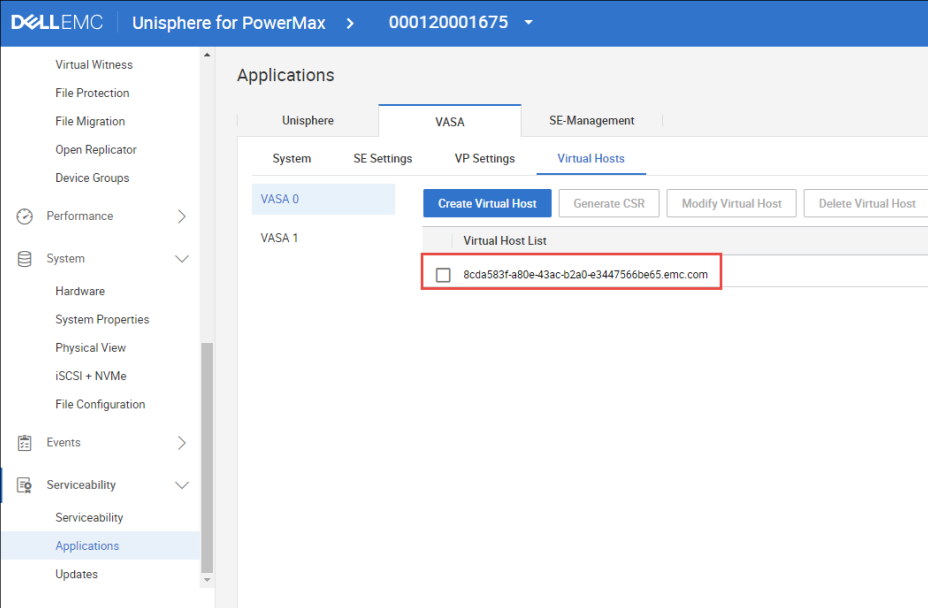
Après la création de l’hôte virtuel et l’enregistrement des fournisseurs VASA, vCenter ne voit aucun conteneur de stockage. L’utilisateur doit d’abord accorder à l’hôte virtuel l’accès aux conteneurs de stockage, car ils sont bloqués par défaut. Ce mécanisme est nouveau dans la version 10.2 et permet d’empêcher plusieurs hôtes vCenter de voir les mêmes conteneurs de stockage. En raison de cette fonctionnalité, l’étape supplémentaire de provisionnement des conteneurs de stockage est requise pour que VMware puisse accéder à ce stockage.
Resolution
Solution de contournement :
Utilisez la procédure suivante pour vous assurer que les conteneurs de stockage sont provisionnés sur les hôtes virtuels :
- Dans Unisphere, accédez à Serviceability >Applications>VASA>Virtual Hosts.
- Cochez la case en regard de l’hôte virtuel du vCenter requis, puis cliquez sur le bouton Provisionner/Déprovisionner le conteneur de stockage .
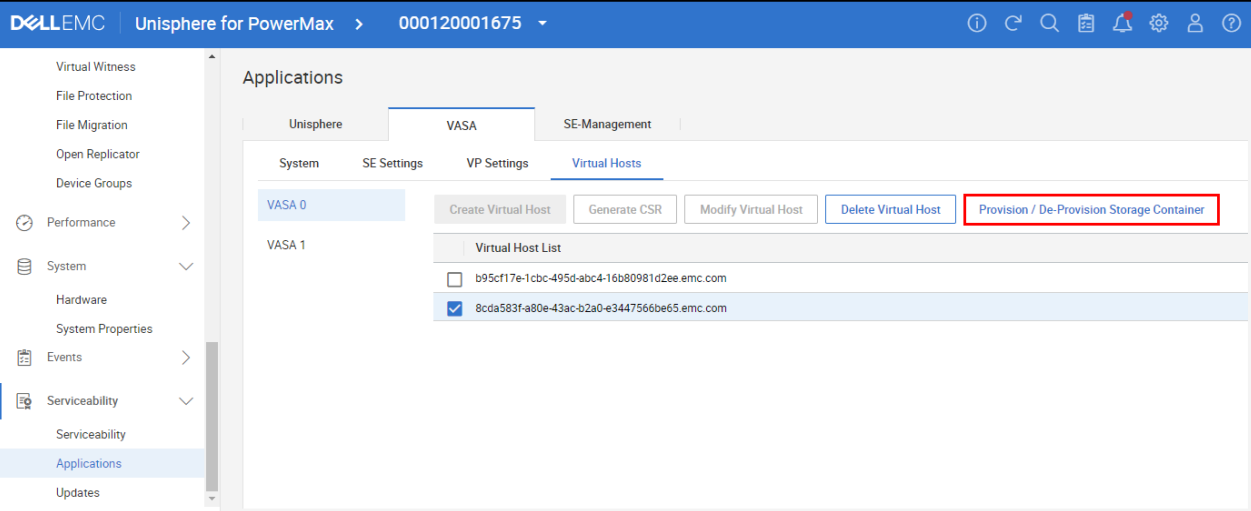
- Cochez la case en regard de l’option Storage Containers , puis utilisez la flèche pour la faire basculer vers la droite. Une autre boîte de dialogue s’ouvre immédiatement, indiquant la réussite :
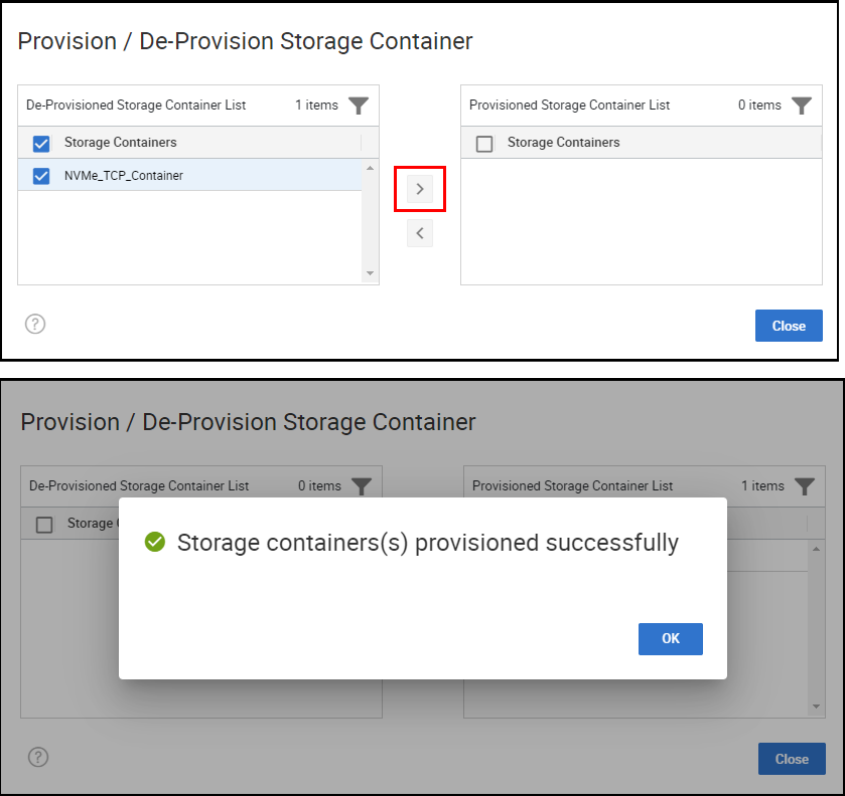
- Dans vCenter, relancez l’analyse du stockage pour mettre à jour les hôtes et confirmer qu’ils peuvent désormais voir les conteneurs de stockage et monter ces datastores.
Additional Information
Pour plus d’informations, consultez le livre blanc suivant : Utilisation de VMware vSphere Virtual Volumes et de VASA avec Dell PowerMax.