Unisphere for PowerMax: VASA: Impossibile accedere al datastore vVol dopo l'aggiornamento al codice v10.2
Summary: VMware non può accedere a un datastore vVol dopo l'aggiornamento al codice v10.2.
Symptoms
Dopo l'aggiornamento del microcodice e l'annullamento della registrazione e la nuova registrazione del provider VASA, i datastore vVol appaiono inaccessibili in VMware. Il provider VASA risulta essere online e integro.
In VMware, l'aggiornamento del datastore può causare il seguente errore:
400 Validation Failed: Datastore has '0' backing volumes. Only single backing volume is supported for edit.
Cause
Nel codice 10.2.0.1 o versione successiva, il provider VASA introduce il supporto per VASA 5.0. VASA 5.0 introduce la funzionalità di provisioning dei container di storage per gli host virtuali. Per questo motivo, sono necessari ulteriori passaggi durante la registrazione del provider VASA.
In VASA 5.0, dopo la registrazione del provider VASA, viene creato automaticamente un host virtuale sull'array. Il nome dell'host virtuale è costituito dal GUID vCenter con il suffisso .emc.com. Queste informazioni possono essere visualizzate in Unisphere 10.2 in Serviceability >Applications >VASA>Virtual Hosts.
Per esempio:
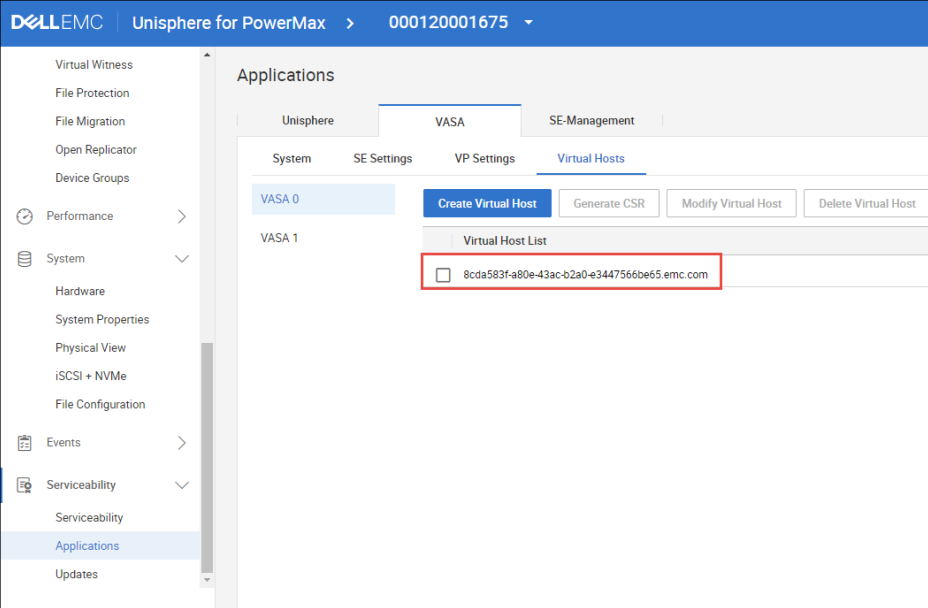
Dopo la creazione dell'host virtuale e la registrazione dei provider VASA, vCenter non visualizza alcun container di storage. L'utente deve prima concedere all'host virtuale l'accesso ai container di storage, in quanto è bloccato per impostazione predefinita. Questo meccanismo è stato introdotto nella versione 10.2 e consente di evitare che più host vCenter visualizzino gli stessi container di storage. A causa di questa funzione, il passaggio aggiuntivo del provisioning dei container di storage è necessario per consentire a VMware di accedere a questo storage.
Resolution
Soluzione alternativa:
Utilizzare la procedura seguente per garantire che sia stato eseguito il provisioning dei container di storage per gli host virtuali:
- In Unisphere passare a Serviceability >Applications>VASA>Virtual Hosts.
- Cliccare sulla casella di controllo accanto all'host virtuale del vCenter richiesto e cliccare sul pulsante Provision/De-Provision Storage Container .
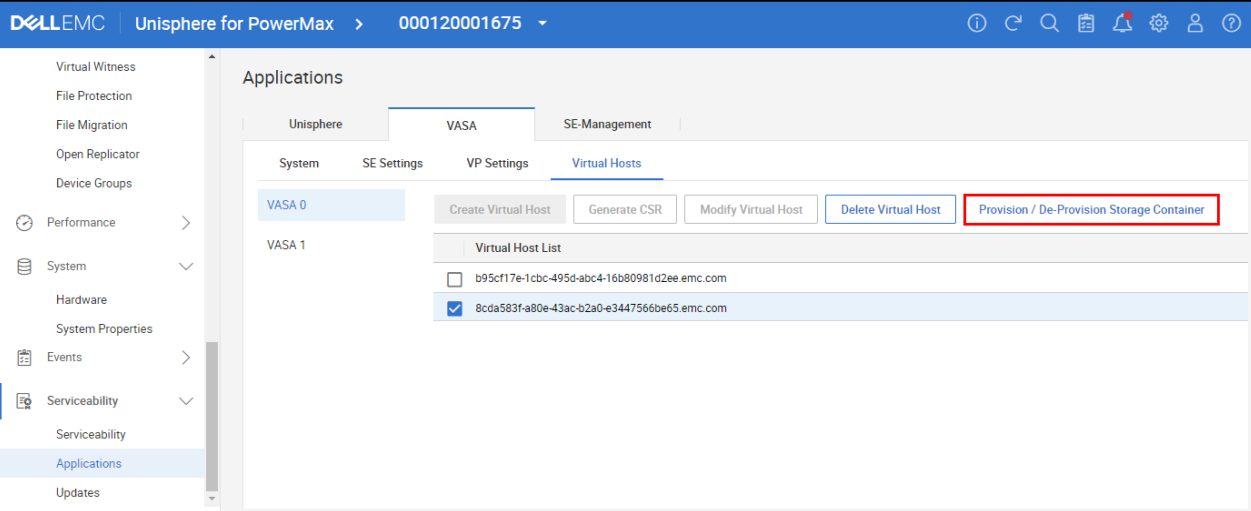
- Cliccare sulla casella di controllo accanto ai contenitori di storage scelti e utilizzare la freccia per spostarlo sul lato destro. Si apre immediatamente un'altra finestra di dialogo che indica l'esito positivo:

- In vCenter, eseguire nuovamente la scansione dello storage per aggiornare gli host e verificare che ora possano visualizzare i container di storage e montare questi datastore.
Additional Information
Per ulteriori informazioni, consultare il seguente white paper: Utilizzo di VMware vSphere Virtual Volumes e VASA con Dell PowerMax.