Unisphere for PowerMax: VASA: Nie można uzyskać dostępu do magazynu danych vVol po uaktualnieniu do kodu 10.2
Summary: VMware nie może uzyskać dostępu do magazynu danych vVol po uaktualnieniu do kodu 10.2.
Symptoms
Po uaktualnieniu mikrokodu oraz wyrejestrowaniu i ponownym zarejestrowaniu dostawcy VASA magazyny danych vVol są niedostępne w VMware. Wygląda na to, że dostawca VASA jest w trybie online i jest sprawny.
W VMware odświeżenie magazynu danych może spowodować następujący błąd:
400 Validation Failed: Datastore has '0' backing volumes. Only single backing volume is supported for edit.
Cause
W kodzie 10.2.0.1 lub nowszym dostawca VASA wprowadza obsługę VASA 5.0. W VASA 5.0 wprowadza to funkcjonalność przydzielania kontenerów pamięci masowej do hostów wirtualnych. Z tego powodu podczas rejestracji dostawcy VASA wymagane są dodatkowe kroki.
W VASA 5.0 po zarejestrowaniu dostawcy VASA automatycznie tworzy to wirtualny host w macierzy. Nazwa hosta wirtualnego składa się z identyfikatora GUID vCenter z sufiksem .emc.com. Informacje te są dostępne w Unisphere 10.2 w sekcji Serviceability >Applications >VASA>Virtual Hosts.
Na przykład:
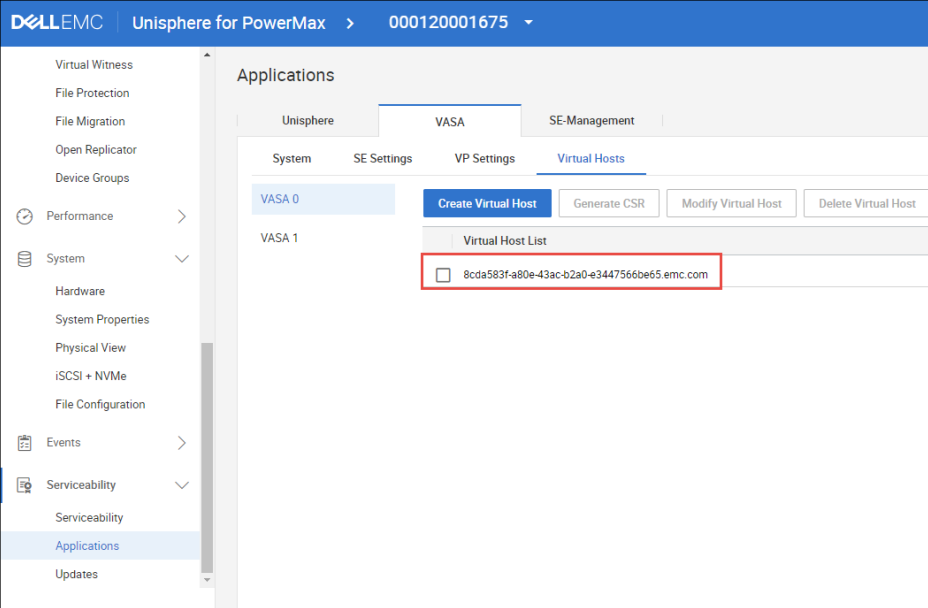
Po utworzeniu wirtualnego hosta i zarejestrowaniu dostawców VASA vCenter nie widzi żadnego z kontenerów pamięci masowej. Użytkownik musi najpierw przyznać hostowi wirtualnemu dostęp do kontenerów pamięci masowej, ponieważ jest on domyślnie zablokowany. Ten mechanizm jest nowy w wersji 10.2 i pomaga zapobiec sytuacji, w której wiele hostów vCenter widzi te same kontenery pamięci masowej. Ze względu na tę funkcję, aby firma VMware mogła uzyskać dostęp do tej pamięci masowej, wymagany jest dodatkowy krok aprowizacji kontenerów pamięci masowej.
Resolution
Obejście problemu:
Aby upewnić się, że kontenery pamięci masowej zostały przydzielone do hostów wirtualnych, należy wykonać następującą procedurę:
- W systemie Unisphere przejdź do opcji Serviceability >Applications>VASA>Virtual Hosts.
- Kliknij pole wyboru obok wirtualnego hosta wymaganego vCenter i kliknij przycisk Provision/Co-Provision Storage Container .
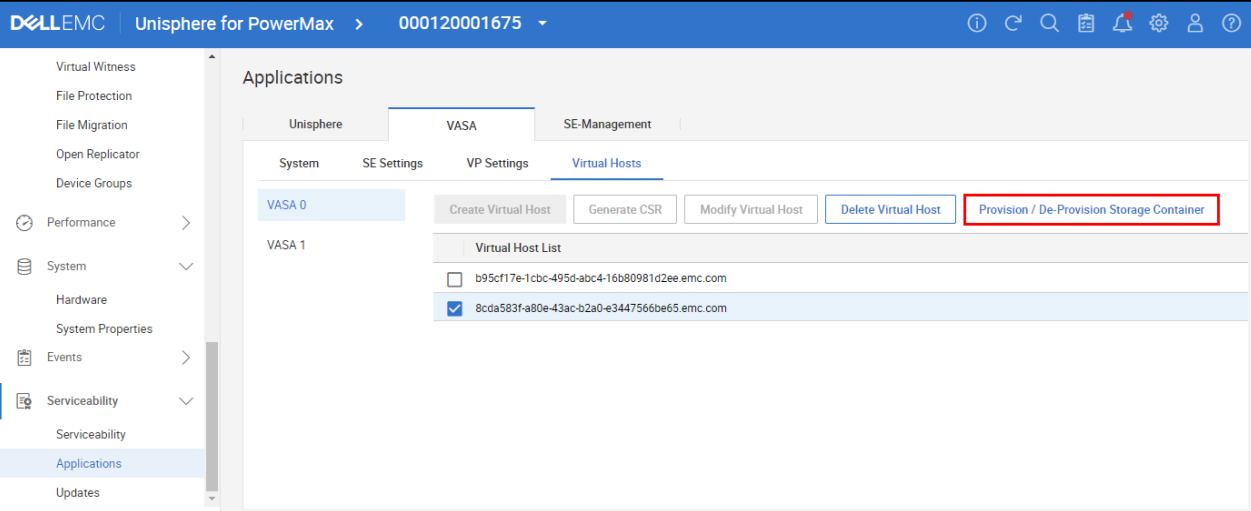
- Kliknij pole wyboru obok wybranego Storage Containers i użyj strzałki, aby przesunąć go na prawą stronę. Natychmiast otworzy się kolejne okno dialogowe informujące o powodzeniu operacji:
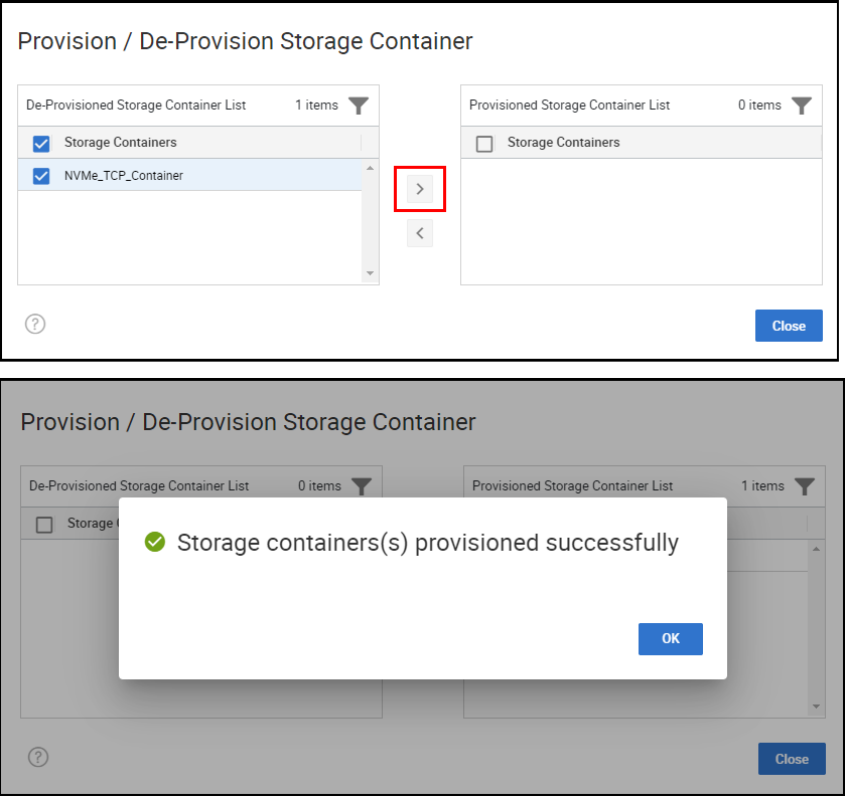
- W vCenter ponownie zeskanuj pamięć masową , aby zaktualizować hosty i potwierdzić, że widzą one teraz kontenery pamięci masowej i montują te magazyny danych.
Additional Information
Aby uzyskać dodatkowe informacje, zapoznaj się z następującym opracowaniem: Korzystanie z woluminów wirtualnych VMware vSphere i rozwiązania VASA z macierzami Dell PowerMax.