Unisphere for PowerMax: VASA: Não é possível acessar o datastore vVol após o upgrade para o código v10.2
Summary: O VMware não pode acessar um datastore vVol após o upgrade para o código v10.2.
Symptoms
Após um upgrade de microcódigo e o cancelamento e novo registro do provedor de VASA, os datastores vVol aparecem inacessíveis no VMware. O provedor de VASA parece estar on-line e íntegro.
No VMware, atualizar o datastore pode resultar no seguinte erro:
400 Validation Failed: Datastore has '0' backing volumes. Only single backing volume is supported for edit.
Cause
No código 10.2.0.1 ou posterior, o provedor VASA introduz suporte para VASA 5.0. Com o VASA 5.0, isso introduz a funcionalidade de provisionamento de contêineres de armazenamento para hosts virtuais. Por isso, etapas adicionais são necessárias ao registrar o provedor de VASA.
No VASA 5.0, após o registro do provedor VASA, um host virtual é criado automaticamente no array. O nome do host virtual consiste no GUID do vCenter com o sufixo .emc.com. Essas informações podem ser vistas no Unisphere 10.2, em Aplicativos >de facilidade de manutenção >Hosts virtuaisdo VASA>.
Por exemplo:
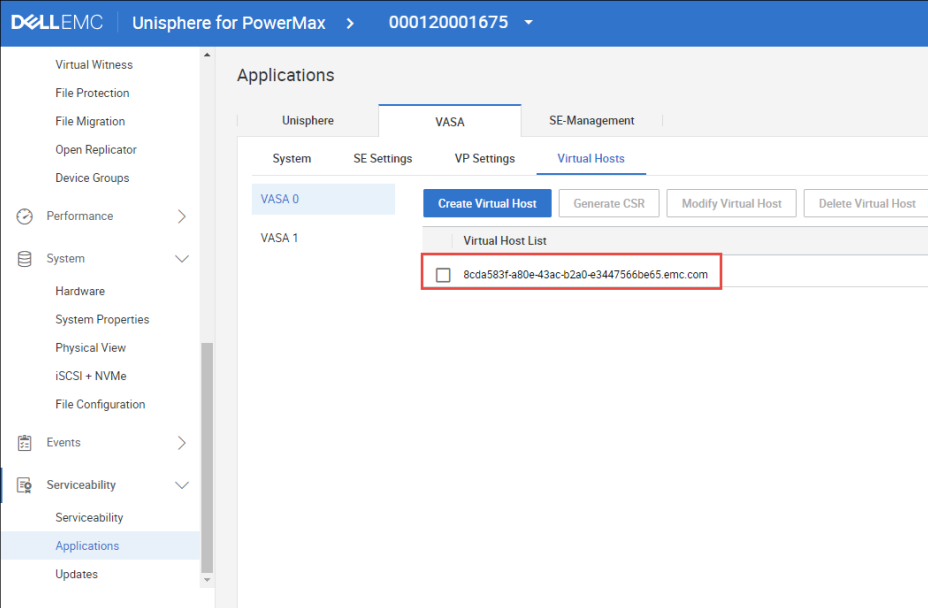
Após a criação do host virtual e o registro dos provedores de VASA, o vCenter não vê nenhum dos contêineres de armazenamento. O usuário deve primeiro conceder ao host virtual acesso aos contêineres de armazenamento, pois ele está bloqueado por padrão. Esse mecanismo é novo na versão 10.2 e ajuda a evitar que vários hosts do vCenter vejam os mesmos contêineres de armazenamento. Devido a esse recurso, a etapa extra do provisionamento dos contêineres de armazenamento é necessária para que o VMware acesse esse armazenamento.
Resolution
Solução temporária:
Use o procedimento a seguir para garantir que os contêineres de armazenamento sejam provisionados para os hosts virtuais:
- No Unisphere, vá para Serviceability >Applications>VASA>Virtual Hosts.
- Clique na caixa de seleção ao lado do host virtual do vCenter necessário e clique no botão Provision/De-Provision Storage Container .
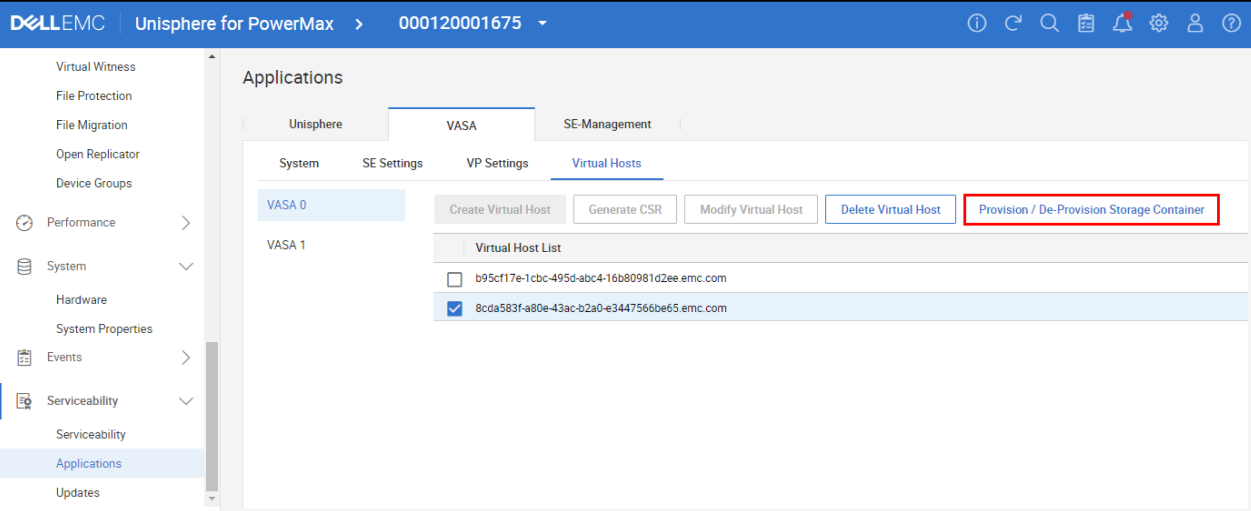
- Clique na caixa de seleção ao lado dos contêineres de armazenamento escolhidos e use a seta para empurrá-los para o lado direito. Outra caixa de diálogo é aberta imediatamente, indicando o sucesso:

- No vCenter, examine novamente o armazenamento para atualizar os hosts e confirmar que agora eles podem ver os contêineres de armazenamento e montar esses datastores.
Additional Information
Para obter mais informações, consulte o seguinte white paper: Usando o VMware vSphere Virtual Volumes e o VASA com o Dell PowerMax.