Unisphere for PowerMax:VASA:升級至程式碼 v10.2 後,無法存取 vVol 資料存放區
Summary: 升級至程式碼 v10.2 後,VMware 無法存取 vVol 資料存放區。
This article applies to
This article does not apply to
This article is not tied to any specific product.
Not all product versions are identified in this article.
Symptoms
微碼升級、取消註冊並重新註冊 VASA 提供程式後,VMware 中的 vVol 資料存放區顯示 為無法存取 。VASA 提供者似乎已連線且狀況良好。
在 VMware 中,重新整理資料存放區可能會導致下列錯誤:
400 Validation Failed: Datastore has '0' backing volumes. Only single backing volume is supported for edit.
Cause
在程式碼 10.2.0.1 或更新版本中,VASA 提供者導入對 VASA 5.0 的支援。在 VASA 5.0 中,這引入了將儲存容器置備給虛擬主機的功能。因此,註冊 VASA 提供者時需要執行額外的步驟。
在 VASA 5.0 中,註冊 VASA 提供者後,這會自動在陣列上建立虛擬主機。虛擬主機的名稱由後綴的 vCenter GUID 組成 .emc.com。您可以在 Unisphere 10.2 的 檢修性 >應用程式 >VASA>虛擬主機底下看到此資訊。
比如:

建立虛擬主機並註冊 VASA 提供者後,vCenter 不會看到任何儲存容器。使用者必須先授予虛擬主機存取儲存容器的許可權,因為預設情況下會封鎖該容器 。此機制為 v10.2 中的新功能,有助於防止多個 vCenter 主機看到相同的儲存容器。由於這項功能,VMware 需要額外隨需分配儲存容器步驟,才能存取此儲存裝置。
Resolution
因應措施:
使用下列程序,確保已將儲存容器佈建至虛擬主機:
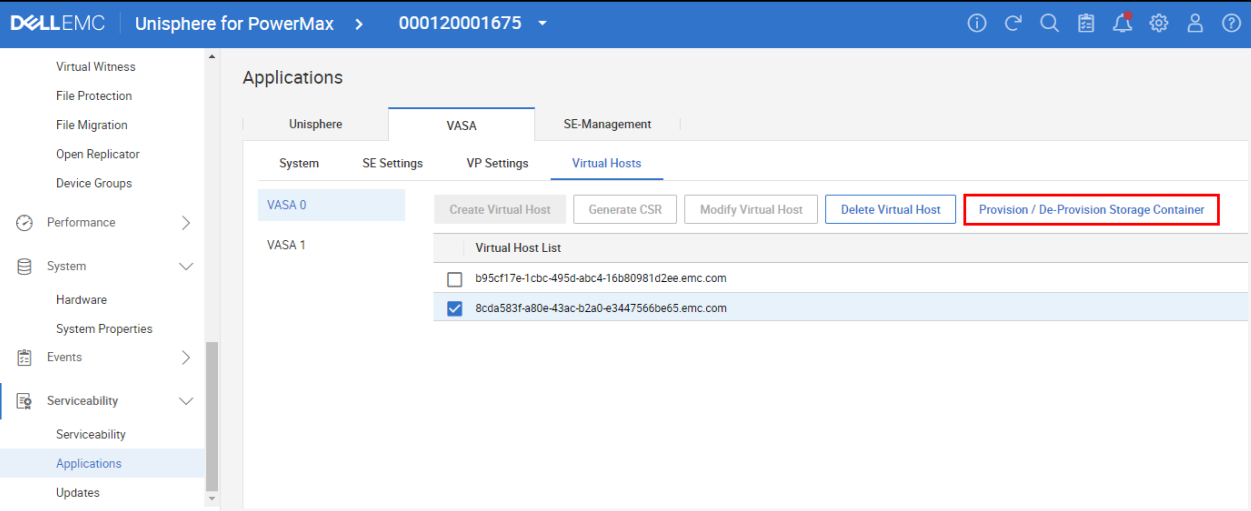
- 在 Unisphere 中,前往 檢修性 >應用程式>VASA>虛擬主機。
- 按一下所需 vCenter 虛擬主機旁的核取方塊,然後按一下隨需分配/取消隨需分配儲存容器按鈕。
例如:
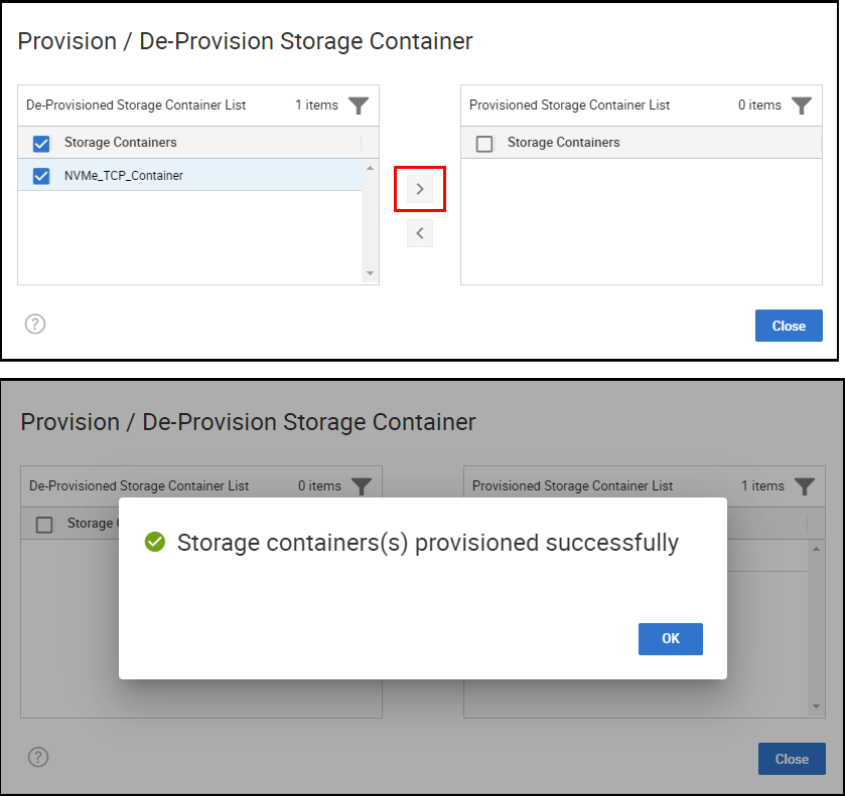
- 按一下所選儲存容器旁的核取方塊,然後使用箭頭將其推至右側。另一個對話方塊會立即開啟,表示成功:
- 在 vCenter 中, 重新掃描儲存 裝置以更新主機,並確認他們現在可以看到儲存容器,並掛接這些資料存放區。
Additional Information
如需更多資訊,請參閱下列白皮書:使用 VMware vSphere Virtual Volumes 和 VASA 搭配 Dell PowerMax。
Affected Products
VASA ProviderArticle Properties
Article Number: 000372962
Article Type: Solution
Last Modified: 24 Sept 2025
Version: 1
Find answers to your questions from other Dell users
Support Services
Check if your device is covered by Support Services.