Unisphere for PowerMax: VASA: Po upgradu na kód verze 10.2 nelze získat přístup k datovému úložišti vVol
Summary: Po upgradu na kód verze 10.2 nemá VMware přístup k datovému úložišti vVol.
Symptoms
Po upgradu mikrokódu a zrušení registrace a opětovné registraci poskytovatele VASA se datová úložiště vVol zobrazí v systému VMware jako nepřístupná . Zdá se, že poskytovatel VASA je online a v dobrém stavu.
V systému VMware může aktualizace datového úložiště způsobit následující chybu:
400 Validation Failed: Datastore has '0' backing volumes. Only single backing volume is supported for edit.
Cause
V kódu 10.2.0.1 nebo novějším zavádí poskytovatel VASA podporu pro VASA 5.0. Ve verzi VASA 5.0 zavádí funkci zřizování kontejnerů úložiště virtuálním hostitelům. Z tohoto důvodu jsou při registraci poskytovatele VASA vyžadovány další kroky.
Ve verzi VASA 5.0 se po registraci poskytovatele VASA automaticky vytvoří virtuální hostitel v poli. Název virtuálního hostitele se skládá z identifikátoru GUID nástroje vCenter s příponou. .emc.com. Tyto informace jsou k dispozici v rozhraní Unisphere 10.2 v části Aplikace >použitelnosti >VASA>Virtual Hosts.
Například:
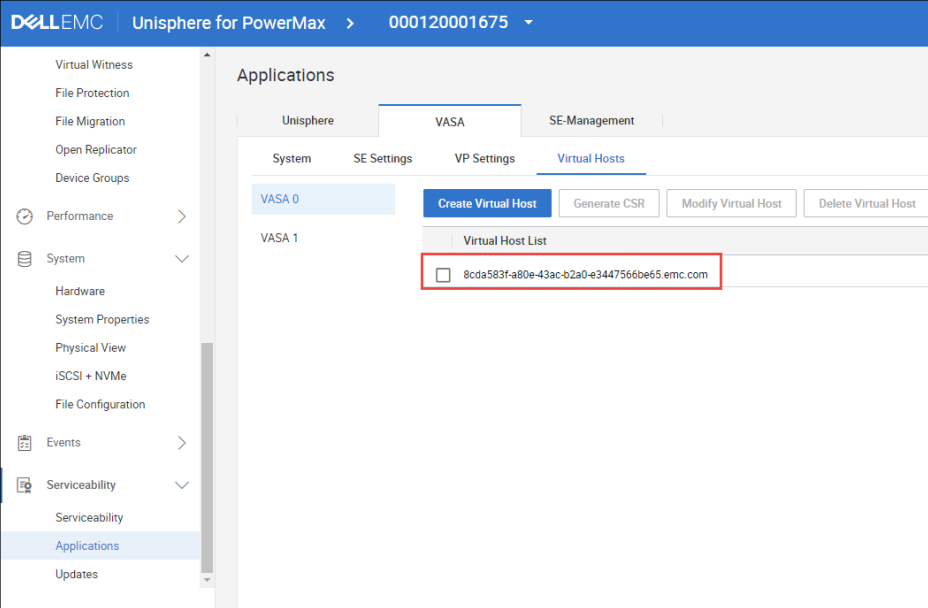
Po vytvoření virtuálního hostitele a registraci poskytovatelů VASA nástroj vCenter nevidí žádné z kontejnerů úložiště. Uživatel musí nejprve udělit virtuálnímu hostiteli přístup ke kontejnerům úložiště, protože je ve výchozím nastavení blokovaný. Tento mechanismus je ve verzi 10.2 nový a pomáhá zabránit tomu, aby více hostitelů vCenter vidělo stejné kontejnery úložiště. Díky této funkci je vyžadován další krok zřizování kontejnerů úložiště, aby mohla společnost VMware k tomuto úložišti přistupovat.
Resolution
Alternativní řešení:
Pomocí následujícího postupu zajistěte, aby byly kontejnery úložiště zřízeny pro virtuální hostitele:
- V Unisphere přejděte do části Serviceability >Applications>VASA>Virtual Hosts.
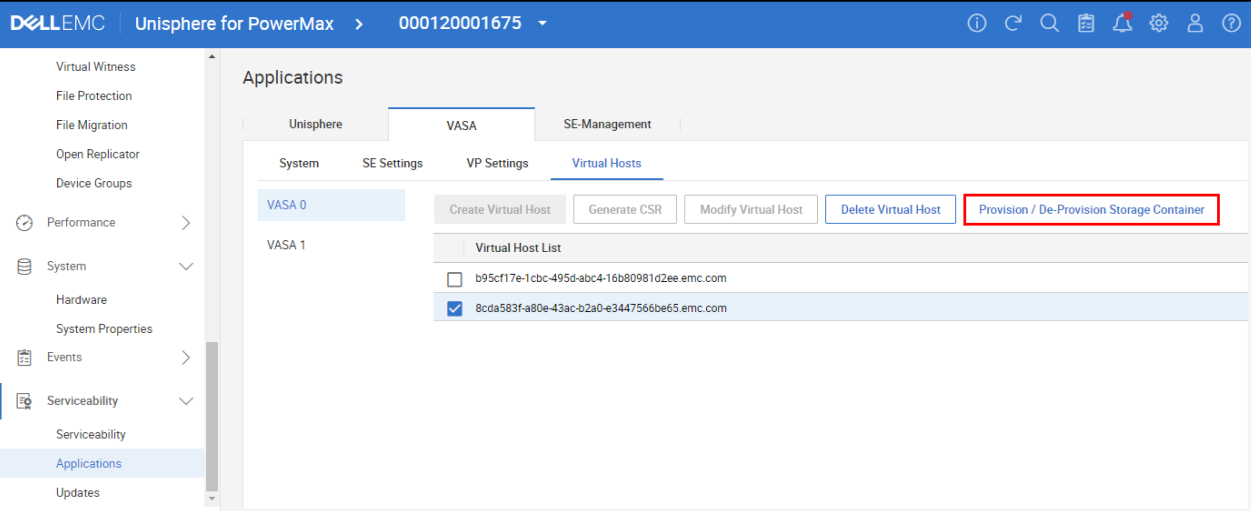
- Klikněte na zaškrtávací políčko vedle virtuálního hostitele požadovaného nástroje vCenter a klikněte na tlačítko Provision/De-Provision Storage Container .
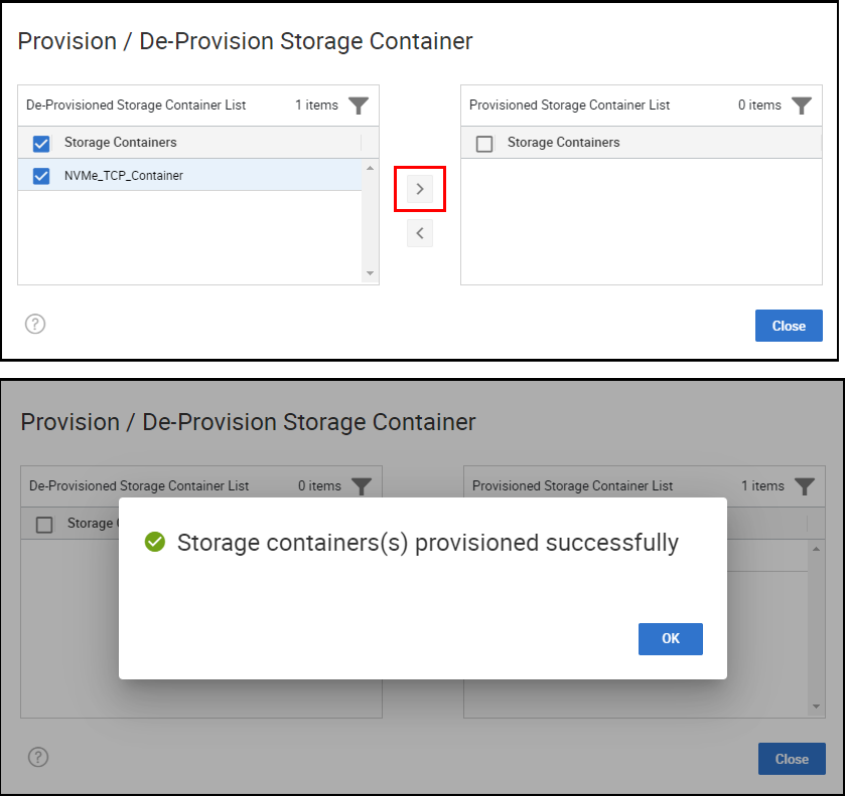
- Klikněte na zaškrtávací políčko vedle vybraných kontejnerů úložiště a pomocí šipky jej přetlačte na pravou stranu. Okamžitě se otevře další dialogové okno s informací o úspěchu:
- V nástroji vCenter znovu zkontrolujte úložiště , aktualizujte hostitele a ověřte, že nyní vidí kontejnery úložišť a mohou připojit tato datová úložiště.
Additional Information
Další informace naleznete v následujícím dokumentu whitepaper: Použití virtuálních svazků VMware vSphere a VASA se systémem Dell PowerMax.