ECS : Installation d’un certificat sur une machine locale pour les applications compatibles TLS/SSL
Summary: Cet article de la base de connaissances fournit un guide pas à pas sur la manière d’installer et de configurer des certificats SSL/TLS sur une machine locale afin de permettre une communication sécurisée pour des applications telles que les services de stockage compatibles S3. Il couvre les formats de certificat, la configuration de la zone de stockage fiable et les étapes de validation pour garantir l’intégration avec les outils et environnements compatibles TLS/SSL. ...
This article applies to
This article does not apply to
This article is not tied to any specific product.
Not all product versions are identified in this article.
Instructions
- Accédez à un nœud ECS via l’interface de ligne de commande et accédez au répertoire de l’outil de certificat ECS à l’aide de la commande suivante :
admin@ecsnode2:~> cd ecs_certificate_tool-1.7
Remarque : Si l’outil n’est pas disponible sur votre nœud, reportez-vous à la base de connaissances correspondante pour obtenir des instructions d’installation : ECS : Outil de certificat SSL de gestion et de données
- Répertoriez les fichiers disponibles à l’aide de la commande suivante. Ensuite, téléchargez le fichier de certificat de données (généralement avec un
.crtextension) :
admin@ecsnode2:~/ecs_certificate_tool-1.7> ls -lrt
total 72
-rwxr-xr-x  1 admin users  1025 Sep 24  2021 config.ini
drwxr-xr-x 18 admin users  4096 Sep 24  2021 libs
-rwxr-xr-x  1 admin users 49912 Apr 29  2022 ecs_certificate_tool.py
drwxr-xr-x  2 admin users    34 Jul  9  2024 logs
drwxr-xr-x  2 admin users  4096 Jan 20  2025 generated_files
-rwxr-xr-x  1 admin users     0 Mar 12  2025 privkey.pem
-rwxr-xr-x  1 admin users    21 Mar 12  2025 gregtest.txt
-rwxr-xr-x  1 admin users    21 Mar 12  2025 gregtest2.txt

admin@ecsnode2:~/ecs_certificate_tool-1.7> cd generated_files
admin@ecsnode2:~/ecs_certificate_tool-1.7/generated_files> ls -lrt
total 24
-rwxr-xr-x 1 admin users 1358 Jan 20  2025 CKM0xxxxxxxxxx-data.csr
-rwxr-xr-x 1 admin users 1675 Jan 20  2025 CKM0xxxxxxxxxx-data_private.key
-rwxr-xr-x 1 admin users 1663 Jan 20  2025 CKM0xxxxxxxxxx-data-ssc.crt
-rwxr-xr-x 1 admin users 1907 Apr 15 19:25 CKM0xxxxxxxxxx-management-ssc.crt
-rwxr-xr-x 1 admin users 1675 Apr 16 11:11 CKM0xxxxxxxxxx-management_private.key
-rwxr-xr-x 1 admin users 1602 Apr 16 11:11 CKM0xxxxxxxxxx-management.csr
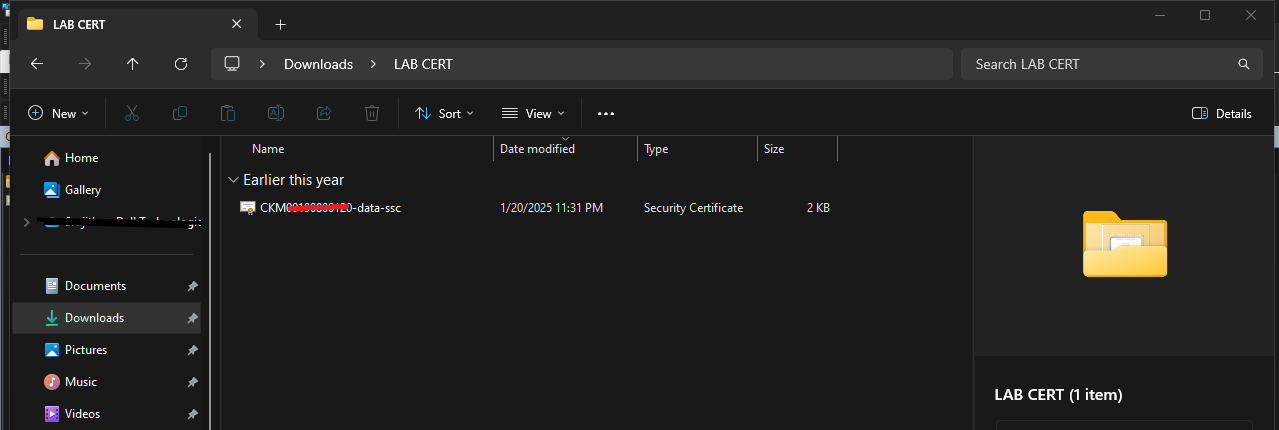
- Une fois le fichier téléchargé, localisez-le sur votre machine locale. Double-cliquez sur le fichier de certificat (Exemple :
.crtou.pem) ouvre l’Assistant Installation du certificat, puis cliquez sur Installer.

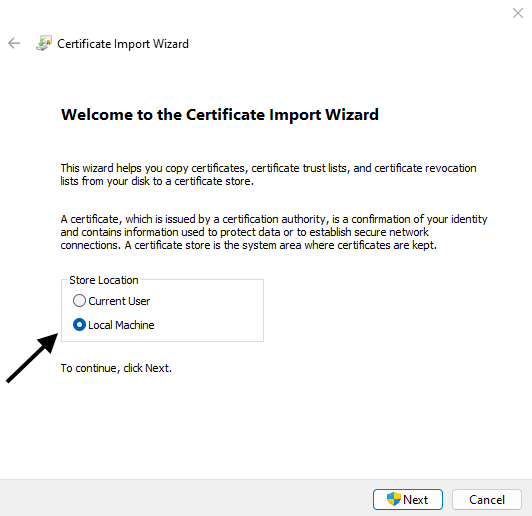
- Dans l’Assistant d’installation du certificat, sélectionnez l’option d’installation du certificat pour la « machine locale», puis cliquez sur « Suivant » pour continuer.
- Dans l’Assistant d’importation de certificat, cliquez sur « Placer tous les certificats dans le magasin suivant », puis cliquez sur « Browse ».
Dans la liste des magasins de certificats, choisissez « Trusted Root Certification Authorities », cliquez sur « OK », puis cliquez sur « Next » pour continuer.
Cette étape garantit que le certificat est placé dans le magasin racine de confiance, ce qui permet à votre système de le reconnaître en tant qu’autorité de confiance.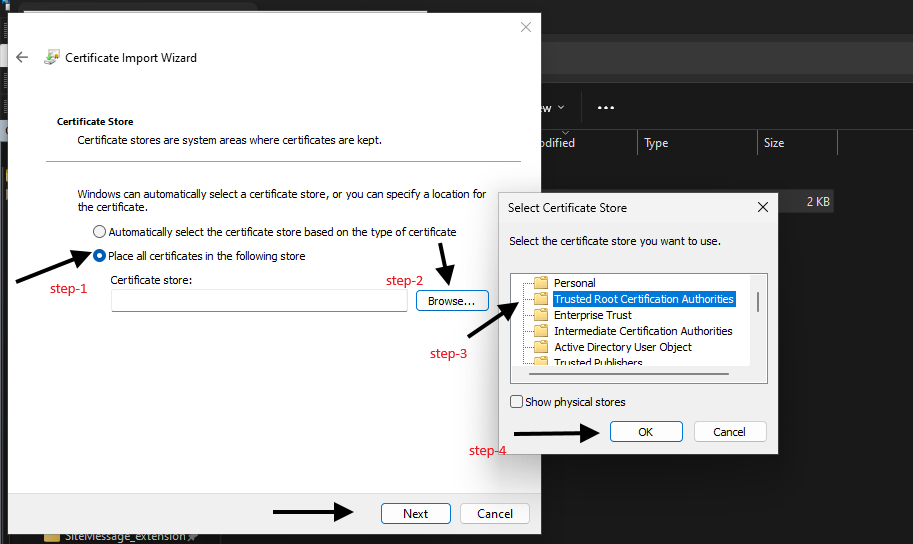
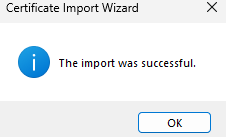
- Cliquez sur « Finish » pour terminer l’installation du certificat. Une fois installé, votre système approuve le certificat et vous pouvez désormais utiliser les applications compatibles TLS/SSL, telles que les outils compatibles S3 en toute sécurité.
Le certificat fait désormais partie de votre magasin racine de confiance, ce qui permet une communication chiffrée sans erreurs de confiance.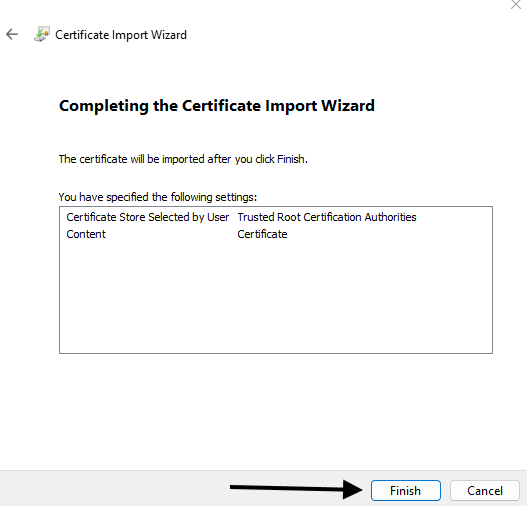
Affected Products
ECS Appliance, ECS Appliance Gen 3, ECS Appliance Hardware SeriesArticle Properties
Article Number: 000373920
Article Type: How To
Last Modified: 08 Oct 2025
Version: 1
Find answers to your questions from other Dell users
Support Services
Check if your device is covered by Support Services.