ECS:TLS/SSL対応アプリケーションのローカルマシンに証明書をインストールする方法
Summary: このKBでは、S3互換ストレージ サービスなどのアプリケーションの安全な通信を有効にするために、ローカル マシンにSSL/TLS証明書をインストールして構成する方法について、手順を追って説明します。証明書の形式、トラスト ストアの構成、TLS/SSL対応のツールや環境との統合を確実にするための検証手順について説明します。
This article applies to
This article does not apply to
This article is not tied to any specific product.
Not all product versions are identified in this article.
Instructions
- CLIを使用してECSノードにアクセスし、次のコマンドを使用してECS Certificate Toolディレクトリーに移動します。
admin@ecsnode2:~> cd ecs_certificate_tool-1.7
メモ: このツールがノードで使用できない場合は、関連するKBでインストール手順を参照してください。ECS:データおよび管理SSL証明書ツール
- 次のコマンドを使用して、使用可能なファイルを一覧表示します。次に、データ証明書ファイル(通常は
.crt拡張子):
admin@ecsnode2:~/ecs_certificate_tool-1.7> ls -lrt
total 72
-rwxr-xr-x  1 admin users  1025 Sep 24  2021 config.ini
drwxr-xr-x 18 admin users  4096 Sep 24  2021 libs
-rwxr-xr-x  1 admin users 49912 Apr 29  2022 ecs_certificate_tool.py
drwxr-xr-x  2 admin users    34 Jul  9  2024 logs
drwxr-xr-x  2 admin users  4096 Jan 20  2025 generated_files
-rwxr-xr-x  1 admin users     0 Mar 12  2025 privkey.pem
-rwxr-xr-x  1 admin users    21 Mar 12  2025 gregtest.txt
-rwxr-xr-x  1 admin users    21 Mar 12  2025 gregtest2.txt

admin@ecsnode2:~/ecs_certificate_tool-1.7> cd generated_files
admin@ecsnode2:~/ecs_certificate_tool-1.7/generated_files> ls -lrt
total 24
-rwxr-xr-x 1 admin users 1358 Jan 20  2025 CKM0xxxxxxxxxx-data.csr
-rwxr-xr-x 1 admin users 1675 Jan 20  2025 CKM0xxxxxxxxxx-data_private.key
-rwxr-xr-x 1 admin users 1663 Jan 20  2025 CKM0xxxxxxxxxx-data-ssc.crt
-rwxr-xr-x 1 admin users 1907 Apr 15 19:25 CKM0xxxxxxxxxx-management-ssc.crt
-rwxr-xr-x 1 admin users 1675 Apr 16 11:11 CKM0xxxxxxxxxx-management_private.key
-rwxr-xr-x 1 admin users 1602 Apr 16 11:11 CKM0xxxxxxxxxx-management.csr
- ファイルがダウンロードされたら、ローカルマシンでファイルを探します。証明書ファイル(例:
.crtまたは.pem)で証明書インストール ウィザードを開き、[インストール]をクリックします。
![ファイルがダウンロードされたら、ローカルマシンでファイルを探します。証明書ファイル(例: .crtまたは.pem)で証明書インストール ウィザードを開き、[インストール]をクリックします。](https://supportkb.dell.com/img/ka0Do000000249VIAQ/ka0Do000000249VIAQ_ja_1.jpeg)
![ファイルがダウンロードされたら、ローカルマシンでファイルを探します。証明書ファイル(例: .crtまたは.pem)で証明書インストール ウィザードを開き、[インストール]をクリックします。](https://supportkb.dell.com/img/ka0Do000000249VIAQ/ka0Do000000249VIAQ_ja_2.jpeg)
- 証明書インストール ウィザードで、[ローカル マシン]の証明書をインストールするオプションを選択し、[次へ]をクリックして続行します。
![証明書インストール ウィザードで、ローカル マシンの証明書をインストールするオプションを選択し、[次へ]をクリックして続行します。](https://supportkb.dell.com/img/ka0Do000000249VIAQ/ka0Do000000249VIAQ_ja_3.jpeg)
- 証明書のインポート ウィザードで、[証明書をすべて次のストアに配置する]をクリックし、[参照]をクリックします。
証明書ストアのリストから、[信頼されたルート証明機関]を選択し、[OK]をクリックしてから、[次へ]をクリックして続行します。
この手順により、証明書が信頼されたルート ストアに配置され、システムが信頼できる認証局として認識できるようになります。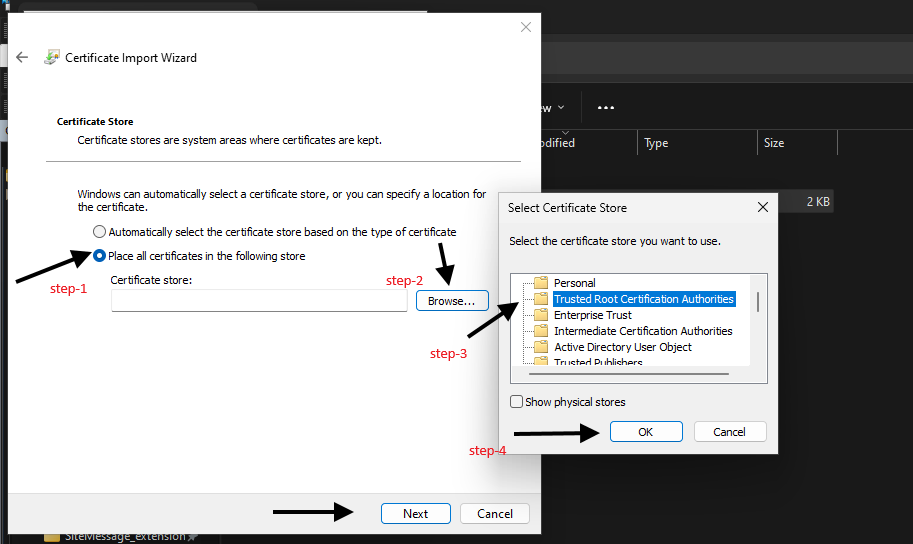
- [完了]をクリックして証明書のインストールを完了します。インストールが完了すると、システムは証明書を信頼し、S3互換ツールなどのTLS/SSL対応アプリケーションを安全に使用できるようになります。
これで、証明書が信頼されたルート ストアの一部になり、信頼エラーなしで暗号化された通信が可能になりました。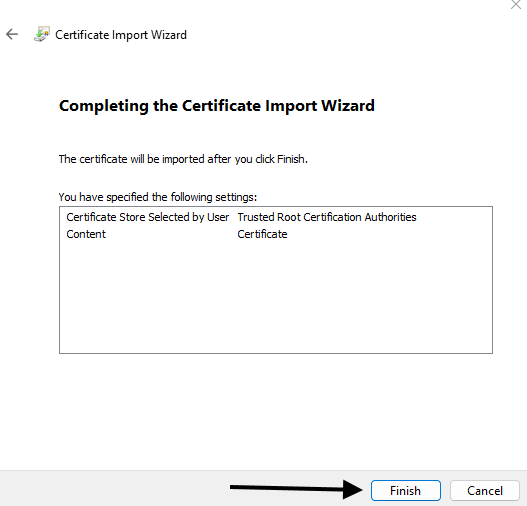

Affected Products
ECS Appliance, ECS Appliance Gen 3, ECS Appliance Hardware SeriesArticle Properties
Article Number: 000373920
Article Type: How To
Last Modified: 08 Oct 2025
Version: 1
Find answers to your questions from other Dell users
Support Services
Check if your device is covered by Support Services.