ECS: So installieren Sie ein Zertifikat auf einem lokalen Computer für TLS/SSL-fähige Anwendungen
Summary: Dieser Wissensdatenbank-Artikel enthält eine Schritt-für-Schritt-Anleitung zur Installation und Konfiguration von SSL/TLS-Zertifikaten auf einem lokalen Computer, um eine sichere Kommunikation für Anwendungen wie S3-kompatible Storage-Services zu ermöglichen. Es umfasst Zertifikatformate, Truststore-Konfiguration und Validierungsschritte zur Integration mit TLS/SSL-fähigen Tools und Umgebungen. ...
This article applies to
This article does not apply to
This article is not tied to any specific product.
Not all product versions are identified in this article.
Instructions
- Greifen Sie über die CLI auf einen ECS-Node zu und wechseln Sie mit dem folgenden Befehl zum Verzeichnis des ECS Certificate Tool:
admin@ecsnode2:~> cd ecs_certificate_tool-1.7
HINWEIS: Wenn das Tool auf Ihrem Node nicht verfügbar ist, finden Sie im entsprechenden Wissensdatenbank-Artikel Installationsanweisungen: ECS: SSL-Zertifikattool für Daten und Management
- Listen Sie die verfügbaren Dateien mit dem folgenden Befehl auf. Laden Sie dann die Datenzertifikatdatei herunter (in der Regel mit einem
.crtVerlängerung):
admin@ecsnode2:~/ecs_certificate_tool-1.7> ls -lrt
total 72
-rwxr-xr-x  1 admin users  1025 Sep 24  2021 config.ini
drwxr-xr-x 18 admin users  4096 Sep 24  2021 libs
-rwxr-xr-x  1 admin users 49912 Apr 29  2022 ecs_certificate_tool.py
drwxr-xr-x  2 admin users    34 Jul  9  2024 logs
drwxr-xr-x  2 admin users  4096 Jan 20  2025 generated_files
-rwxr-xr-x  1 admin users     0 Mar 12  2025 privkey.pem
-rwxr-xr-x  1 admin users    21 Mar 12  2025 gregtest.txt
-rwxr-xr-x  1 admin users    21 Mar 12  2025 gregtest2.txt

admin@ecsnode2:~/ecs_certificate_tool-1.7> cd generated_files
admin@ecsnode2:~/ecs_certificate_tool-1.7/generated_files> ls -lrt
total 24
-rwxr-xr-x 1 admin users 1358 Jan 20  2025 CKM0xxxxxxxxxx-data.csr
-rwxr-xr-x 1 admin users 1675 Jan 20  2025 CKM0xxxxxxxxxx-data_private.key
-rwxr-xr-x 1 admin users 1663 Jan 20  2025 CKM0xxxxxxxxxx-data-ssc.crt
-rwxr-xr-x 1 admin users 1907 Apr 15 19:25 CKM0xxxxxxxxxx-management-ssc.crt
-rwxr-xr-x 1 admin users 1675 Apr 16 11:11 CKM0xxxxxxxxxx-management_private.key
-rwxr-xr-x 1 admin users 1602 Apr 16 11:11 CKM0xxxxxxxxxx-management.csr
- Sobald die Datei heruntergeladen wurde, suchen Sie sie auf Ihrem lokalen Rechner. Doppelklicken Sie auf die Zertifikatsdatei (Beispiel:
.crtoder.pem) öffnet den Certificate Installation Wizard und klicken Sie dann auf Install.
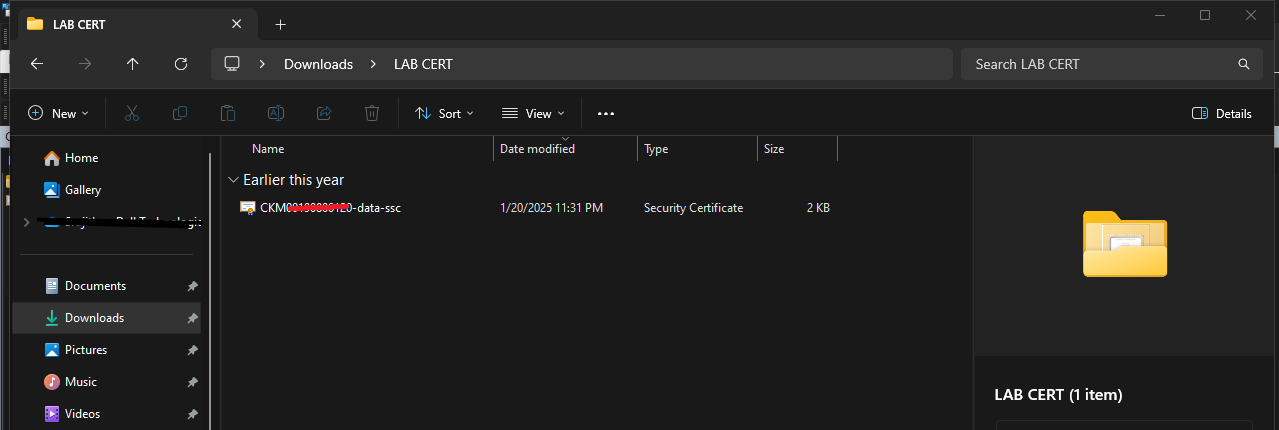
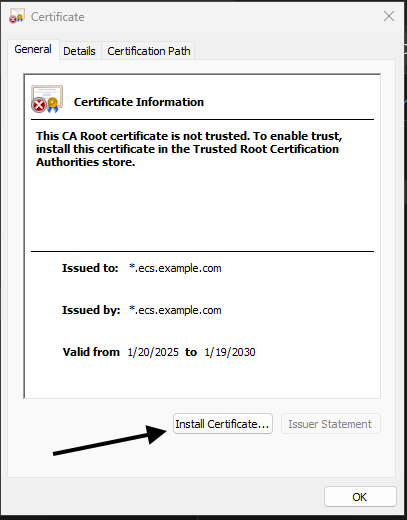
- Wählen Sie im Assistenten für die Zertifikatinstallation die Option zum Installieren des Zertifikats für den lokalen Rechneraus und klicken Sie dann auf Weiter, um fortzufahren.

- Klicken Sie im Assistenten für den Zertifikatimport auf "Alle Zertifikate im folgenden Speicher ablegen" und dann auf "Durchsuchen".
Wählen Sie in der Liste der Zertifikatspeicher "Vertrauenswürdige Stammzertifizierungsstellen" aus, klicken Sie auf "OK" und dann auf "Weiter", um fortzufahren.
Dieser Schritt stellt sicher, dass das Zertifikat im vertrauenswürdigen Stammspeicher platziert wird, sodass es von Ihrem System als vertrauenswürdige Zertifizierungsstelle erkannt werden kann.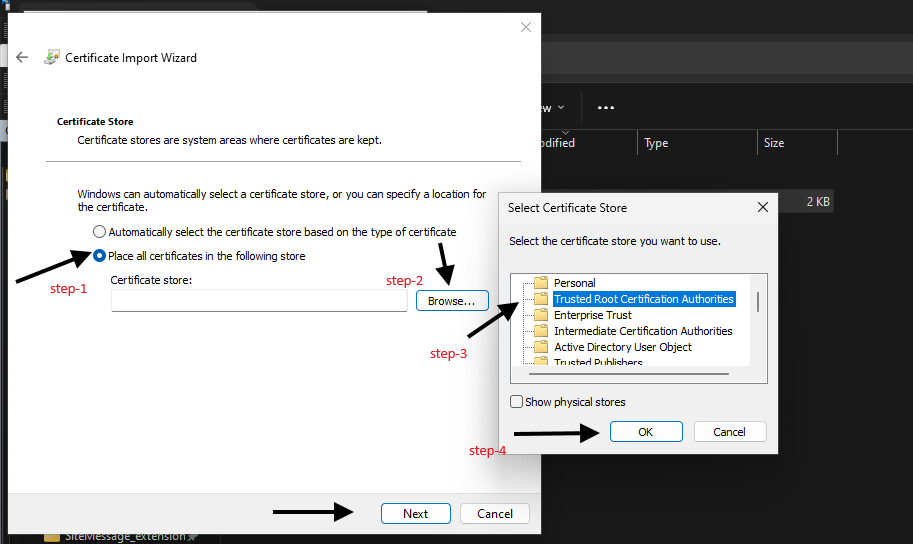
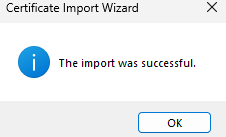
- Klicken Sie auf "Finish", um die Installation des Zertifikats abzuschließen. Nach der Installation vertraut Ihr System dem Zertifikat und Sie können jetzt TLS/SSL-fähige Anwendungen wie S3-kompatible Tools sicher verwenden.
Das Zertifikat ist jetzt Teil Ihres vertrauenswürdigen Stammspeichers und ermöglicht eine verschlüsselte Kommunikation ohne Vertrauensfehler.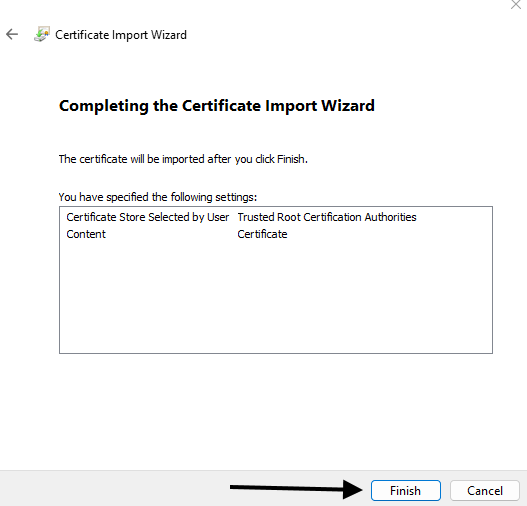
Affected Products
ECS Appliance, ECS Appliance Gen 3, ECS Appliance Hardware SeriesArticle Properties
Article Number: 000373920
Article Type: How To
Last Modified: 08 Oct 2025
Version: 1
Find answers to your questions from other Dell users
Support Services
Check if your device is covered by Support Services.