Sanal makinelerin anlık görüntülerini oluşturma ve anlık görüntüye geri dönme
Summary: Bu, SSL sertifikaları, Postgres veritabanı güncellemeleri veya pod ve düğüm işlemleri üzerinde çalışmak gibi herhangi bir değişiklik yapmadan önce yapılması gereken iyi bir uygulamadır. Anlık görüntü almak, gerekirse orijinal durumuna geri dönebilmenizi sağlar. ...
Instructions
Sanal Makine (VM) anlıkgörüntüsü oluşturma.
- VSpherelogin
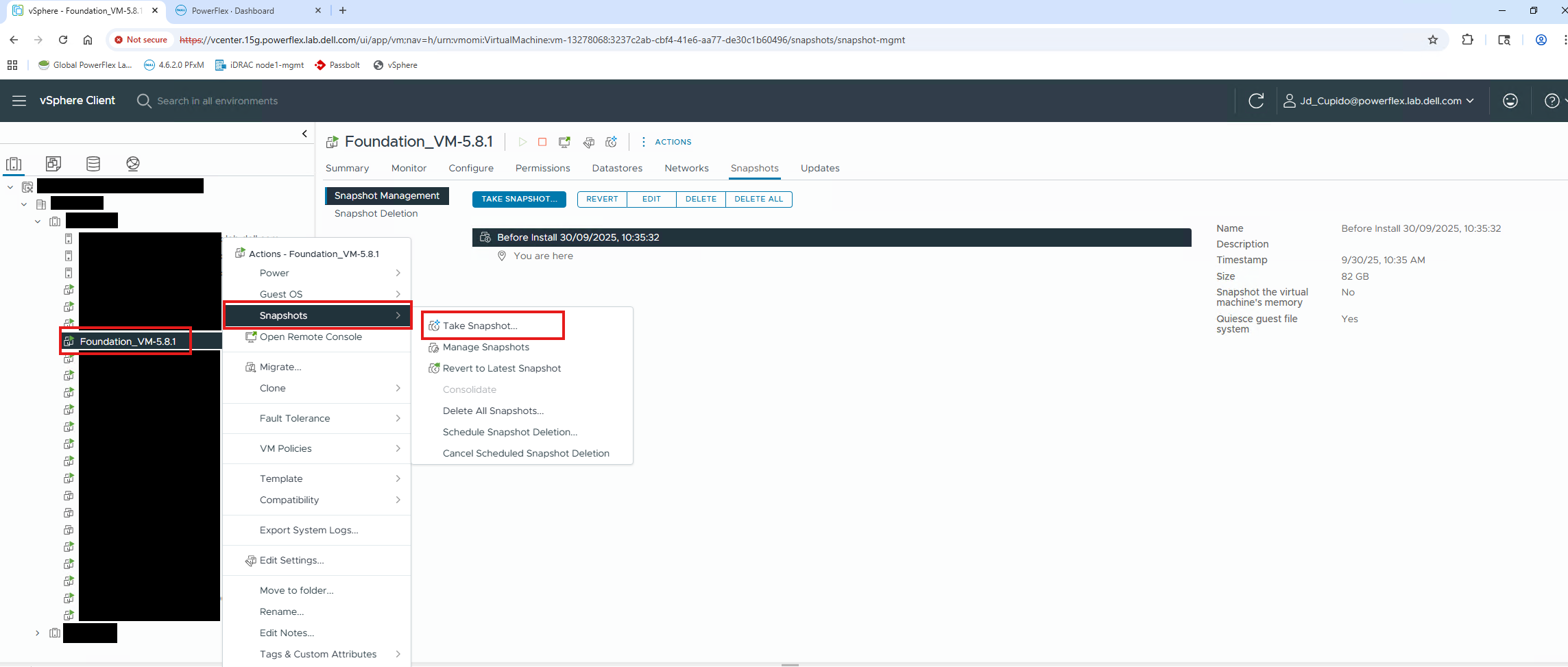
- VM'ye sağ tıklayın
- Snapshots öğesine tıklayın
- Anlık Görüntü Alma
- Adlandırın, açıklama isteğe bağlıdır
- Anlık görüntüye dahil etmek istediklerinizi seçin. Yavaşça çevrimdışına geçirme önerilir. VM Belleği çok fazla yer ve zaman alır. Daha fazla bilgi aşağıdadır.
Bellek:
İşaretlenirse anlık görüntüde VM'nin iç durumunun dökümü yer alır. Bellek anlık görüntülerinin oluşturulması daha uzun sürer ancak anlık görüntünün alındığı zamanki gibi çalışan bir VM durumuna geri dönmeye izin verir. Bu seçenek varsayılan olarak seçilidir. Bu seçenek belirlenmezse ve yavaşça çevrimdışına geçirme seçili değilse anlık görüntü, VM'yi yeniden başlatmak için kullanılabilecek kilitlenmeyle tutarlı dosyalar oluşturur.
Quiesce:
İşaretli ise ve anlık görüntü alındığında sanal makine açıksa VM'deki dosya sistemini yavaşça çevrimdışına geçirmek için VMware Tools kullanılır. Bir dosya sistemini yavaşça çevrimdışına geçirme, fiziksel veya sanal bir bilgisayarın disk üzerindeki verilerini yedekleme durumuna getirme işlemidir. Bu işlem, kirli arabelleklerin işletim sisteminin bellek içi önbelleğinden diske boşaltılması gibi işlemleri veya uygulamaya özgü diğer üst düzey görevleri içerebilir.
Anlık görüntüye geri dönme:
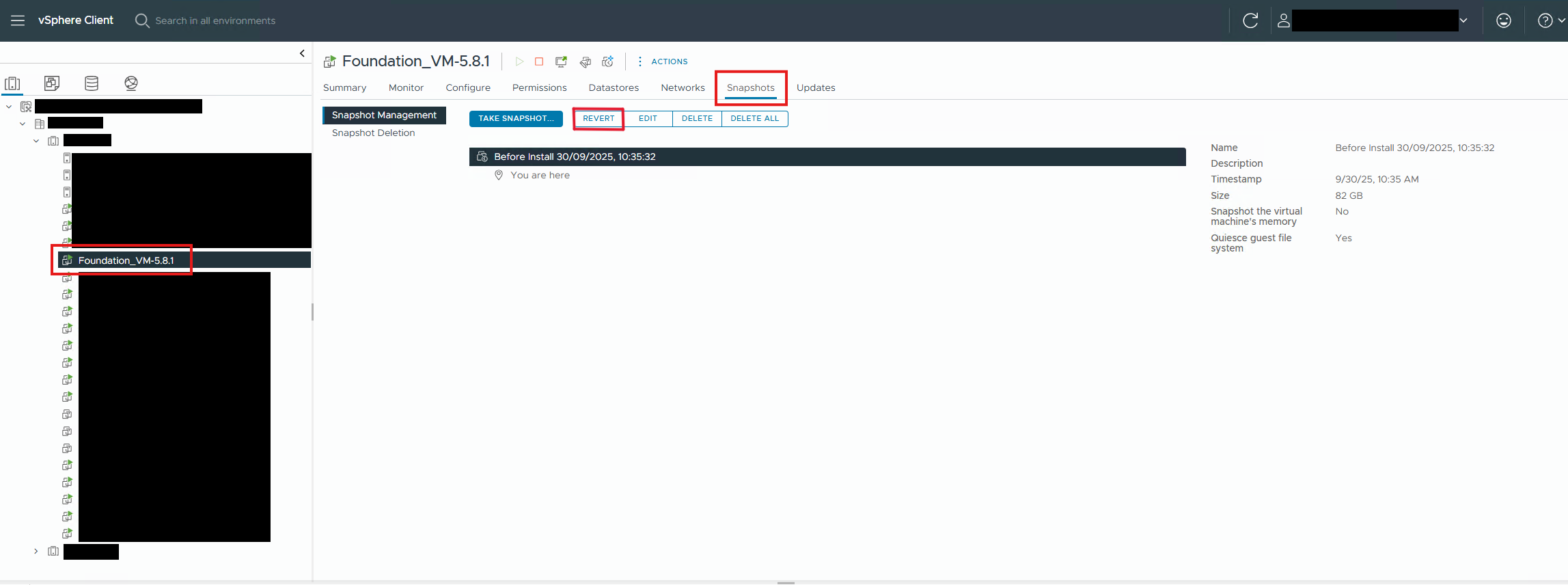
- Sanal makineyesol tıklayın
- Snapshots bölümüne tıklayın
- Geri dönmek için anlık görüntü gerektiğine tıklayın
- Geri Dön öğesinetıklayın
Additional Information
Broadcom makalesine bakın: vSphere'de
sanal makine anlık görüntülerine genel bakış Anlık görüntüye geri döndükten sonra PF VM'nin durumunu kontrol etmek için:

kubectl get nodes

systemctl status rke2-server