Jak vytvořit snapshoty virtuálních počítačů a vrátit se ke snapshotu
Summary: To je skvělý postup, který můžete provést před provedením jakýchkoli změn, jako je práce s certifikáty SSL, aktualizacemi databáze Postgres nebo operacemi podů a uzlů. Pořízením snímku zajistíte, že se v případě potřeby můžete vrátit zpět do původního stavu. ...
Instructions
Jak vytvořit snapshot virtuálního počítače .
- Přihlaste se do systému vSphere
- Klikněte pravým tlačítkem navirtuální počítač.
- Klikněte na možnost Snapshots
- Pořizujte snímky
- Pojmenujte jej, popis je volitelný
- Vyberte, co chcete do snímku zahrnout. Doporučuje se klid. Paměť virtuálních počítačů zabírá hodně místa a času. Více informací naleznete níže.
Paměť:
Pokud je zaškrtnuté, ve snímku je výpis interního stavu virtuálního počítače. Vytvoření snímků paměti trvá déle, ale umožňují návrat do stavu spuštěného virtuálního počítače, jako byl při pořízení snímku. Tato možnost je ve výchozím nastavení vybrána. Pokud tato možnost není vybrána a neuveden do nečinnosti, snapshot vytvoří soubory, které jsou konzistentní vzhledem k chybě a které lze použít k restartování virtuálního počítače.
Uklidnit:
Pokud je zaškrtnuto a virtuální počítač je při pořízení snímku zapnutý, nástroje VMware Tools se použijí ke ztišení systému souborů ve virtuálním počítači. Uvedení systému souborů do nečinnosti je proces, při kterém se data na disku fyzického nebo virtuálního počítače převedou do stavu pro zálohování. Tento proces může zahrnovat takové operace, jako je vyprázdnění nečistých vyrovnávacích pamětí z mezipaměti v paměti operačního systému na disk nebo jiné úlohy specifické pro aplikaci vyšší úrovně.
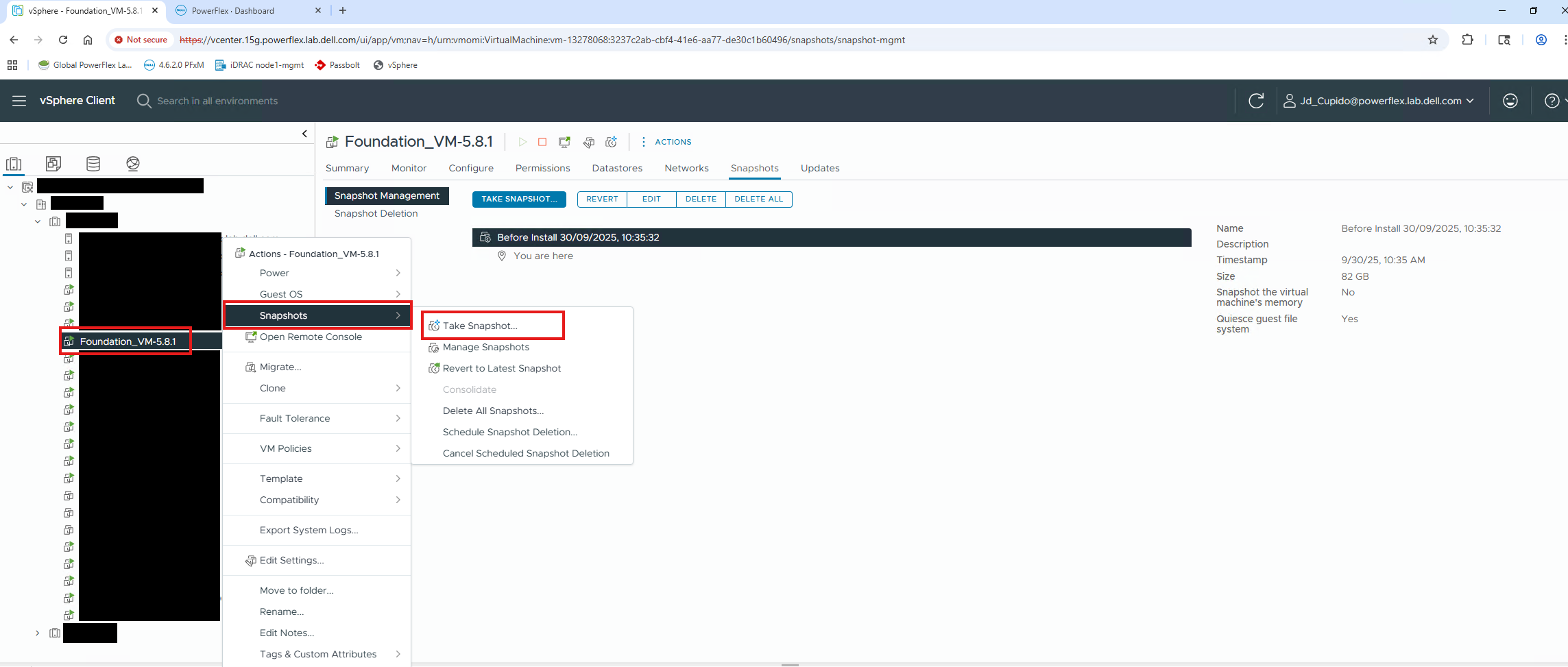
Jak se vrátit ke snímku:
- Klikněte levým tlačítkem myši na virtuální počítač.
- Klikněte na část Snapshots
- Kliknutím na požadovaný snímek se vrátíte k
- Klikněte na tlačítko Vrátit

Additional Information
Viz článek společnosti Broadcom Přehled snapshotů virtuálních počítačů v systému vSphere
Kontrola stavu virtuálního počítače PF po návratu ke snapshotu:
kubectl get nodes

systemctl status rke2-server