Erstellen von Snapshots von VMs und Zurücksetzen auf einen Snapshot
Summary: Dies ist eine gute Vorgehensweise, bevor Sie Änderungen vornehmen, z. B. die Arbeit an SSL-Zertifikaten, Postgres-Datenbankaktualisierungen oder Pod- und Node-Vorgängen. Das Erstellen eines Snapshots stellt sicher, dass Sie bei Bedarf zum ursprünglichen Zustand zurückkehren können. ...
Instructions
So erstellen Sie einen Snapshot einer virtuellen Maschine (VM).
- Bei vSphere anmelden
- Klicken Sie mit der rechten Maustaste auf die VM.
- Klicken Sie auf Snapshots.
- Snapshots erstellen
- Benennen Sie es, die Beschreibung ist optional
- Wählen Sie aus, was Sie in den Snapshot aufnehmen möchten. Stilllegung wird empfohlen. VM-Arbeitsspeicher benötigt viel Speicherplatz und Zeit. Weitere Informationen finden Sie unten.
Gedächtnis:
Wenn diese Option aktiviert ist, wird ein Speicherabbild des internen Zustands der VM im Snapshot erstellt. Die Erstellung von Arbeitsspeicher-Snapshots dauert länger, ermöglicht jedoch die Rücksetzung auf einen ausgeführten VM-Zustand wie zu dem Zeitpunkt, an dem der Snapshot erstellt wurde. Diese Option ist standardmäßig aktiviert. Wenn diese Option nicht ausgewählt ist und Stilllegung nicht ausgewählt ist, erstellt der Snapshot absturzkonsistente Dateien, die zum Neustart der VM verwendet werden können.
Stilllegen:
Wenn diese Option aktiviert ist und die virtuelle Maschine eingeschaltet ist, wenn der Snapshot erstellt wird, werden VMware Tools verwendet, um das Dateisystem in der VM stillzulegen. Das Stilllegen eines Dateisystems ist ein Prozess, bei dem die Daten auf dem Laufwerk eines physischen oder virtuellen Computers in einen Zustand versetzt werden, der für Backups erforderlich ist. Dieser Prozess kann Vorgänge wie das Leeren von fehlerhaften Puffern aus dem In-Memory-Cache des Betriebssystems auf die Festplatte oder andere übergeordnete anwendungsspezifische Aufgaben umfassen.
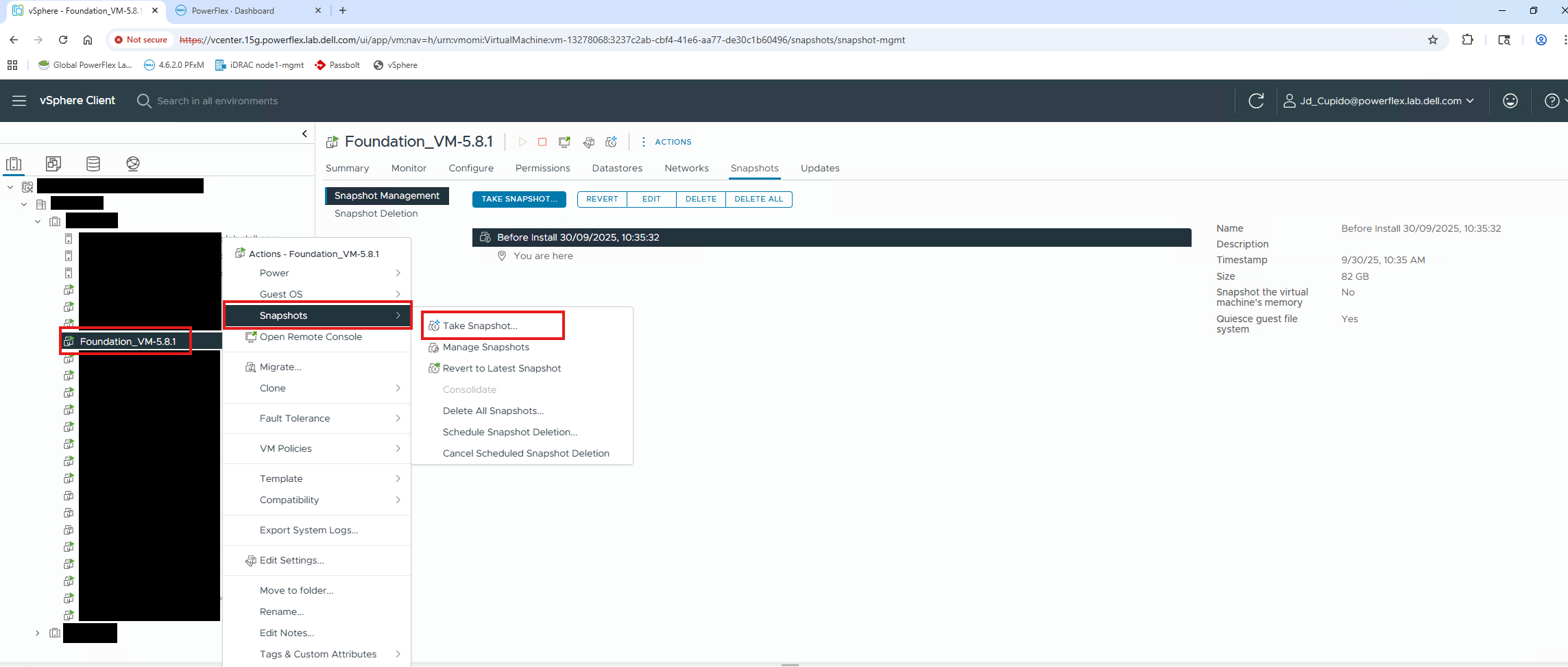
So kehren Sie zu einem Snapshot zurück:
- Klicken Sie mit der linken Maustaste auf die virtuelle Maschine.
- Klicken Sie auf den Abschnitt Snapshots .
- Klicken Sie auf Snapshot erforderlich, um zurückzukehren auf
- Klicken Sie auf Zurücksetzen.

Additional Information
Siehe Broadcom-Artikel Übersicht über Snapshots virtueller Maschinen in vSphere
So überprüfen Sie die Integrität einer PF-VM nach dem Zurücksetzen auf einen Snapshot:

kubectl get nodes

systemctl status rke2-server