Cómo crear instantáneas de VM y revertir a una instantánea
Summary: Esta es una excelente práctica que se debe realizar antes de realizar cualquier cambio, como trabajar en certificados SSL, actualizaciones de bases de datos de Postgres u operaciones de pods y nodos. La toma de una instantánea garantiza que pueda volver al estado original si es necesario. ...
Instructions
Cómo crear una instantánea de máquina virtual (VM).
- Inicie sesión en vSphere
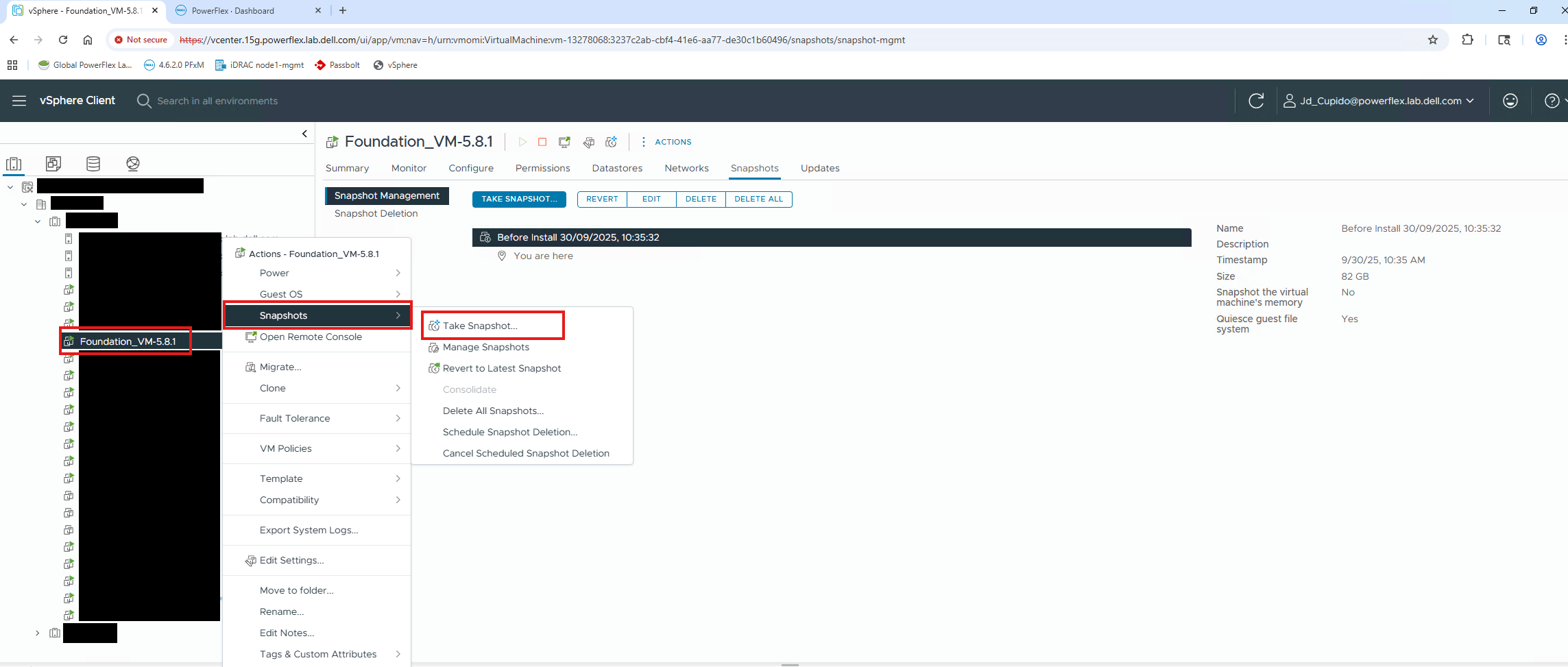
- Haga clic con el botón secundario en la VM
- Haga clic en Snapshots
- Tomar instantáneas
- Asígnele un nombre, la descripción es opcional
- Seleccione lo que desea incluir en la instantánea. Se recomienda el modo inactivo. La memoria de VM ocupa mucho espacio y tiempo. Más información a continuación.
Memoria:
Si se selecciona esta opción, hay un volcado del estado interno de la VM en la instantánea. Las instantáneas de memoria tardan más en crearse, pero permiten la reversión a un estado de VM en ejecución como estaba cuando se tomó la instantánea. Esta opción está seleccionada de manera predeterminada. Si esta opción no está seleccionada y el modo inactivo no está seleccionado, la instantánea crea archivos que son coherentes con fallas generales, los cuales se pueden utilizar para reiniciar la máquina virtual.
Modo inactivo:
Si se selecciona esta opción y la máquina virtual está encendida cuando se toma la instantánea, VMware Tools se utiliza para poner en modo de reposo el sistema de archivos en la máquina virtual. Poner en modo de reposo un sistema de archivos es un proceso de llevar los datos en disco de una computadora física o virtual a un estado de respaldo. Este proceso puede incluir operaciones como vaciar los buffers sucios de la caché en memoria del sistema operativo al disco u otras tareas específicas de aplicaciones de nivel superior.
Cómo revertir a una instantánea:
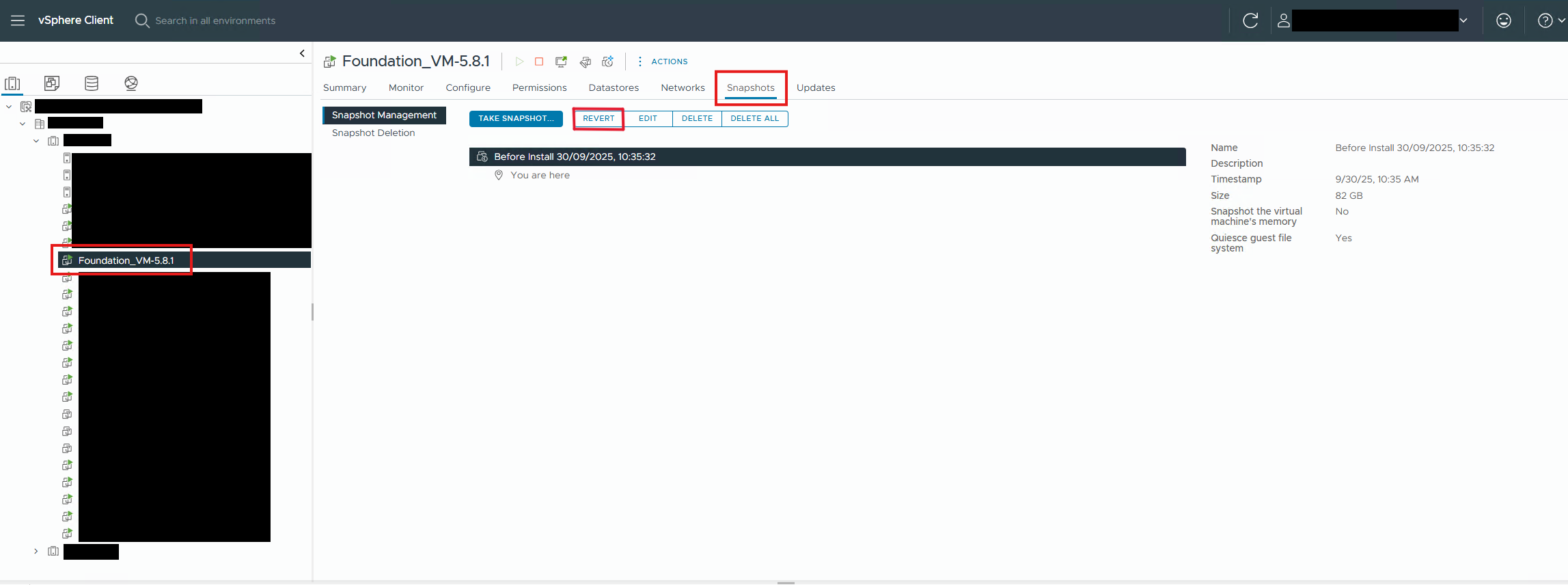
- Haga clic con el botón izquierdo en la máquina virtual
- Haga clic en la sección Snapshots
- Haga clic en la instantánea necesaria para revertir a
- Haga clic en Revertir
Additional Information
Consulte el artículo de Broadcom Visión general de las instantáneas de máquinas virtuales en vSphere
Para comprobar el estado de una VM de PF después de volver a una instantánea:
kubectl get nodes

systemctl status rke2-server