Tilannevedosten luominen virtuaalikoneista ja tilannevedokseen palaaminen
Summary: Tämä on hyvä käytäntö tehdä ennen muutosten tekemistä, kuten SSL-varmenteiden käsittelyä, Postgres-tietokantapäivityksiä tai pod- ja solmutoimintoja. Tilannevedoksen avulla voit tarvittaessa palata alkuperäiseen tilaan. ...
Instructions
Virtuaalikoneen (VM)tilannevedoksen luominen.
- Kirjaudu vSphereen
- Napsauta virtuaalikonettahiiren kakkospainikkeella
- Valitse Snapshots
- Ota tilannevedoksia
- Anna sille nimi, kuvaus on valinnainen
- Valitse, mitä haluat sisällyttää tilannevedokseen. Quiesce on suositeltavaa. VM-muisti vie paljon tilaa ja aikaa. Lisätietoja on alla.
Muisti:
Jos tämä on valittuna, virtuaalikoneen sisäisen tilan vedos näkyy tilannevedoksessa. Muistitilannevedosten luominen kestää kauemmin, mutta ne voidaan palauttaa käynnissä olevaan virtuaalikonetilaan, jossa se oli tilannevedosta otettaessa. Tämä vaihtoehto on oletusarvoisesti valittu. Jos tätä asetusta ei ole valittu eikä quiescing ole valittu, tilannevedos luo kaatumisen yhteydessä yhdenmukaiset tiedostot, joiden avulla virtuaalikone voidaan käynnistää uudelleen.
Vaieta:
Jos tämä on valittuna ja virtuaalikone käynnistetään, kun tilannevedos luodaan, VMware Toolsilla pysäytetään tiedostojärjestelmä virtuaalikoneessa. Tiedostojärjestelmän pysäyttäminen on prosessi, jossa fyysisen tai näennäisen tietokoneen levyllä olevat tiedot siirretään varmuuskopiointitilaan. Prosessi voi sisältää esimerkiksi likaisten puskureiden tyhjentämisen käyttöjärjestelmän muistissa olevasta välimuistista levylle tai muita korkeamman tason sovelluskohtaisia tehtäviä.

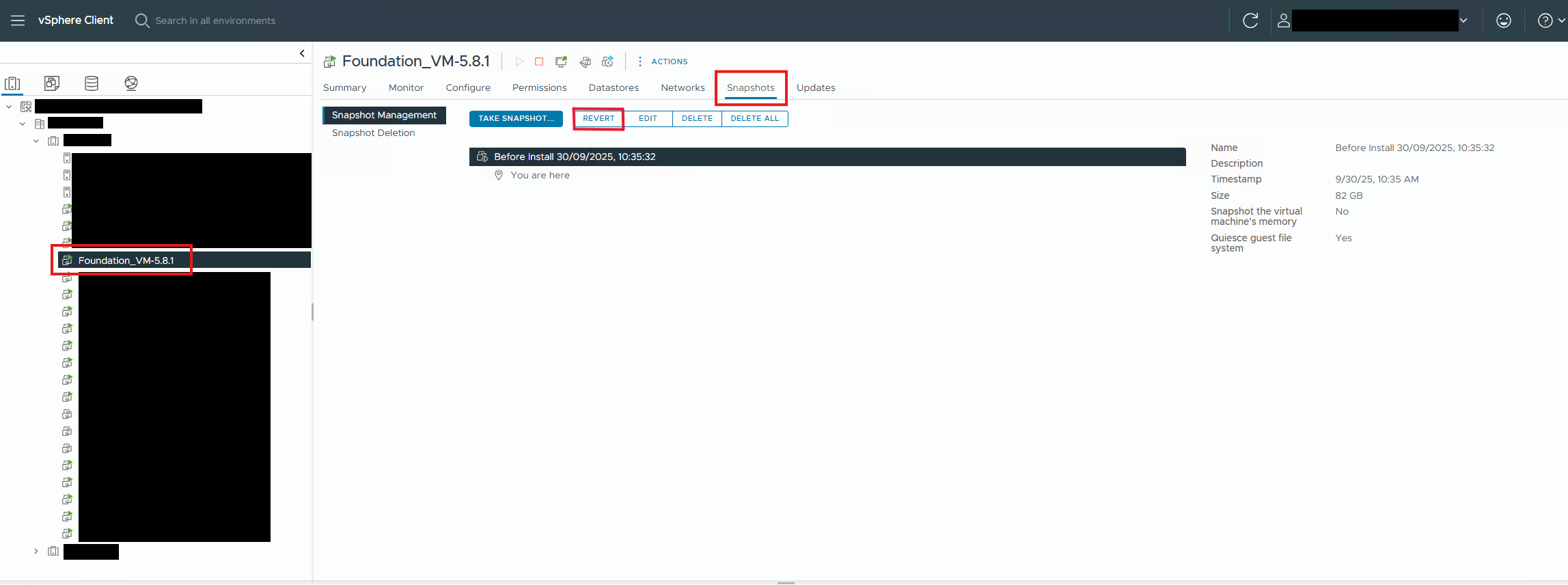
Tilannevedokseen palaaminen:
- Napsauta virtuaalikonettahiiren vasemmalla painikkeella
- Napsauta Snapshots-osaa
- Napsauta snapshotia palataksesi
- Valitse Palauta
Additional Information
Katso Broadcomin artikkeli Virtuaalikoneiden tilannevedosten yleiskatsaus vSpheressä
PF-virtuaalikoneen kunnon tarkistaminen tilannevedokseen palaamisen jälkeen:
kubectl get nodes

systemctl status rke2-server