VMのスナップショットを作成してスナップショットに戻す方法
Summary: これは、SSL証明書での作業、Postgresデータベースの更新、ポッドとノードの操作など、変更を加える前に行うことをお勧めします。スナップショットを作成すると、必要に応じて元の状態に戻すことができます。
This article applies to
This article does not apply to
This article is not tied to any specific product.
Not all product versions are identified in this article.
Instructions
仮想マシン(VM)スナップショットを作成する方法 。
- vSphereへのログイン
- VMを右クリックします
- [Snapshots]をクリックします
- スナップショットの作成
- 名前を付け、説明はオプションです
- スナップショットに含める内容を選択します。静止が推奨されます。VMメモリーには多くのスペースと時間がかかります。詳細については、以下を参照してください。
メモリ:
オンにすると、VMの内部状態のダンプがスナップショット内にあります。メモリー スナップショットの作成には時間がかかりますが、スナップショットが作成されたときのように実行中のVM状態に戻すことができます。このオプションはデフォルトで選択されています。このオプションが選択されておらず、停止も選択されていない場合、スナップショットはクラッシュコンシステントなファイルを作成し、これを使用してVMを再起動できます。
静止:
オンにすると、スナップショットの作成時に仮想マシンの電源がオンになると、VMwareツールを使用してVM内のファイル システムが停止されます。ファイル システムの停止とは、物理コンピューターまたは仮想コンピューターのディスク上のデータをバックアップできる状態にするプロセスです。このプロセスには、オペレーティング システムのメモリ内キャッシュからディスクへのダーティ バッファーのフラッシュなどの操作や、その他の高レベルのアプリケーション固有のタスクが含まれる場合があります。
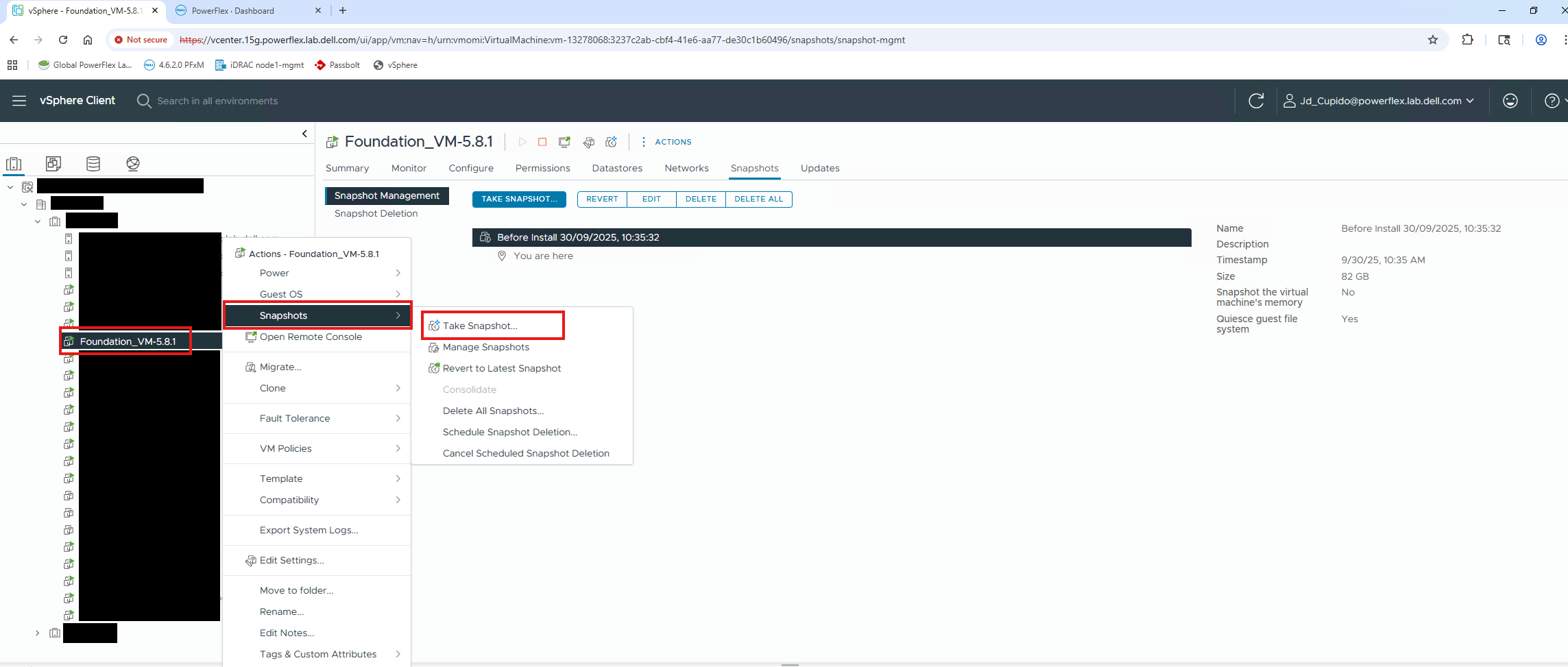
スナップショットに戻す方法:
- 仮想マシンを左クリックします
- [Snapshots]セクションをクリックします
- [スナップショットをクリックします]を復元します
- [Revert]をクリックします

Additional Information
Broadcomの記事「vSphereでの仮想マシン スナップショットの概要」
スナップショットへの復元後にPF VMの正常性を確認するには:

kubectl get nodes

systemctl status rke2-server
Affected Products
PowerFlex rack, PowerFlex Appliance, PowerFlex custom node, ScaleIO, VMware ESXi 8.x, VMware ESXi 9.xArticle Properties
Article Number: 000375900
Article Type: How To
Last Modified: 07 Nov 2025
Version: 2
Find answers to your questions from other Dell users
Support Services
Check if your device is covered by Support Services.