VM의 스냅샷을 생성하고 스냅샷으로 되돌리는 방법
Summary: 이는 SSL 인증서, Postgres 데이터베이스 업데이트 또는 Pod 및 노드 작업과 같은 변경을 수행하기 전에 수행하는 좋은 방법입니다. 스냅샷을 생성하면 필요한 경우 원래 상태로 되돌릴 수 있습니다.
This article applies to
This article does not apply to
This article is not tied to any specific product.
Not all product versions are identified in this article.
Instructions
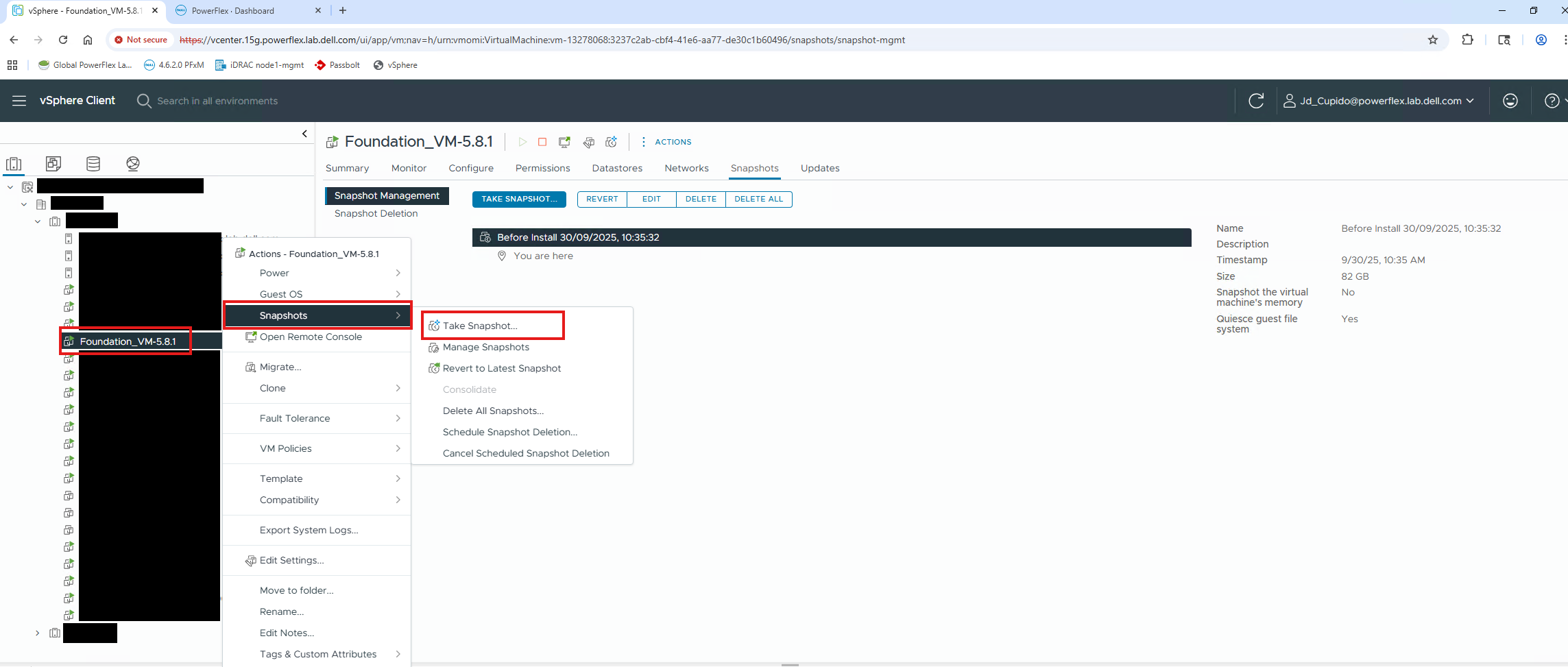
VM(Virtual Machine) 스냅샷을 생성하는 방법
- vSphere에 로그인
- VM을 오른쪽 클릭합니다.
- Snapshots를 클릭합니다.
- 스냅샷 찍기
- 이름은 지정, 설명은 선택 사항입니다.
- 스냅샷에 포함할 항목을 선택합니다. 중지하는 것이 좋습니다. VM 메모리는 많은 공간과 시간을 차지합니다. 자세한 내용은 아래에 나와 있습니다.
기억:
이 옵션을 선택하면 VM의 내부 상태 덤프가 스냅샷에 있습니다. 메모리 스냅샷은 생성하는 데 시간이 더 오래 걸리지만 스냅샷이 생성되었을 때와 같이 실행 중인 VM 상태로 되돌릴 수 있습니다. 이 옵션은 기본적으로 선택되어 있습니다. 이 옵션을 선택하지 않고 정지를 선택하지 않으면 스냅샷은 VM을 재부팅하는 데 사용할 수 있는 장애 발생 시 정합성이 보장되는 파일을 생성합니다.
정지:
이 옵션을 선택하면 스냅샷이 생성될 때 가상 머신의 전원이 켜지면 VMware Tools를 사용하여 VM에서 파일 시스템을 중지합니다. 파일 시스템 중지는 물리적 또는 가상 컴퓨터의 온디스크 데이터를 백업을 위한 상태로 전환하는 프로세스입니다. 이 프로세스에는 운영 체제의 메모리 내 캐시에서 디스크로 더티 버퍼를 플러시하는 작업이나 기타 더 높은 수준의 응용 프로그램 관련 작업이 포함될 수 있습니다.
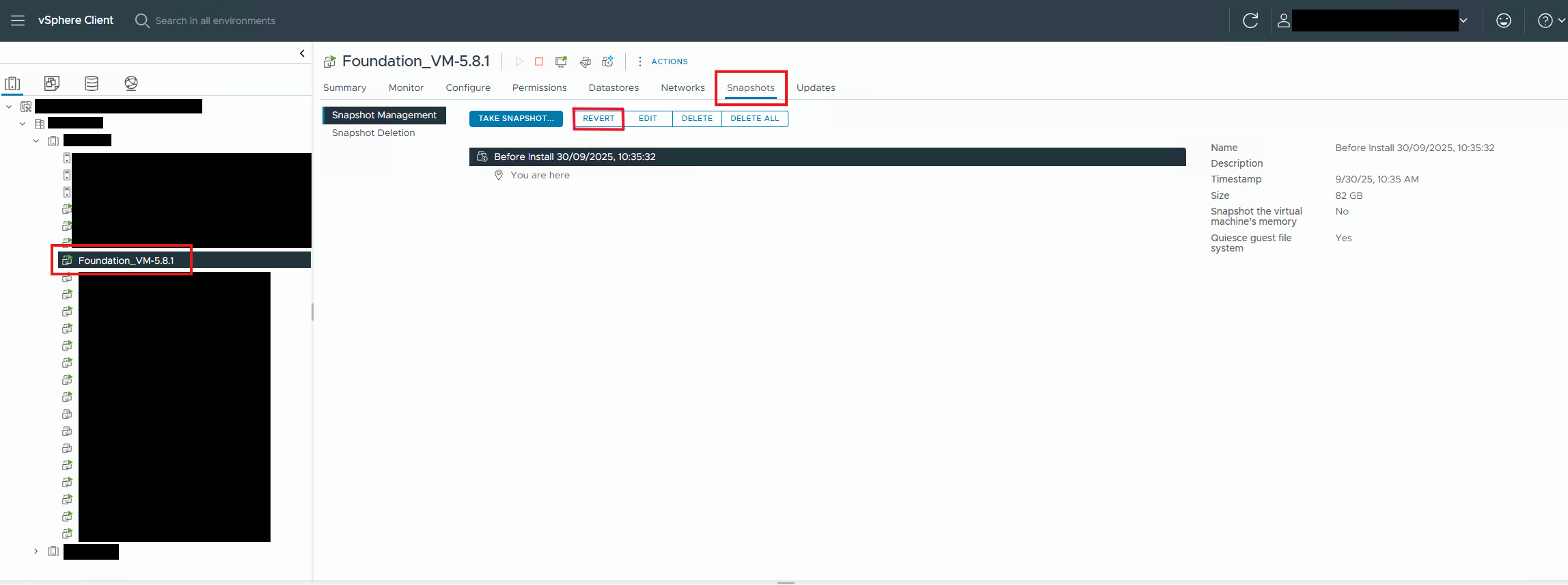
스냅샷으로 되돌리는 방법:
- 가상 머신을 마우스 왼쪽 버튼으로 클릭합니다.
- Snapshots 섹션을 클릭합니다
- 되돌리기 위해 필요한 스냅샷을 클릭합니다.
- 되돌리기를클릭합니다.
Additional Information
자세한 내용은 Broadcom 문서 vSphere
의 가상 머신 스냅샷 개요를 참조하십시오.스냅샷으로 되돌린 후 PF VM의 상태를 확인하려면 다음을 수행합니다.

kubectl get nodes

systemctl status rke2-server
Affected Products
PowerFlex rack, PowerFlex Appliance, PowerFlex custom node, ScaleIO, VMware ESXi 8.x, VMware ESXi 9.xArticle Properties
Article Number: 000375900
Article Type: How To
Last Modified: 07 Nov 2025
Version: 2
Find answers to your questions from other Dell users
Support Services
Check if your device is covered by Support Services.