Snapshots van VM's maken en terugkeren naar een snapshot
Summary: Dit is een goede gewoonte om te doen voordat u wijzigingen aanbrengt, zoals werken aan SSL-certificaten, Postgres-database-updates of pod- en knooppuntbewerkingen. Het maken van een snapshot zorgt ervoor dat u indien nodig kunt terugkeren naar de oorspronkelijke staat. ...
Instructions
Een snapshot van een virtuele machine (VM) maken .
- Aanmelden bij vSphere
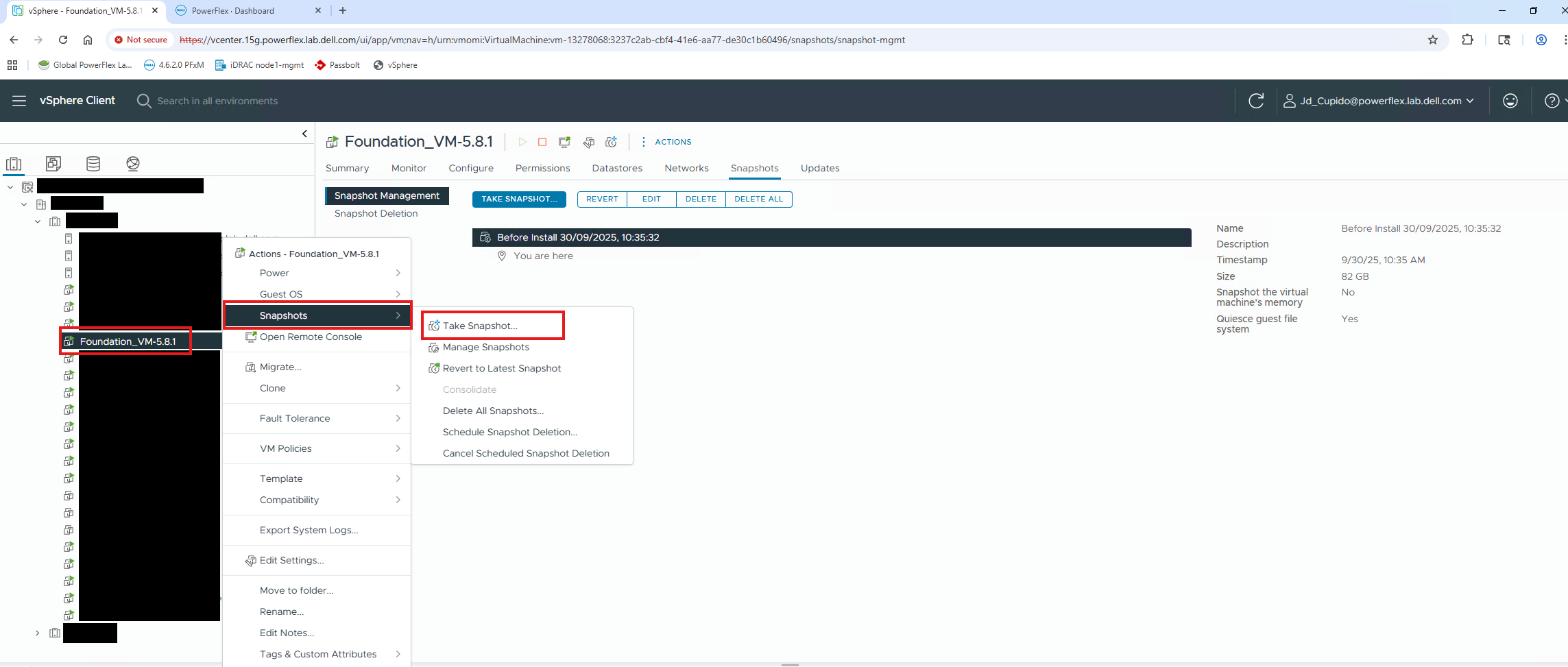
- Klik met de rechtermuisknop op de VM
- Klik op Snapshots
- Snapshots maken
- Noem maar op, beschrijving is optioneel
- Selecteer wat u wilt opnemen in de snapshot. Rust wordt aanbevolen. VM-geheugen neemt veel ruimte en tijd in beslag. Meer informatie vindt u hieronder.
Geheugen:
Als deze optie is ingeschakeld, bevindt de snapshot zich een dump van de interne status van de VM. Het maken van geheugensnapshots duurt langer, maar het is mogelijk om terug te keren naar de status van een actieve VM zoals deze was toen de snapshot werd gemaakt. Deze optie is standaard ingeschakeld. Als deze optie niet is geselecteerd en "Quiescing" niet is geselecteerd, maakt de snapshot bestanden die crash-consistent zijn, die kunnen worden gebruikt om de VM opnieuw op te starten.
Rust:
Indien ingeschakeld en de virtuele machine wordt ingeschakeld wanneer de snapshot wordt gemaakt, wordt VMware Tools gebruikt om het bestandssysteem in de VM te stoppen. Het afsluiten van een bestandssysteem is een proces waarbij de data op de schijf van een fysieke of virtuele computer in een staat voor back-ups worden gebracht. Dit proces kan bewerkingen omvatten zoals het wissen van vuile buffers uit de geheugencache van het besturingssysteem naar de schijf, of andere applicatiespecifieke taken op een hoger niveau.
Terugkeren naar een snapshot:
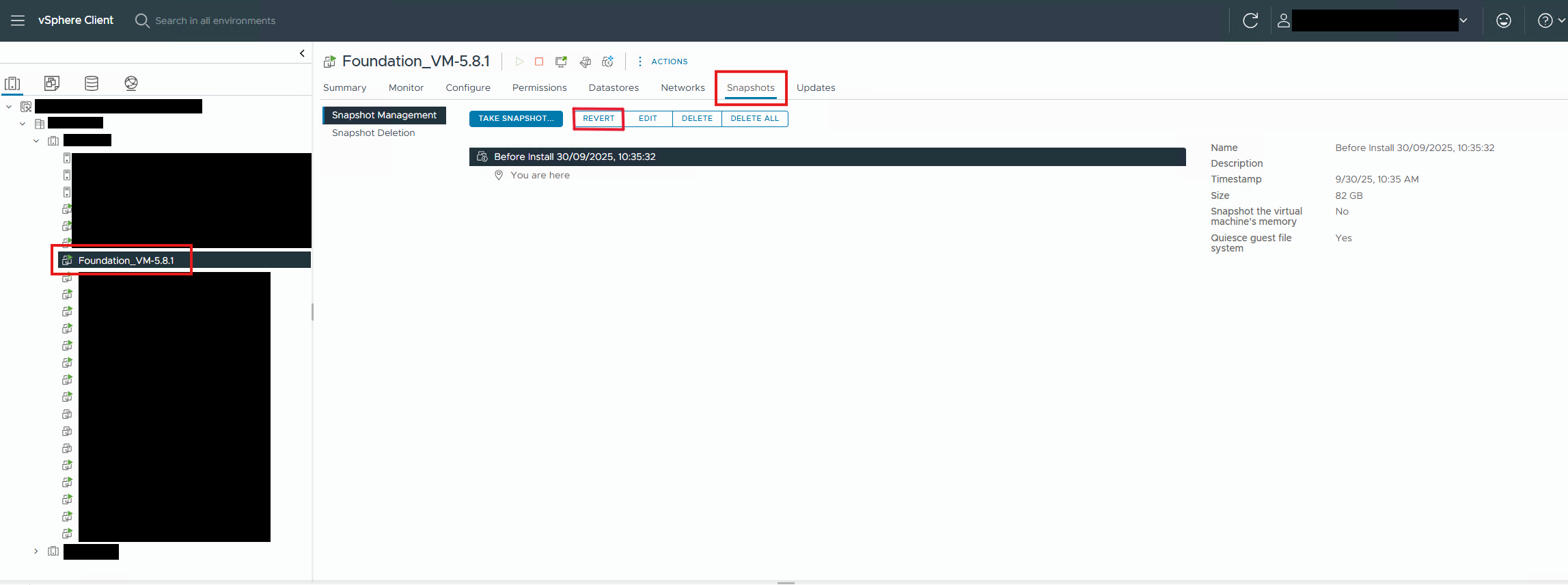
- Klik met de linkermuisknop op de virtuele machine
- Klik op het gedeelte Snapshots
- Klik op Snapshot vereist om terug te keren naar
- Klik op Terugzetten
Additional Information
Zie Broadcom-artikel Overzicht van snapshots van virtuele machines in vSphere
De status van een PF VM controleren na het terugkeren naar een snapshot:
kubectl get nodes

systemctl status rke2-server