Tworzenie migawek maszyn wirtualnych i przywracanie ich do migawki
Summary: Jest to doskonałe rozwiązanie przed wprowadzeniem jakichkolwiek zmian, takich jak praca z certyfikatami SSL, aktualizacjami bazy danych Postgres lub operacjami zasobników i węzłów. Wykonanie migawki zapewnia możliwość powrotu do pierwotnego stanu, jeśli jest to wymagane. ...
Instructions
Tworzenie migawki maszyny wirtualnej (VM).
- Zaloguj się do vSphere
- Kliknij maszynę wirtualnąprawym przyciskiem myszy
- Kliknij opcję Snapshots
- Rób zdjęcia
- Nazwij to, opis jest opcjonalny
- Wybierz, co chcesz uwzględnić w migawce. Zalecany jest stan spoczynku. Pamięć maszyny wirtualnej zajmuje dużo miejsca i czasu. Więcej informacji znajduje się poniżej.
Pamięć:
Jeśli ta opcja jest zaznaczona, w migawce znajduje się zrzut stanu wewnętrznego maszyny wirtualnej. Tworzenie migawek pamięci trwa dłużej, ale umożliwia powrót do uruchomionego stanu maszyny wirtualnej, który był w momencie wykonania migawki. Ta opcja jest domyślnie włączona. Jeśli ta opcja nie jest zaznaczona, a stan spoczynku nie jest zaznaczony, migawka tworzy pliki spójne z awarią, których można użyć do ponownego uruchomienia maszyny wirtualnej.
Quiesce:
Jeśli ta opcja jest zaznaczona, a maszyna wirtualna jest włączona podczas wykonywania migawki, narzędzie VMware Tools jest używane do wyciszenia systemu plików w maszynie wirtualnej. Stan spoczynku systemu plików to proces przywracania danych na dysku komputera fizycznego lub wirtualnego do stanu kopii zapasowych. Proces ten może obejmować takie operacje, jak opróżnianie brudnych z pamięci podręcznej systemu operacyjnego na dysk lub inne zadania specyficzne dla aplikacji wyższego poziomu.
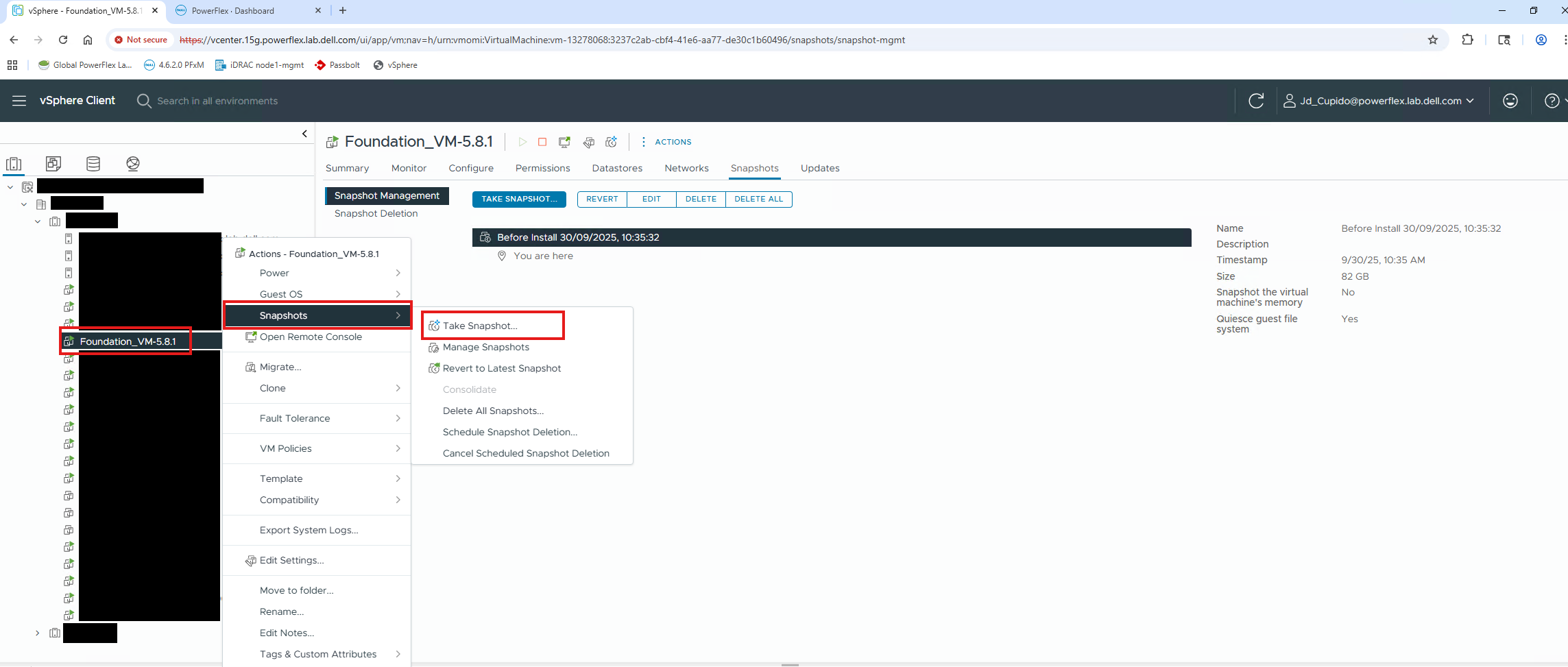
Jak przywrócić migawkę:
- Kliknij lewym przyciskiem myszymaszynę wirtualną.
- Kliknij sekcję Snapshots
- Kliknij migawkę wymaganą do powrotu do
- Kliknij przycisk Przywróć

Additional Information
Zapoznaj się z artykułem firmy Broadcom: Omówienie migawek maszyn wirtualnych w oprogramowaniu vSphere
Aby sprawdzić kondycję maszyny wirtualnej PF po przywróceniu do migawki:
kubectl get nodes

systemctl status rke2-server