Создание моментальных снимков виртуальных машин и возврат к моментальным снимкам
Summary: Это рекомендуется делать перед внесением каких-либо изменений, таких как работа с SSL-сертификатами, обновлениями базы данных Postgres или операциями с модулями и узлами. Создание моментального снимка гарантирует, что при необходимости можно будет вернуться к исходному состоянию. ...
Instructions
Создание моментального снимкавиртуальной машины (ВМ).
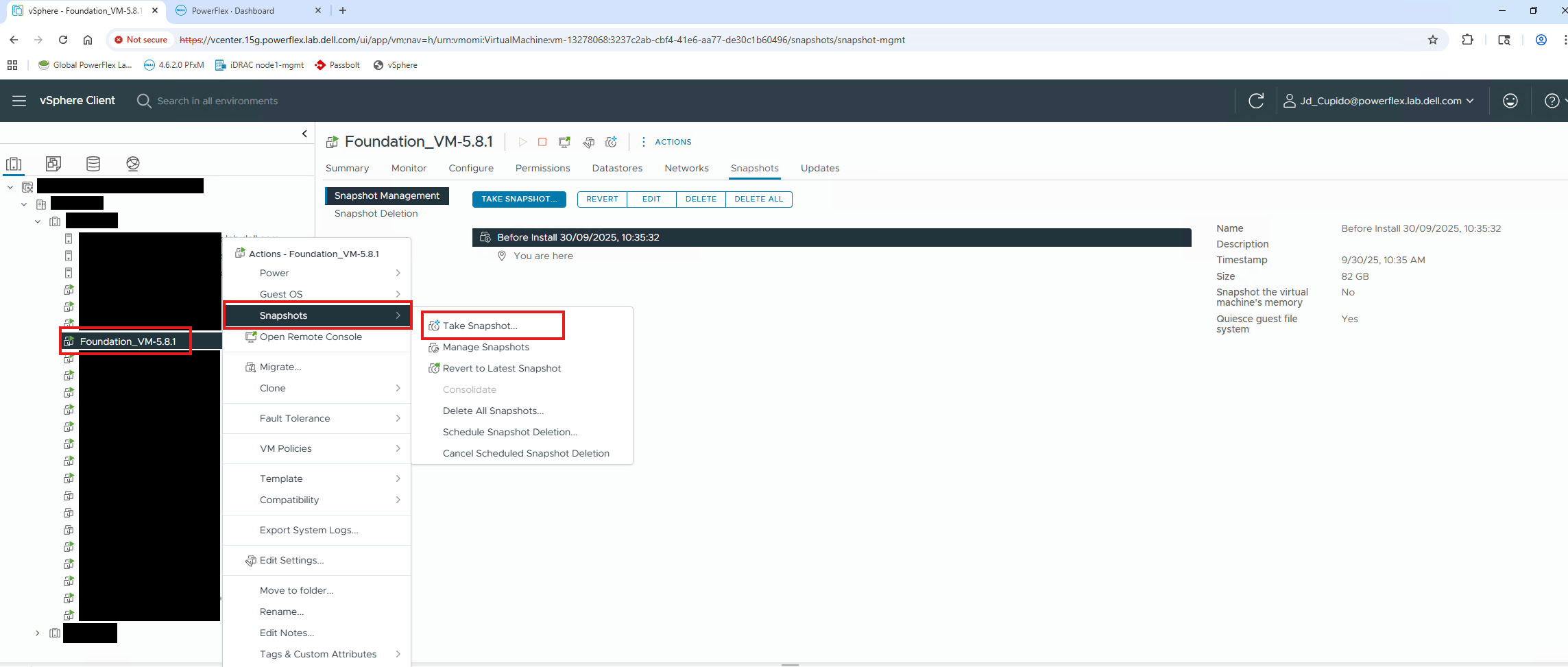
- Войдите в vSphere.
- Нажмите правой кнопкой мыши на ВМ
- Нажмите Моментальные снимки
- Создание моментальных снимков
- Укажите для него имя, описание указывать необязательно
- Выберите, что нужно включить в моментальный снимок. Рекомендуется сохранять спокойствие. Память виртуальной машины занимает много места и времени. Более подробная информация приведена ниже.
Память:
Если этот флажок установлен, в моментальном снимке создается дамп внутреннего состояния виртуальной машины. Создание моментальных снимков памяти занимает больше времени, но позволяет вернуть их к рабочему состоянию виртуальной машины, которое было в момент создания моментального снимка. Данный параметр выбран по умолчанию. Если этот параметр не выбран и приостановка в действие не выбрана, моментальный снимок создает файлы, согласованные с ситуацией сбоя, которые можно использовать для перезагрузки виртуальной машины.
Замораживание:
Если этот флажок установлен и виртуальная машина включена во время создания моментального снимка, для замораживания файловой системы в виртуальной машине используется VMware Tools. Замораживание файловой системы — это процесс приведения данных на диске физического или виртуального компьютера в состояние для резервного копирования. Этот процесс может включать в себя такие операции, как сброс «грязных» буферов из кэша в памяти операционной системы на диск или другие высокоуровневые задачи, относящиеся к конкретным приложениям.
Как вернуться к моментальному снимку.
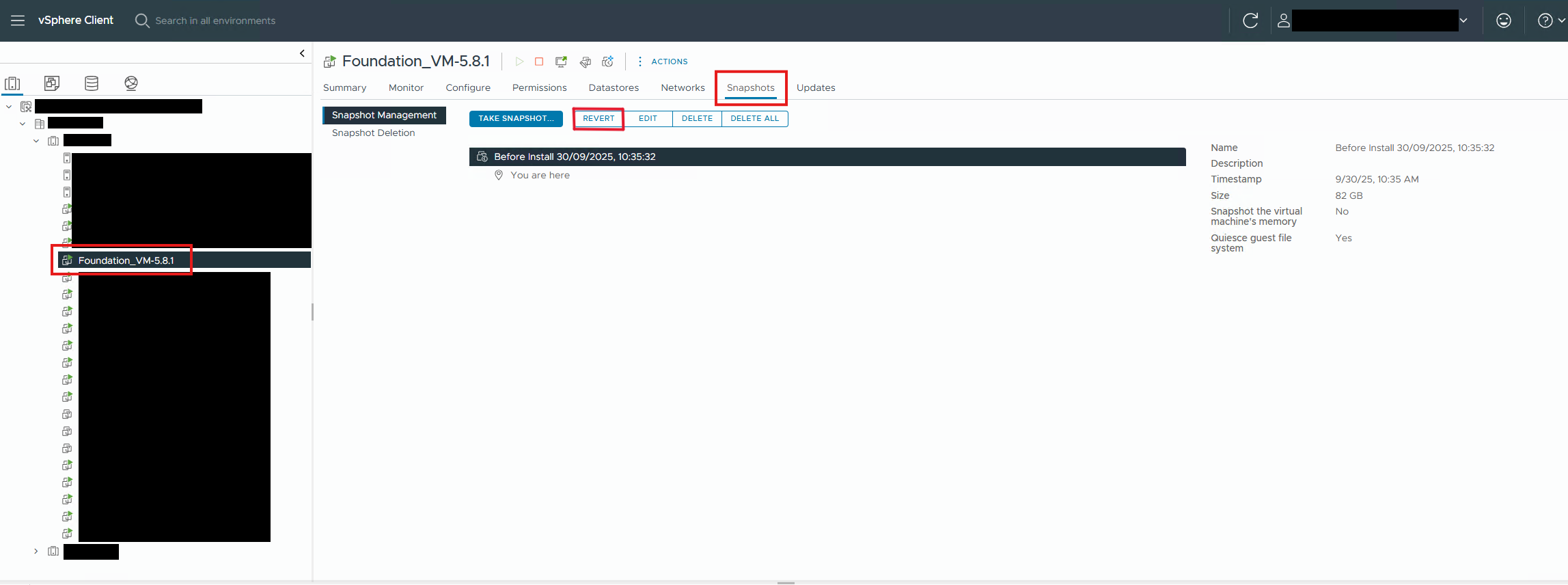
- Нажмите левой кнопкой мышивиртуальную машину.
- Нажмите на раздел «Моментальные снимки ».
- Нажмите на необходимый моментальный снимок, чтобы вернуться к
- Нажмите Отменить
Additional Information
См. статью Broadcom Обзор моментальных снимков виртуальных машин в vSphere
Чтобы проверить работоспособность виртуальной машины PF после возврата к моментальному снимку, выполните следующие действия.
kubectl get nodes

systemctl status rke2-server