Як створювати знімки віртуальних машин і повертатися до них
Summary: Це чудова практика, яку потрібно зробити перед внесенням будь-яких змін, таких як робота над сертифікатами SSL, оновленнями бази даних Postgres або операціями з подами та вузлами. Створення знімка гарантує, що ви зможете повернутися до початкового стану, якщо це потрібно. ...
Instructions
Як створити знімок віртуальної машини (VM).
- Увійдіть у vSphere
- Клацніть правою кнопкою мишівіртуальну машину
- Натисніть Знімки
- Робіть миттєві знімки
- Назвіть його, опис необов'язковий
- Виберіть, що ви хочете включити в знімок. Рекомендується спокій. Пам'ять ВМ займає багато місця і часу. Більш детальна інформація наведена нижче.
Пам'ять:
Якщо поставити галочку, то на знімку відображається дамп внутрішнього стану ВМ. Створення знімків пам'яті займає більше часу, але дозволяє повернутися до стану запущеної віртуальної машини, яким він був під час створення знімка. Цей параметр вибрано за замовчуванням. Якщо цей параметр не вибрано і не вибрано пункт спокою, знімок створює файли, стійкі до збоїв, які можна використовувати для перезавантаження віртуальної машини.
Спокій:
Якщо цей пункт увімкнено, а віртуальна машина вмикається під час створення знімка, інструменти VMware використовуються для заспокоєння файлової системи у віртуальній машині. Заспокоєння файлової системи – це процес приведення даних на диску фізичного або віртуального комп'ютера в стан для резервного копіювання. Цей процес може включати такі операції, як очищення брудних буферів з кешу операційної системи в пам'яті на диск або інші завдання вищого рівня, специфічні для програм.
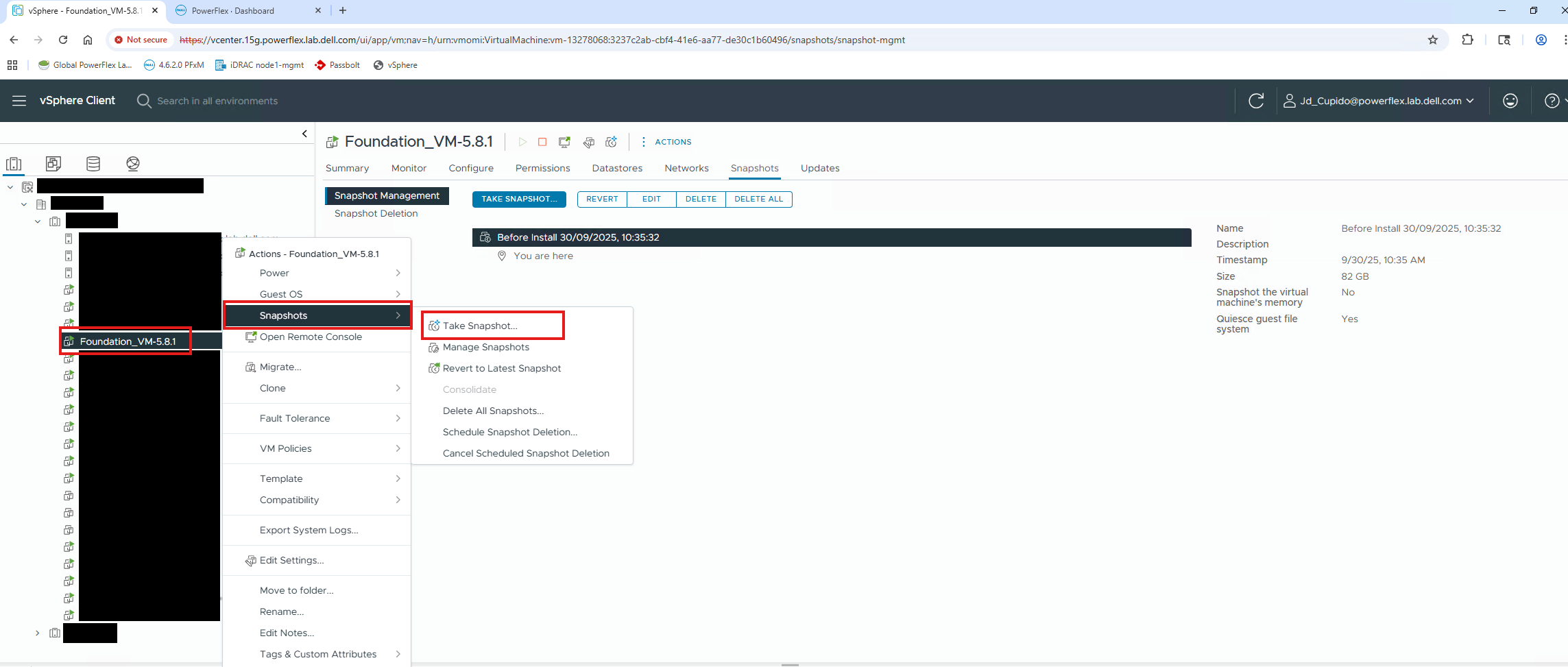
Як повернутися до знімка:
- Клацніть лівою кнопкою миші на віртуальній машині
- Натисніть розділ «Знімки»
- Натисніть знімок, який потрібен, щоб повернутися до
- Натисніть Відновити

Additional Information
Дивіться статтю Broadcom Огляд знімків віртуальної машини у vSphere
Щоб перевірити працездатність віртуальної машини PF після повернення до знімка:
kubectl get nodes

systemctl status rke2-server