Unisphere til PowerMax 10.3: Sådan aktiverer du OIDC SSO

Summary: Denne KB-artikel beskriver, hvordan du konfigurerer eller aktiverer OpenID Connect (OIDC) Single Sign-On (SSO) i Unisphere for PowerMax.

This article applies to This article does not apply to This article is not tied to any specific product. Not all product versions are identified in this article.

Instructions

Konfiguration af OIDC SSO er tilgængelig fra Unisphere til PowerMax version 10.3.0 og nyere versioner. 


Trin

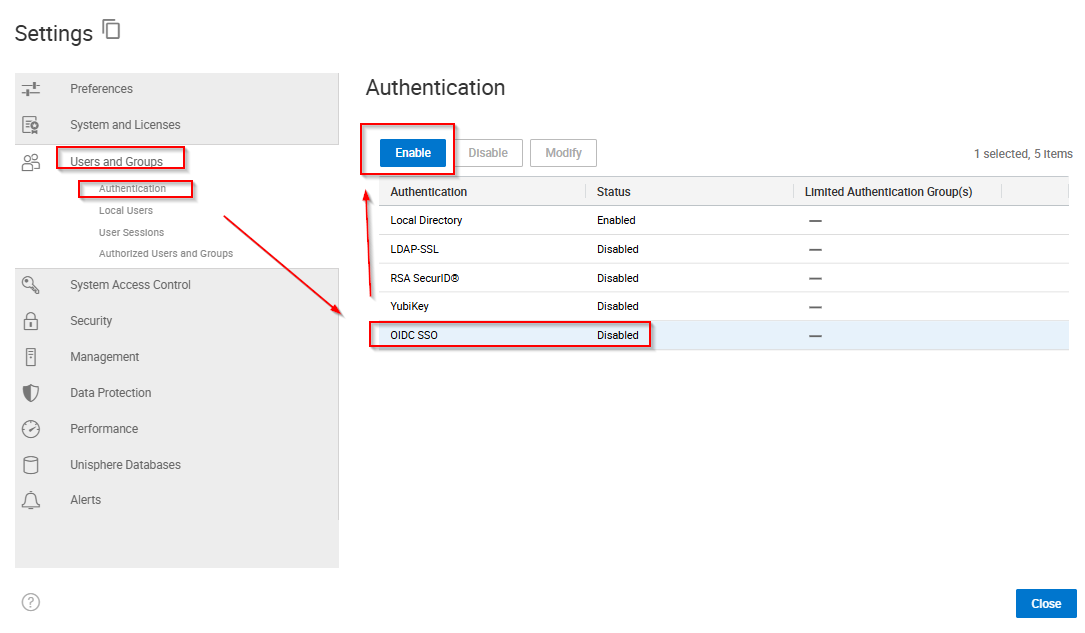
  1. Gå til Settings (Indstillinger) 

  2. Vælg Godkendelse af brugere og grupper > .

  3. Vælg den godkendelsesmyndighed , der skal bruges under login. Mulig værdi er OIDC SSONår OIDC SSO er aktiveret, kan du logge på ved hjælp af OIDC SSO.

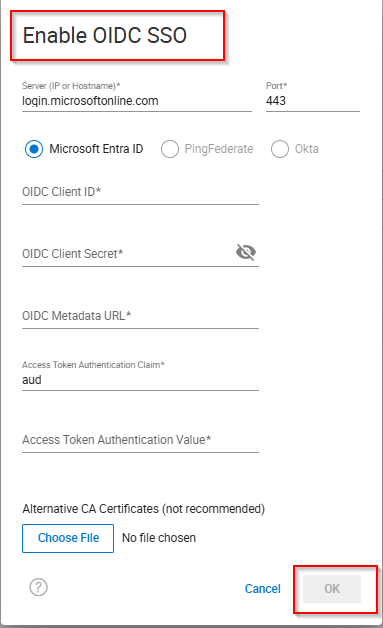
  4. Hvis du konfigurerer OIDC SSO, skal du klikke på Aktivér eller Rediger og gøre følgende:

    Angiv værdier for følgende parametre:
    • Server (IP eller værtsnavn) – IP-adresse eller værtsnavn på den OIDC SSO-server, der skal bruges til godkendelse. Kun alfanumeriske tegn er tilladt. Microsoft Entra ID er valgt som standard.
    • Port – Portnummer
    • OIDC Client ID – klientidentitet
    • OIDC Client Secret – klientadgangskode
    • OIDC-metadata-URL – klientadgangskode
    • Hvis du vil overføre et CA-rodcertifikat for OIDC SSO-serveren, skal du klikke på Vælg fil, finde certifikatet og klikke på Åbn. Hvis du vil rydde filvalget, skal du klikke på Ryd.
  5. Klik på OK.
    Godkendelse af indstillinger >>  

         OIDC SSO 


Additional Information

Ikke tilgængelig

Affected Products

Unisphere for PowerMax
Article Properties
Article Number: 000380006
Article Type: How To
Last Modified: 19 Dec 2025
Version:  3
Find answers to your questions from other Dell users
Support Services
Check if your device is covered by Support Services.