Unisphere für PowerMax 10.3: So aktivieren Sie OIDC SSO

Summary: In diesem Wissensdatenbank-Artikel wird beschrieben, wie Sie OpenID Connect (OIDC) Single Sign-On (SSO) in Unisphere for PowerMax konfigurieren oder aktivieren.

This article applies to This article does not apply to This article is not tied to any specific product. Not all product versions are identified in this article.

Instructions

Die Konfiguration von OIDC SSO ist in Unisphere for PowerMax Version 10.3.0 und höher verfügbar. 


Schritte

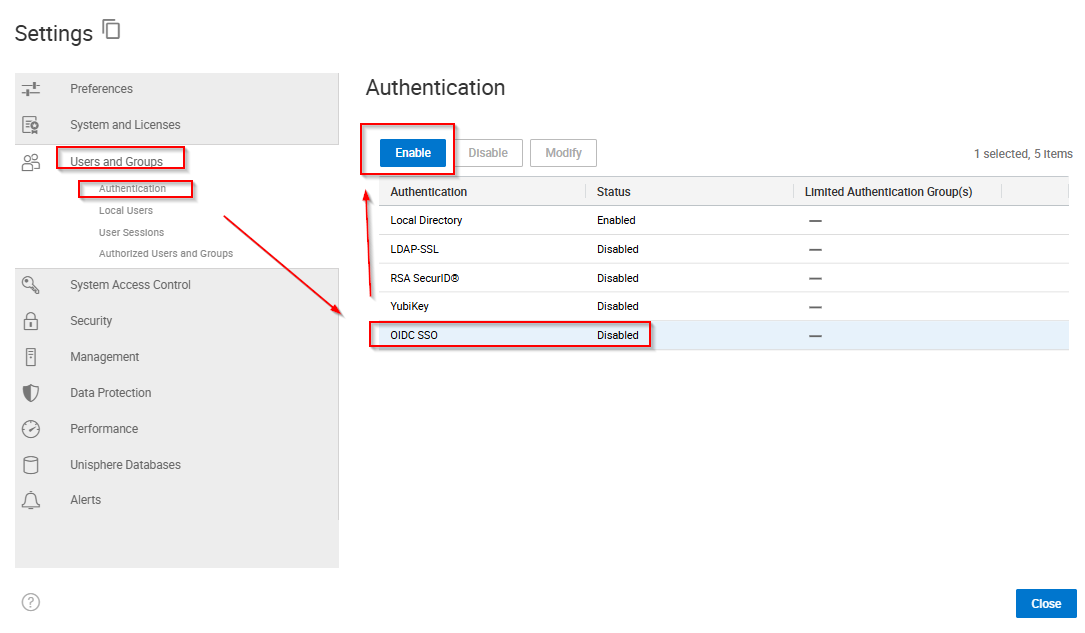
  1. Gehen Sie zu Einstellungen

  2. Wählen Sie Nutzer und Gruppen > Authentifizierung aus.

  3. Wählen Sie die Authentifizierungsstelle aus, die während der Anmeldung verwendet werden soll. Möglicher Wert ist OIDC SSOWenn OIDC SSO aktiviert ist, können Sie sich mit OIDC SSO anmelden.

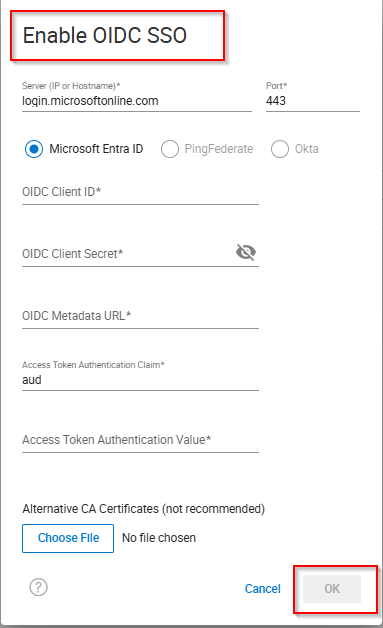
  4. Wenn Sie OIDC SSO konfigurieren, klicken Sie auf Enable oder Modify und gehen Sie wie folgt vor:

    Geben Sie Werte für die folgenden Parameter an:
    • Server (IP or Hostname): IP-Adresse oder Hostname des OIDC-SSO-Servers, der für die Authentifizierung verwendet werden soll. Es sind nur alphanumerische Zeichen zulässig. Die Microsoft Entra ID ist standardmäßig ausgewählt.
    • Port: Portnummer
    • OIDC-Client-ID – Client-Identität
    • OIDC Client Secret: Clientkennwort
    • OIDC Metadata URL: Client-Kennwort
    • Klicken Sie zum Hochladen eines Stammzertifizierungsstellenzertifikats des OIDC-SSO-Servers auf Datei auswählen, suchen Sie das Zertifikat und klicken Sie auf Öffnen. Um die Dateiauswahl zu löschen, klicken Sie auf Löschen.
  5. Klicken Sie auf OK.
    Einstellungen >> Authentifizierung  

         OIDC-SSO 


Additional Information

N. z.

Affected Products

Unisphere for PowerMax
Article Properties
Article Number: 000380006
Article Type: How To
Last Modified: 19 Dec 2025
Version:  3
Find answers to your questions from other Dell users
Support Services
Check if your device is covered by Support Services.