Så här aktiverar du G-SYNC på bärbara Alienware-datorer
Summary: Den här artikeln innehåller information om hur du aktiverar G-Sync på Alienware-datorer som har ett diskret NVIDIA-grafikkort.
This article applies to
This article does not apply to
This article is not tied to any specific product.
Not all product versions are identified in this article.
Instructions
Berörda plattformar:
- Bärbara Alienware-datorer
G-Sync eliminerar screen tearing och hack genom att matcha skärmens uppdateringsfrekvens med den bildhastighet som skapas av GPU:n. På bärbara datorer med ett separat NVIDIA-grafikkort fungerar G-Sync endast när den externa bildskärmen är ansluten till en videoport med GPU:n och när kabeln har tillräckligt med bandbredd för skärmens maximala uppdateringsfrekvens. Den här guiden visar hur du identifierar rätt port, väljer rätt kabel och aktiverar G-Sync i NVIDIAs kontrollpanel.
Om G-Sync är avaktiverat kan användare uppleva:
- Synlig screen tearing, hack eller ojämnt bildtempo under spel
- Alternativet G-Sync saknas, är inaktiverat eller inte tillgängligt i NVIDIA-kontrollpanelen.
Det finns flera anledningar till att G-sync kanske inte är aktiverat:
Fel videoport:
- Bärbara datorer har ofta iGPU-länkade portar (t.ex. vissa USB-C- eller HDMI-portar) och dGPU-länkade portar (vanligtvis märkta USB-C eller HDMI).
Checklista för snabb verifiering:
- Se till att en diskret NVIDIA GPU visas i Aktivitetshanteraren eller Enhetshanteraren.
- Använda Aktivitetshanteraren
- Tryck på Ctrl + Skift + Esc för att öppna Aktivitetshanteraren.
- Gå till fliken Prestanda .
- Välj GPU 0 (eller GPU 1 om du har flera kort).
- GPU-namn och information visas i det övre högra hörnet.
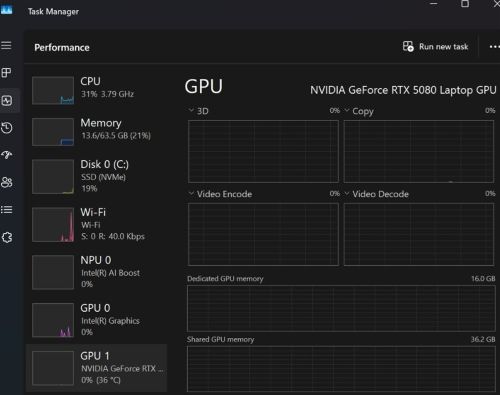
Eller
- Använda Enhetshanteraren
- Tryck på Windows + X och välj Enhetshanteraren.
- Expandera avsnittet Bildskärmsadaptrar (namnet på grafikkortet visas här (till exempel NVIDIA GeForce RTX 3070)).
- Använda Aktivitetshanteraren
- Se i användarhandboken för att ta reda på vilka portar som tillhandahåller GSYNC
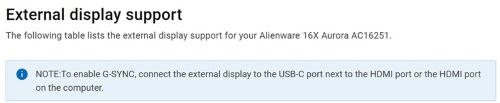
- Anslut skärmen
- Anslut den valda kabeln till den identifierade porten på den bärbara datorn och till motsvarande ingång på skärmen.
- Ställ in bildskärmens ingångskälla till UCB-C eller HDMI, som matchar den kabel du använde.
- Aktivera G-SYNC i NVIDIAs kontrollpanel
- Öppna NVIDIA-kontrollpanelenl >Bildskärmsinställning>G-Sync.
- Markera Aktivera G-SYNC- och G-SYNC-kompatibel.
- Välj Helskärmsläge (eller båda om du behöver fönsterspel).
- Klicka på Verkställ.
- Bekräfta att G-Sync är aktivt
- På G-Sync-sidan ska nu en grön bock visas bredvid skärmen.
- Starta ett spel eller NVIDIA Pendulum Demo; G-Sync-logotypen visas i det övre högra hörnet, vilket indikerar att tekniken fungerar.
- Alternativt kan användaren starta om den bärbara datorn och skärmen en gång för att säkerställa att den nya routningen tillämpas fullt ut.
Affected Products
AlienwareArticle Properties
Article Number: 000383251
Article Type: How To
Last Modified: 24 Oct 2025
Version: 1
Find answers to your questions from other Dell users
Support Services
Check if your device is covered by Support Services.