Jak włączyć G-Sync w notebookach Alienware
Summary: Ten artykuł zawiera informacje na temat włączania G-Sync w komputerach Alienware z autonomiczną kartą graficzną NVIDIA.
This article applies to
This article does not apply to
This article is not tied to any specific product.
Not all product versions are identified in this article.
Instructions
Dotyczy platform:
- Laptopy Alienware
Technologia G-Sync eliminuje efekt rozrywania i zacinania się obrazu, dopasowując częstotliwość odświeżania monitora do liczby klatek na sekundę generowanych przez GPU. W przypadku notebooków wyposażonych w autonomiczną kartę graficzną NVIDIA technologia G-Sync działa tylko wtedy, gdy wyświetlacz zewnętrzny jest podłączony do portu wideo za pośrednictwem karty graficznej, a kabel ma przepustowość wystarczającą do maksymalnej częstotliwości odświeżania monitora. Ten przewodnik pokazuje, jak zidentyfikować właściwy port, wybrać odpowiedni kabel i włączyć G-Sync w Panelu sterowania NVIDIA.
Jeśli funkcja G-Sync jest wyłączona, użytkownicy mogą napotkać:
- Widoczne rozrywanie ekranu, zacinanie się lub nierówne tempo klatek podczas rozgrywki
- Brak opcji G-Sync, jest ona wyłączona lub jest niedostępna w Panelu sterowania NVIDIA.
Istnieje kilka powodów, dla których G-sync może nie być włączony:
Nieprawidłowy port wideo:
- Notebooki często mają porty połączone z iGPU (na przykład niektóre porty USB-C lub HDMI) i porty połączone z autonomiczną kartą graficzną (zwykle oznaczone jako USB-C lub HDMI).
Lista kontrolna szybkiej weryfikacji:
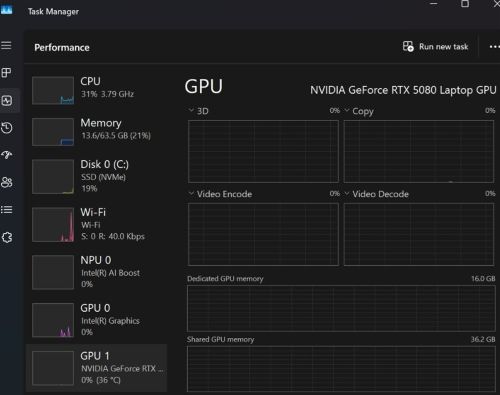
- Upewnij się, że w Menedżerze zadań lub Menedżerze urządzeń wyświetla się dedykowana karta graficzna NVIDIA.
- Korzystanie z Menedżera zadań
- Naciśnij Ctrl + Shift + Esc, aby otworzyć Menedżera zadań.
- Przejdź do karty Wydajność .
- Wybierz GPU 0 (lub GPU 1, jeśli masz kilka kart).
- Nazwa i szczegóły GPU są wyświetlane w prawym górnym rogu.
Lub
- Korzystanie z Menedżera urządzeń
- Naciśnij kombinację Windows + X i wybierz pozycję Menedżer urządzeń.
- Rozwiń sekcję Karty graficzne (pojawi się tu nazwa karty graficznej (na przykład NVIDIA GeForce RTX 3070)).
- Korzystanie z Menedżera zadań
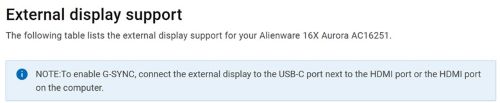
- Sprawdź w podręczniku użytkownika, które porty zapewniają funkcję GSYNC
- Podłącz monitor
- Podłącz wybrany kabel do wskazanego portu notebooka i do odpowiedniego wejścia monitora.
- Ustaw źródło sygnału wejściowego monitora na UCB-C lub HDMI, zgodnie z użytym kablem.
- Włącz G-Sync w Panelu sterowania NVIDIA
- Otwórz okienko sterowania NVIDIAl >Wyświetlacz> Skonfiguruj G-Sync.
- Zaznacz opcję Włącz G-Sync i G-Sync Compatible.
- Wybierz tryb pełnoekranowy (lub oba, jeśli potrzebujesz gier okienkowych).
- Kliknij przycisk Zastosuj.
- Upewnij się, że funkcja G-Sync jest aktywna
- Strona G-Sync powinna teraz pokazać zielony znacznik wyboru obok monitora.
- Uruchom grę lub demo wahadła NVIDIA; w prawym górnym rogu pojawi się logo G-Sync, wskazujące, że technologia działa.
- Można również raz ponownie uruchomić notebooka i monitor, aby upewnić się, że nowy routing został w pełni zastosowany.
Affected Products
AlienwareArticle Properties
Article Number: 000383251
Article Type: How To
Last Modified: 24 Oct 2025
Version: 1
Find answers to your questions from other Dell users
Support Services
Check if your device is covered by Support Services.